
如何在数据透视表中按年龄分组?
数据透视表的概念可用于以灵活且可自定义的方式重新排列、分组和汇总电子表格中的数据。创建数据透视表并对数据进行分组是生成最终数据的有效且省时的过程。只需了解方法和步骤,即可根据用户需求对数据透视表中的数据进行分组。本文将帮助学习者了解如何正确处理数据。本文包含一个示例,并逐步讲解。
示例 1:在数据透视表中对年龄数据进行分组
步骤 1
理解使用数据透视表对年龄进行分组的示例。首先考虑以下电子表格数据 -
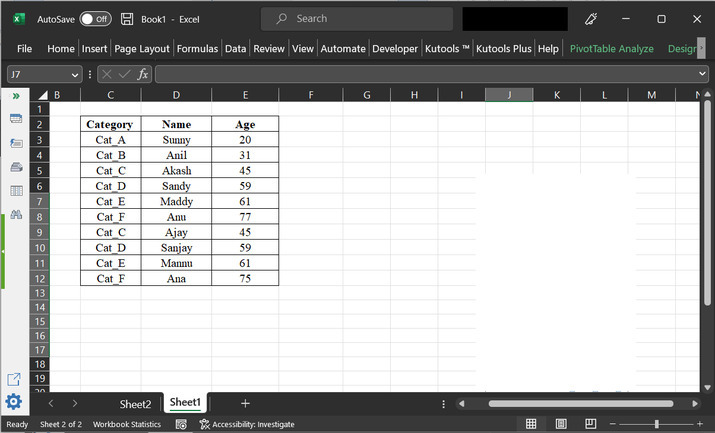
步骤 2
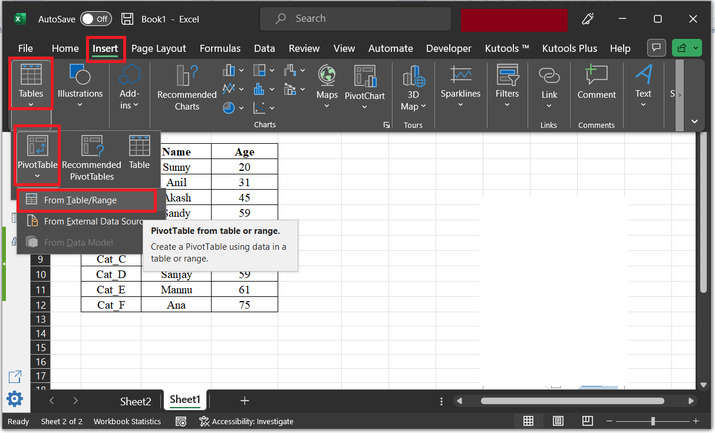
要创建数据透视表,请转到"插入"选项卡,然后点击"表格"。然后选择"数据透视表"选项,并选择"从表格/区域"选项。
步骤 3
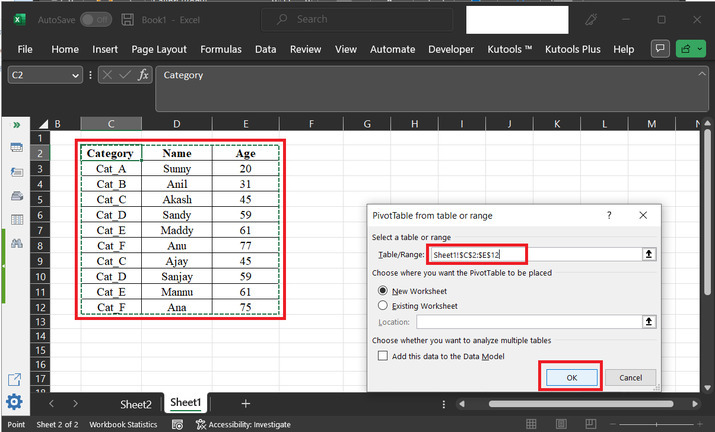
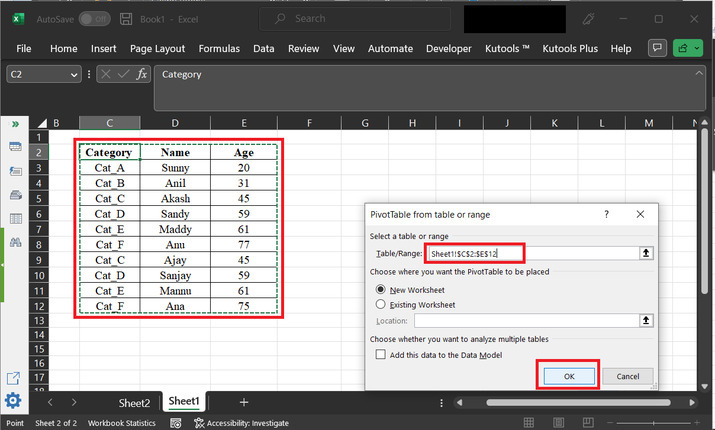
这将打开"从表格或区域创建数据透视表"对话框。在表格/范围部分,选择表格中的完整数据,用户需要对数据进行操作以生成所需数据。
步骤 4
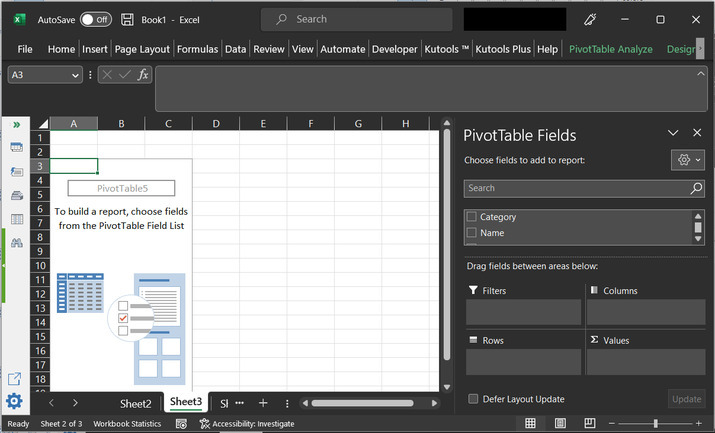
这将显示以下提供的视图。右侧将显示一个"数据透视表字段"部分。在此部分中,用户需要在提供的字段之间拖动字段。获取所需格式的数据。
步骤 5
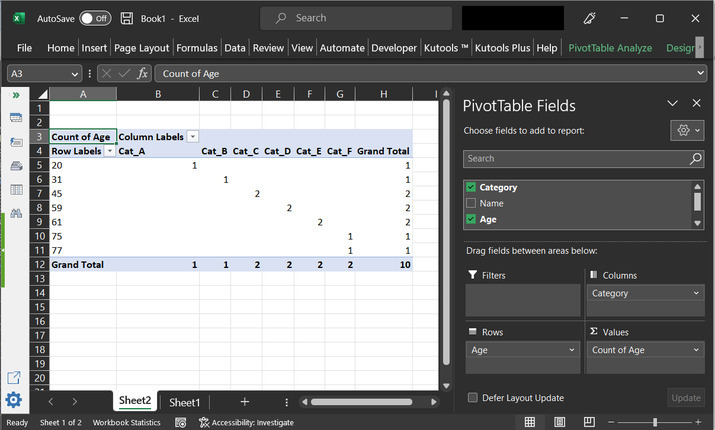
在"数据透视表字段"中,用户需要勾选"类别"和"年龄"选项。然后将字段拖放到以下指定区域之间 -
在列区域中拖动值"类别"。
在行区域中拖动值"年龄"
在"值"数据中,拖动值"年龄计数"。
这将修改表格并显示如左侧所示的数据透视表。此数据透视表将包含行和列标签。为了正确理解,请参阅以下提供的数据 -
步骤 6
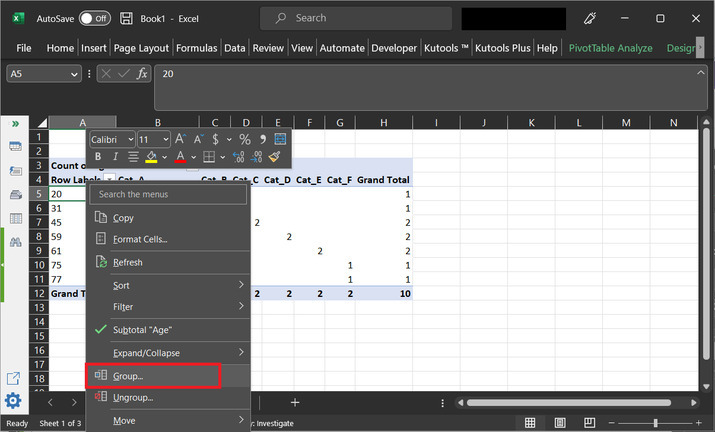
之后,选择任意行数据,右键单击该行,选择"分组…"选项。请考虑以下所示的选项 -
步骤 7
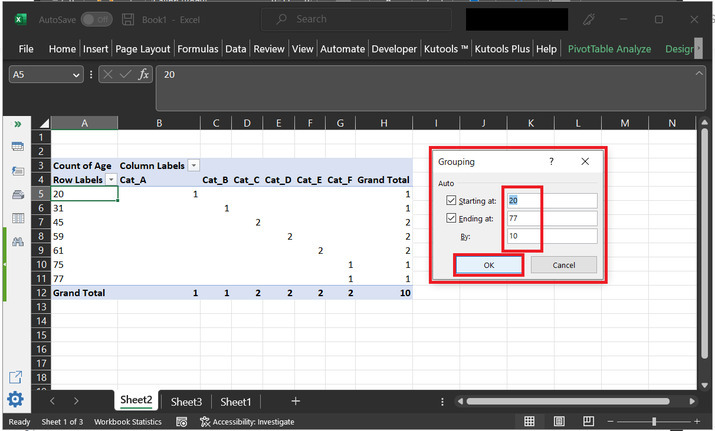
上述步骤将显示一个"分组"对话框。此对话框将包含"起始于"和"结束于"的标签。勾选这两个选项。这将使输入标签可编辑。在"起始年龄"数据中输入 20(本例中仅输入 20,因为提供的数据包含 20 作为起始年龄),在"结束年龄"值中输入最后一个数据值,在本例中,最后一个可能的数据值为 77。之后,在"按"标签中输入数据范围。在本例中,选择的值是 10。然后点击"确定"。最终数据快照如下所示 -
步骤 8
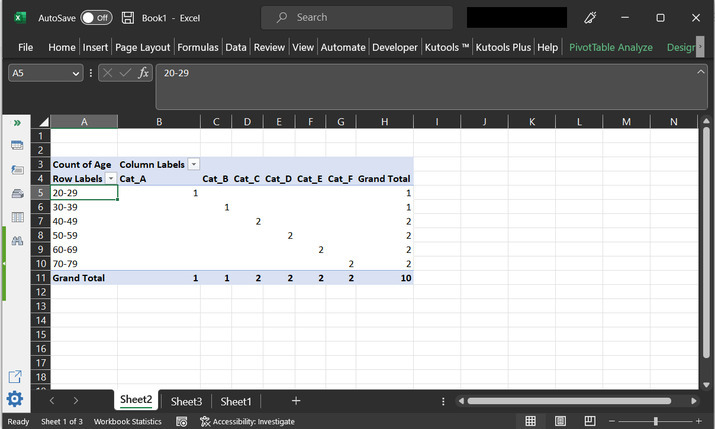
最终计算出的数据将包含年龄,数据范围的间隔为 10 年。考虑最终输出,如下所示 -
结论
正确遵循并学习上述所有步骤后,用户将能够生成数据透视表并对数据透视表中的年龄数据进行分组。根据用户的需求和要求,相同的方法也可用于对 Excel 中的其他数据进行分组。
相关文章
有用资源
excel 参考教程 - 该教程包含有关 excel 的更多信息:https://www.cainiaomax.com/excel/

