
如何在数据透视表中按周分组?
数据透视表是 MS Excel 中必不可少的工具,它可以快速分析和汇总表格格式的大量数据。按周分组通常意味着将提供的数据按周进行分类。本文涵盖三个示例。前两个示例使用相同的策略,但日期或周期相差一周。但在最后一个示例中,使用辅助列执行相同的任务,此辅助列可以借助提供的列进行操作。
示例 1:在数据透视表中按 7 天或单周期对周进行分组
步骤 1
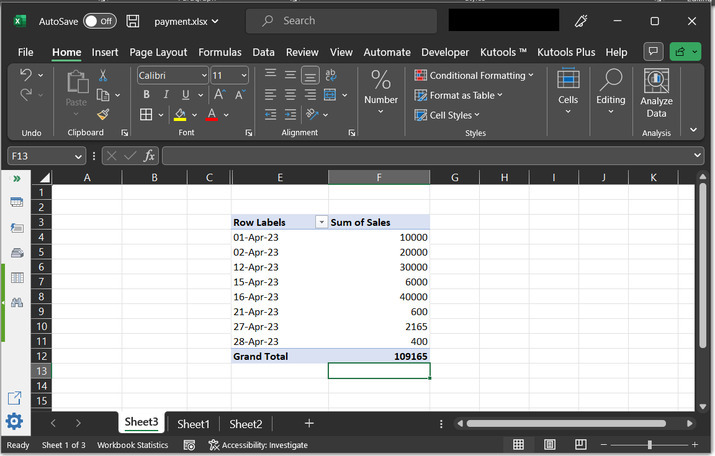
了解如何使用 7 天的概念按周对提供的日期进行分组。请参考以下数据透视表 -
步骤 2
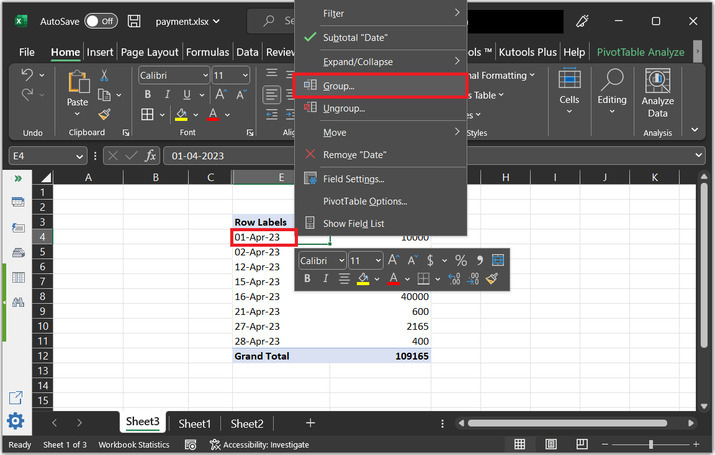
转到表格,右键单击表格中可用的任意日期。这将打开一个包含多个选项的菜单栏。选择"分组…"选项。请参考以下图片 -
步骤 3
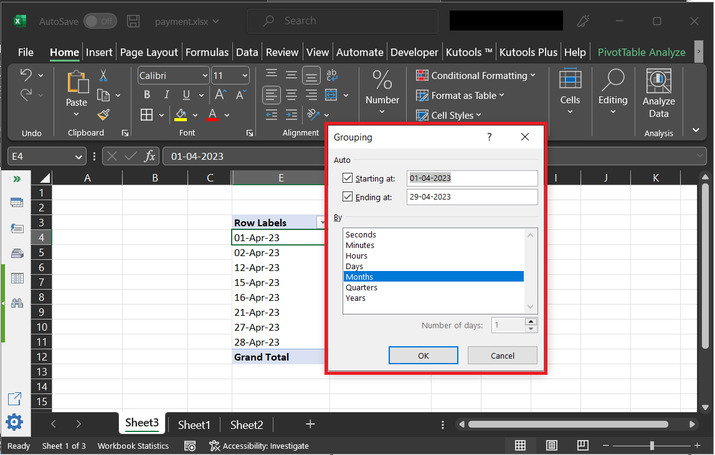
这将打开"分组"对话框。此对话框包含许多字段。在"自动"类别下,用户可以在"起始日期"输入标签下设置开始日期;在"结束日期"选项下,用户可以设置结束日期。在"日期"选项列表中,用户可以根据需要设置选项。
步骤 4
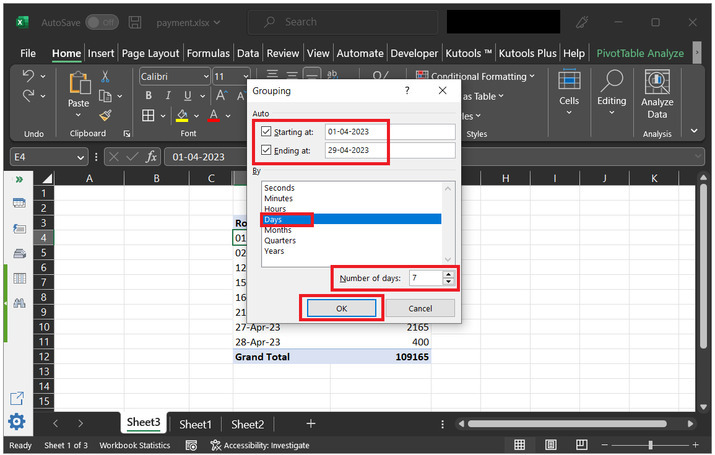
如果需要,用户可以手动在提供的字段中输入数据。但是,在本例中,数据范围已选定,显示的日期是准确的。因此,无需修改提供的日期。但是,如果用户需要,可以更改数据。转到下一个标题"日期"。由于在本例中,用户想要创建 7 天。因此,选择"天数"选项。现在,向下滚动,找到"天数"选项,然后选择"7"。点击"确定"。请参考下图以获得正确的参考 -
步骤 5
这将以 1 周为单位显示给定的数据。请参考以下快照中提供的结果 -
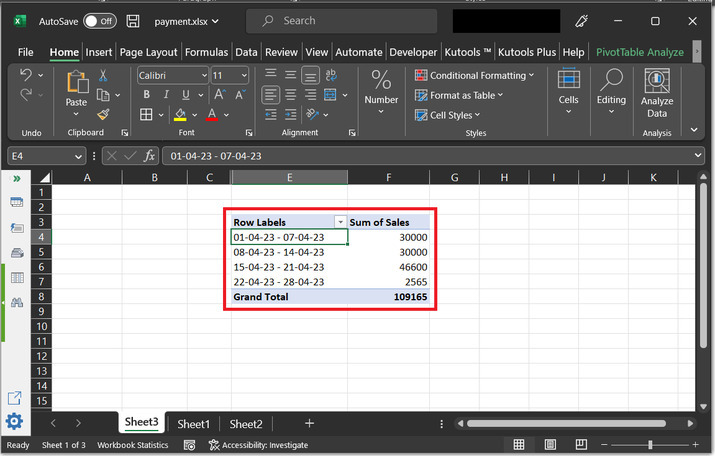
示例 2:使用 4 周期周概念在数据透视表中对周进行分组
步骤 1
在数据透视表中将四周分组。参考以下电子表格,然后右键单击日期列。
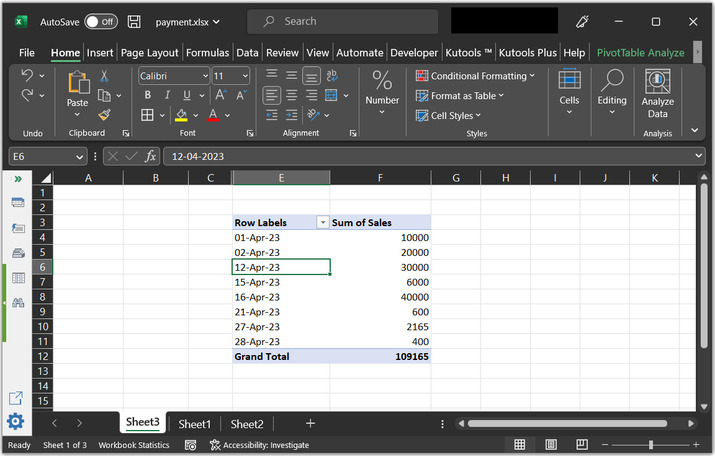
步骤 2
选择"分组"选项。如下所示 -
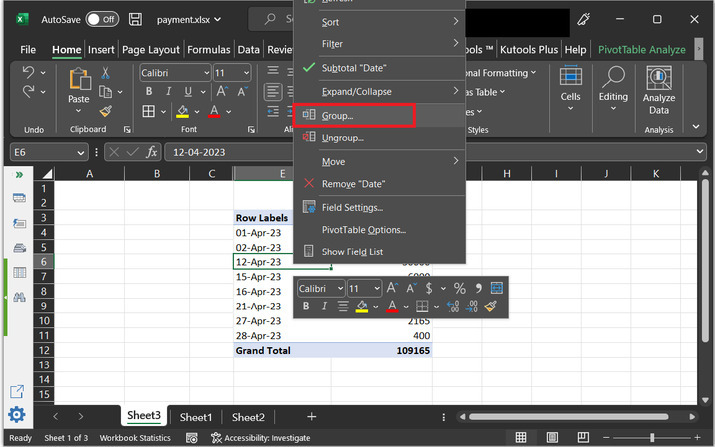
步骤 3
这将打开"分组"对话框,然后相应地选择起始日期和结束日期。在"按"部分中选择"天数"。将天数设置为"28",然后按"确定"。
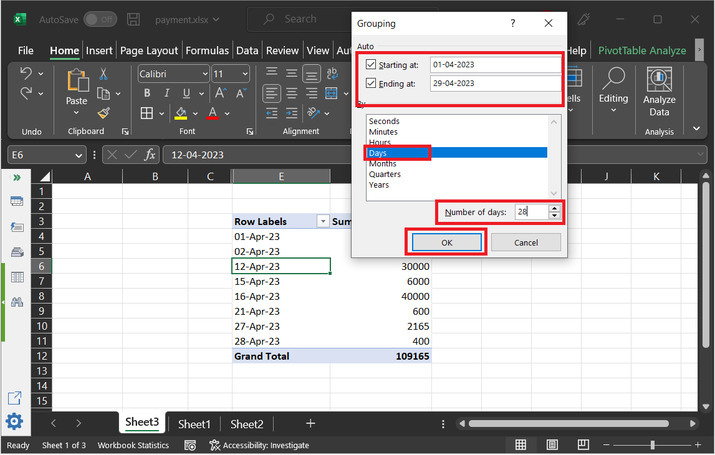
步骤 4
上述步骤将提供 4 周的合并数据。
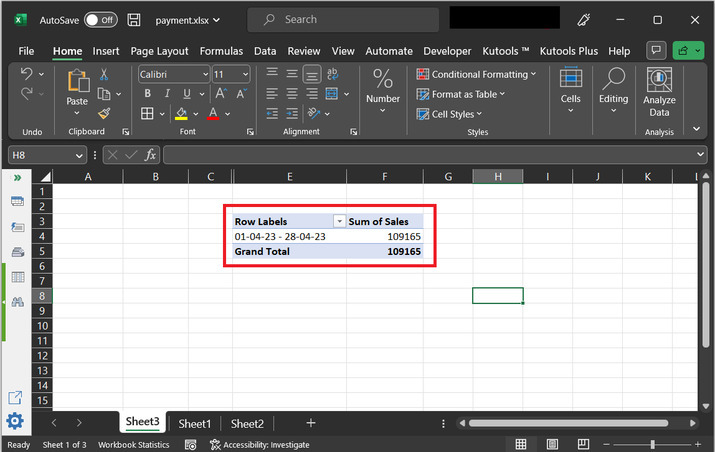
示例 3:使用辅助列在数据透视表中对周进行分组
步骤 1
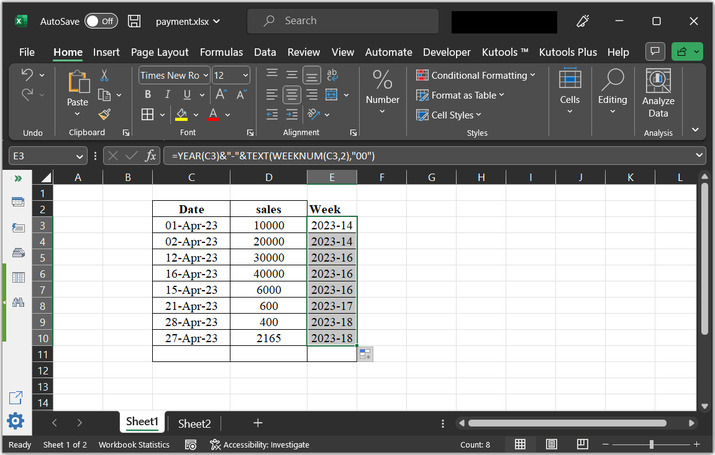
请考虑以下电子表格。下面给出的工作表包含日期、销售额和周数列。
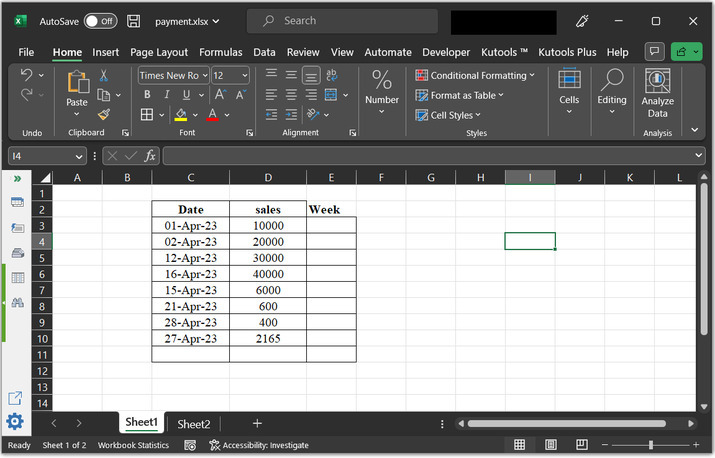
步骤 2
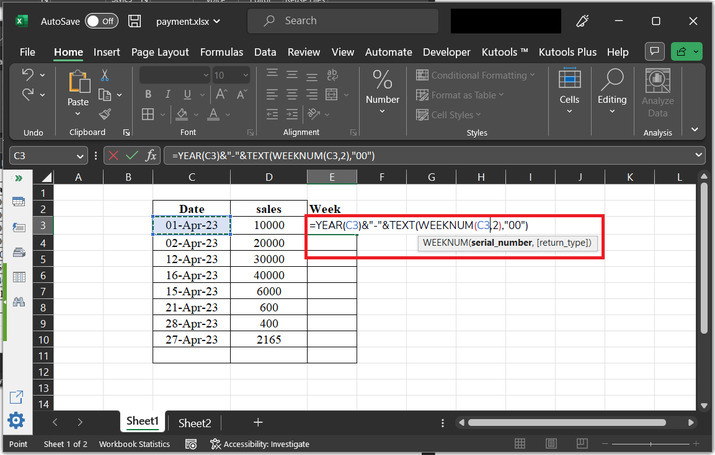
转到 E3 单元格,然后输入公式
"=YEAR(C3)&" "&TEXT(WEEKNUM(C3,2),"00")" and press "Enter" key.
说明
YEAR(C3) 返回单元格 C3 中日期的年份值。
"&" 用于连接。
"-"是字符串文字,将包含在连接文本中。
TEXT(WEEKNUM(C3,2),"00") 返回单元格 C3 中日期的周数,第二个参数指定该周从星期一开始。"00"格式代码确保周数以两位数显示。
将所有这些与 "&" 连接运算符组合在一起。获取单元格 C3 中表示日期年份和周数的文本字符串,格式为"YYYY-WW",其中 YYYY 为四位数年份值,WW 为两位数周数。
步骤 3
结果显示如下 −
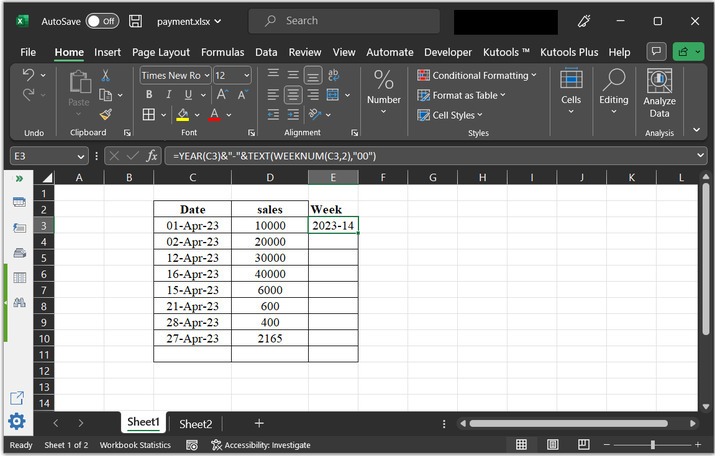
步骤 4
点击单元格底部的加号"+",然后将单元格拖动到第 10 行,以便将相同的公式复制到所有可用单元格。
步骤 5
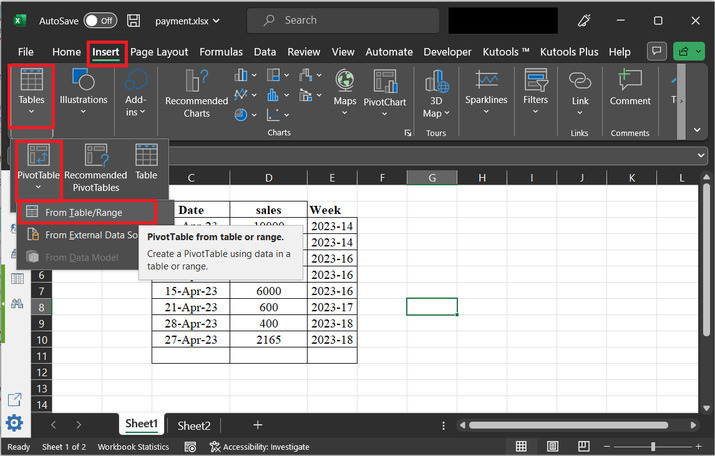
之后,转到"插入"选项卡,选择"表格"选项,选择"数据透视表"选项,然后选择"从表格/区域"。
步骤 6
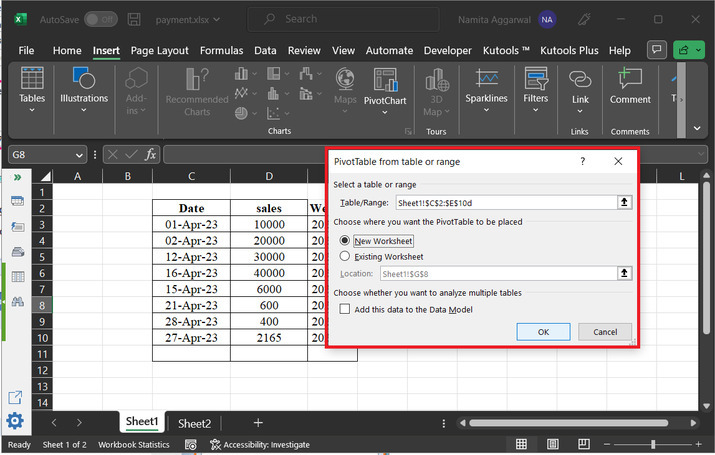
这将打开"从表格或区域创建数据透视表"对话框。在打开的对话框中,选择可用的表格区域。在"选择数据透视表的放置位置"标签中,选择"新建工作表"选项。最后,点击"确定"按钮。
步骤 7
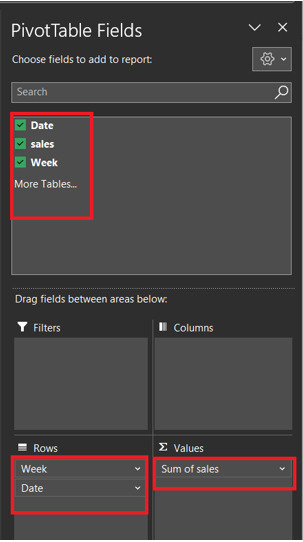
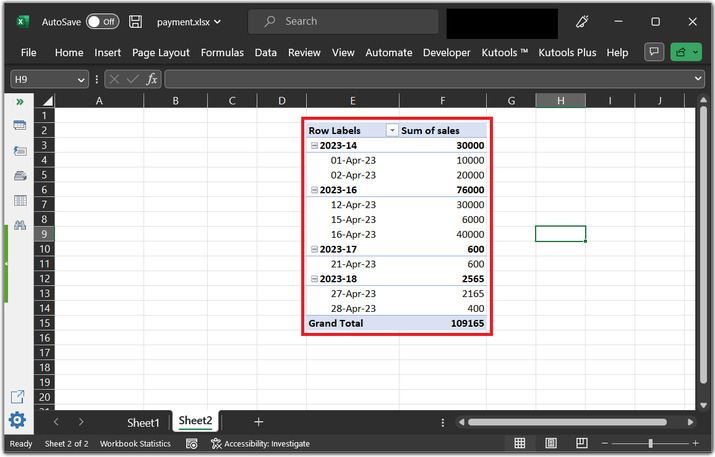
要在新工作表上显示所需的数据透视表,请选择以下指定的值:"日期"、"销售额"和"周数"。然后在行、列中添加周数和日期。在值部分,添加"销售总额"以及如下所示的其他必需参数 -
步骤 8
考虑最终获得的数据透视表结构 -
结论
本文向用户介绍了三种使用 Excel 中的数据透视表对一周数据进行分组的方法。其中两个示例允许用户对数据进行分组,第三个示例允许用户使用辅助方法处理相同的数据。
相关文章
有用资源
excel 参考教程 - 该教程包含有关 excel 的更多信息:https://www.cainiaomax.com/excel/

