
如何在 Excel 中按分钟或小时间隔对时间进行分组?
本文旨在帮助用户通过两个示例(分钟和小时)对时间数据进行分组。为了深入了解该过程,最好使用不同的示例分别解释这两个过程。间隔可以定义为两个给定时间段之间的差值。例如,如果第一个时间是 2 点,另一个时间是 4 点,则它们之间的间隔为 2 小时(如果以小时为单位)。
在 Excel 中按小时分组时间的示例
示例 1
步骤 1
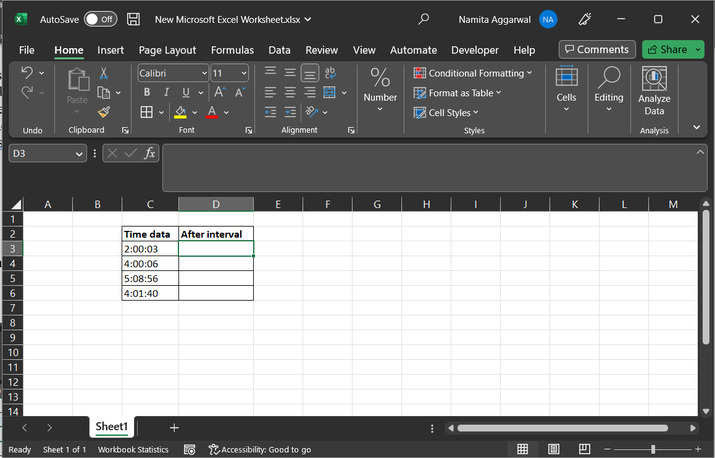
首先打开电子表格并创建示例数据。在本例中,我们假设以下表格数据:
步骤 2
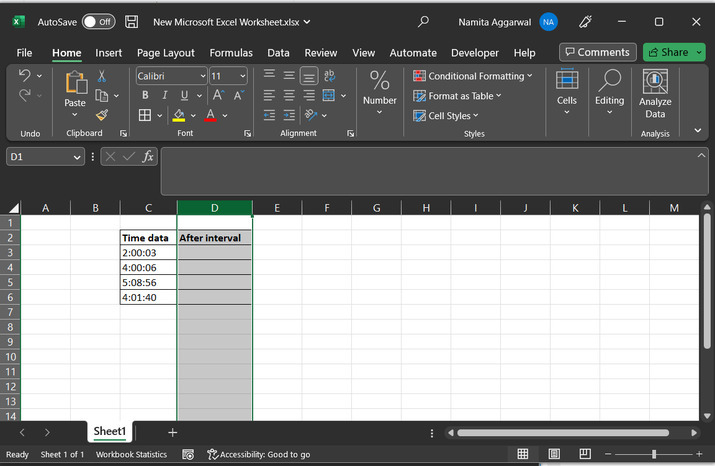
在找到答案之前,需要检查输出列的数据类型,在本例中为 D 列。为此,请点击 D 列标题,选择整个 D 列。
步骤 3
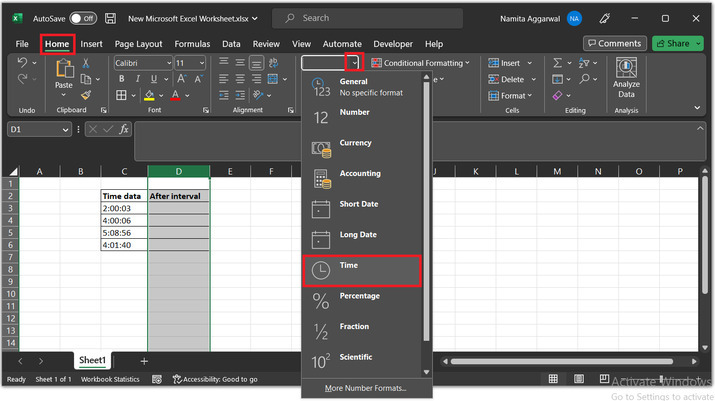
转到"主页"选项卡,在"数字"部分下,点击第一个下拉列表,然后选择"时间"。这会将列数据类型更改为时间。
步骤 4
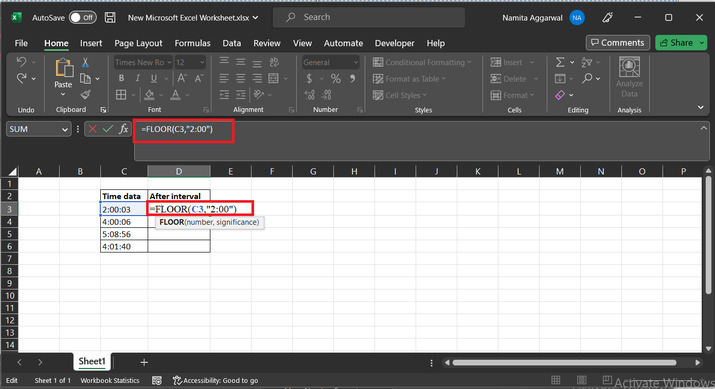
之后,为了生成所需的解决方案,请考虑以小时为单位的有效间隔。本例中考虑的是 2 小时间隔。然后,转到 D3 单元格,输入以下公式:
=FLOOR(C3,"2:00")
了解公式的结构:
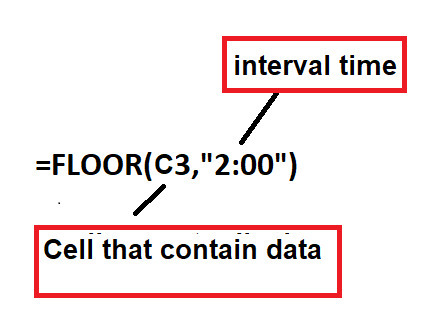
这里,C3 是包含数据的列名。
"2:00"是时间长度(以小时为单位)。
Floor() 方法用于将数字四舍五入到最接近的整数值。
Math.floor() 方法将数字向下舍入到最接近的整数。
步骤 5
将上述公式粘贴到工作表中的图像:
步骤 6
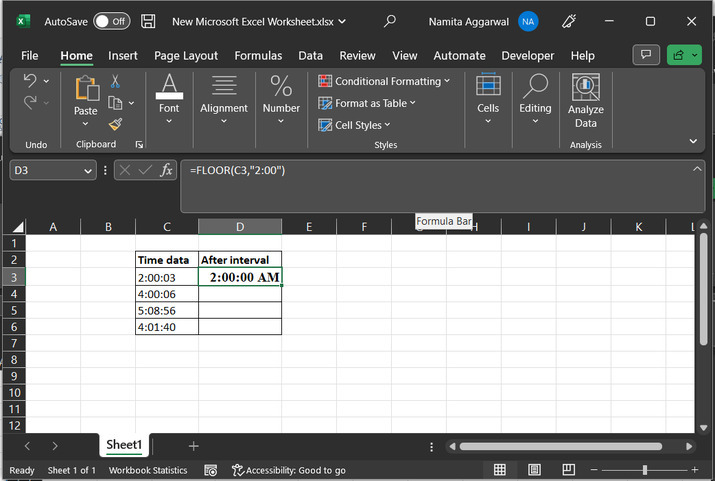
以下给定数据将显示在 D3 单元格中。
步骤 7
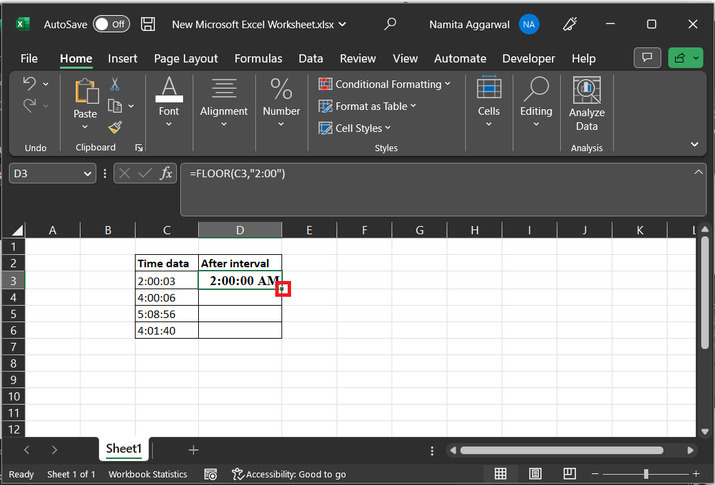
点击单元格底部的"+"号,并将其拖动到第 6 行,以获取剩余单元格的数据值。
步骤 8
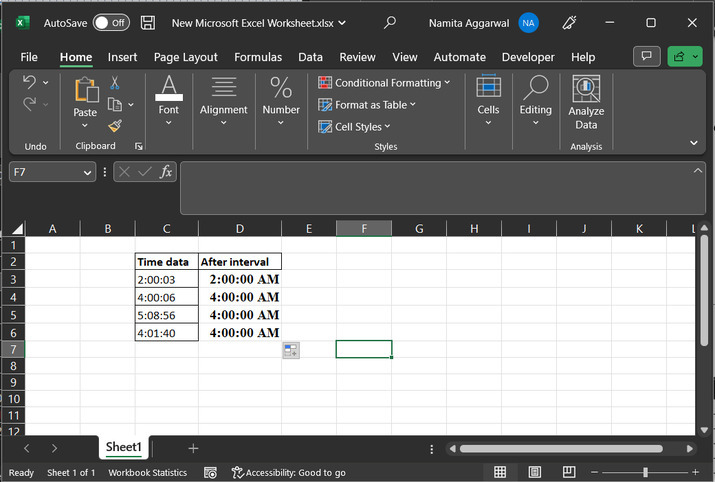
之后,D 列将包含以下给定数据:
示例 2
步骤 1
现在,让我们在 Excel 中使用分钟间隔对数据进行分组
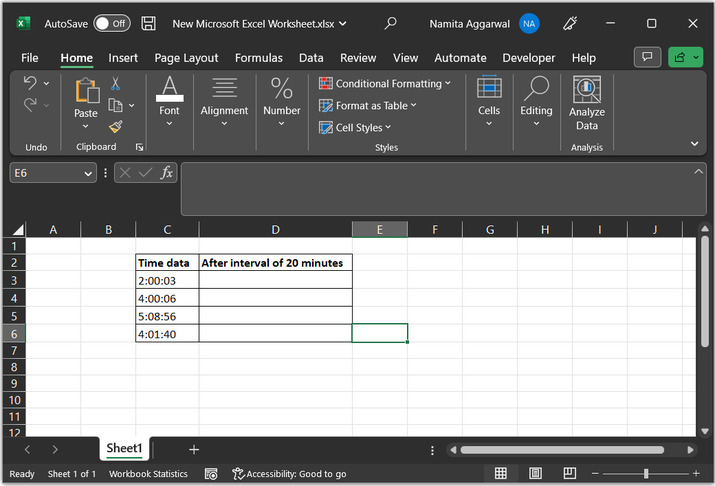
考虑以下给定的示例数据:
步骤 2
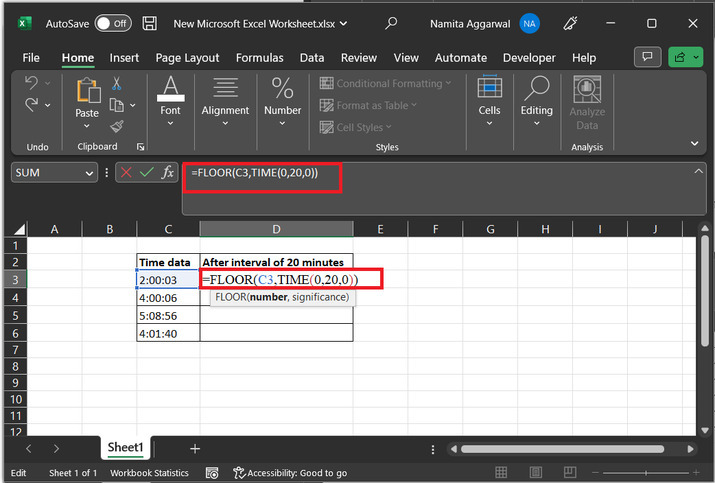
在本例中,我们假设间隔为 20 分钟。然后,转到 D3 单元格,输入以下公式:
=FLOOR(C3,TIME(0,20,0))
公式说明:
此处,C3 是包含数据的列名。
其中,第一个"0"表示小时的值,"20"表示以分钟为单位的时间长度,"0"表示"秒"的值。
步骤 3
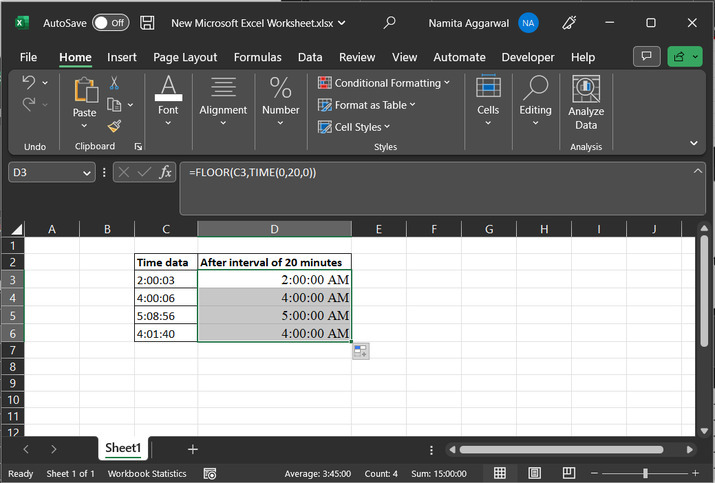
按"Enter"键,然后点击第 6 行的"+"号单元格,就像上述步骤一样:
结论
本文通过两个简单示例,讲解了在 Excel 中"计算以小时和分钟为单位的时间间隔的过程"。完成以上所有步骤后,用户将能够理解从指定单元格计算时间间隔所需的正确步骤,并且新计算出的时间间隔将打印在下一个单元格列中。
相关文章
有用资源
excel 参考教程 - 该教程包含有关 excel 的更多信息:https://www.cainiaomax.com/excel/

