
如何在 Excel 中分组或取消分组工作表?
Excel 中的分组工作表功能非常实用。使用此功能,用户可以同时使用多个工作表的数据。此功能可以节省大量用户时间。此功能允许用户使用列中指定的标题名称来合理地组织数据。完成分组工作表的操作后,用户需要取消分组工作表。这有助于避免混淆和歧义。让我们阅读以下文章,了解分组工作表和非分组工作表的用法和应用。
分组工作表的优势
同时编写公式和修改多个工作表变得简单易行。
可以同时应用格式。
可以更正多个工作表的输入错误。
执行复制、移动或删除等操作变得简单。
可以通过检查工作表编号的背景轻松检查分组工作表。如果提供的工作表为白色背景,则这些工作表将被视为分组工作表。
示例
示例 1
步骤 1
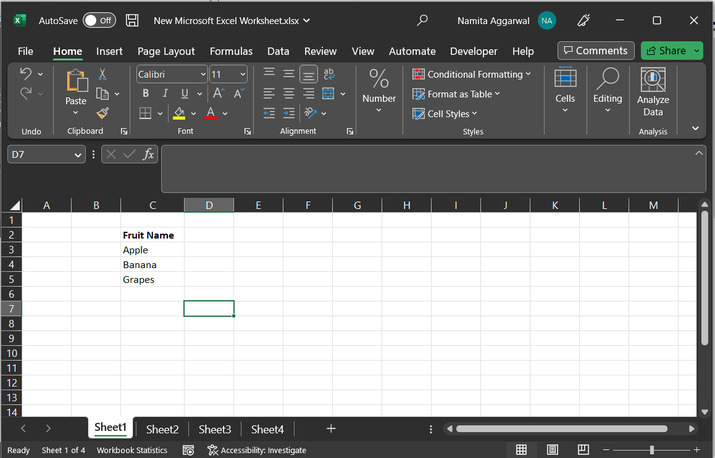
要将多个电子表格分组为一个工作表。只需打开一个电子表格文件,查看数据,然后点击下方给出的工作表名称,如下图所示。
步骤 2
然后按住"CTRL"键并选择用户想要合并的所有工作表。在本例中,我们将工作表 1、2 和 3 分组。选择后,松开"Ctrl"键。选择后,分组的工作表将显示为"白色"背景。请参考下图:
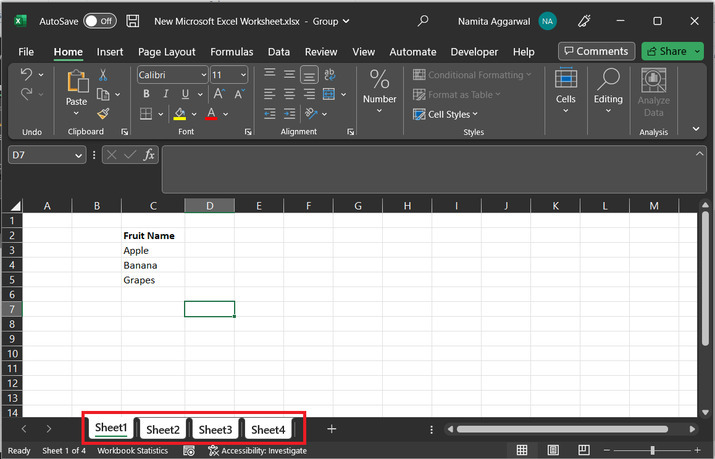
因此,工作表 1、2 和 3 已分组。
取消工作表分组非常重要,因为它允许用户安全地隐藏和取消隐藏所选的行或列。它允许用户根据需要仅更改工作表,只有当用户将更改应用于其他工作表时,才能进行额外的更改。取消分组已分组的工作表对于避免用户数据模糊非常重要。为了更清楚地理解"取消组合",可以将其定义为释放已分组工作表的过程。
示例 2
方法 1:取消组合工作表:
步骤 1
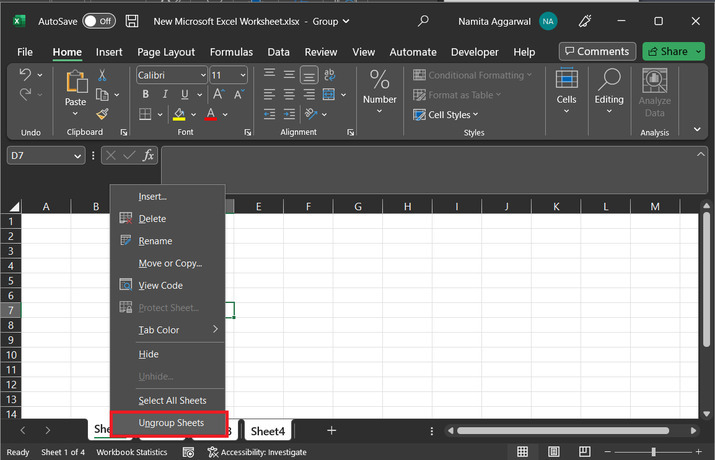
只需右键单击任意已分组的工作表。此处以"Sheet2"为例,然后点击"取消组合"。如下所示:
步骤 2
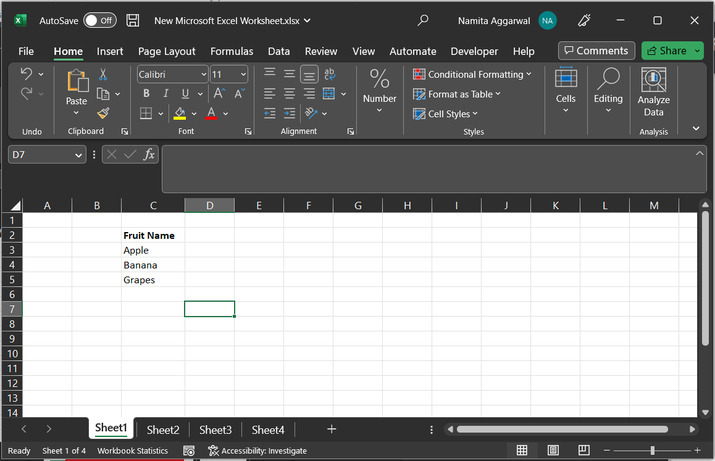
这将取消所有已分组工作表的组合,工作表将恢复分组前的正常显示。
示例 3
方法 2:取消分组工作表
步骤 1
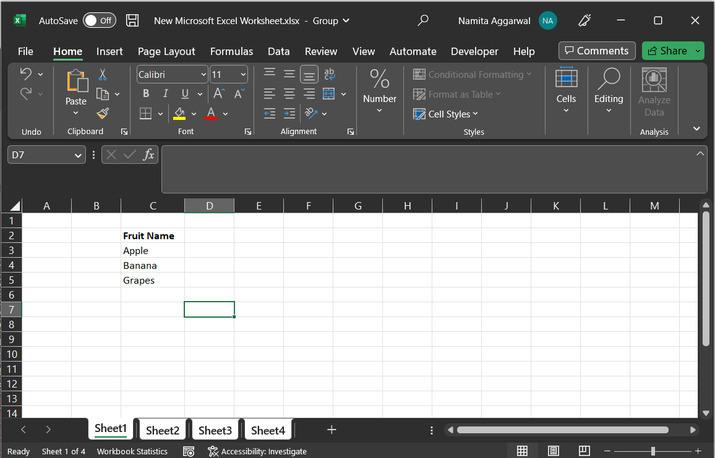
考虑以下已分组的工作表:
步骤 2
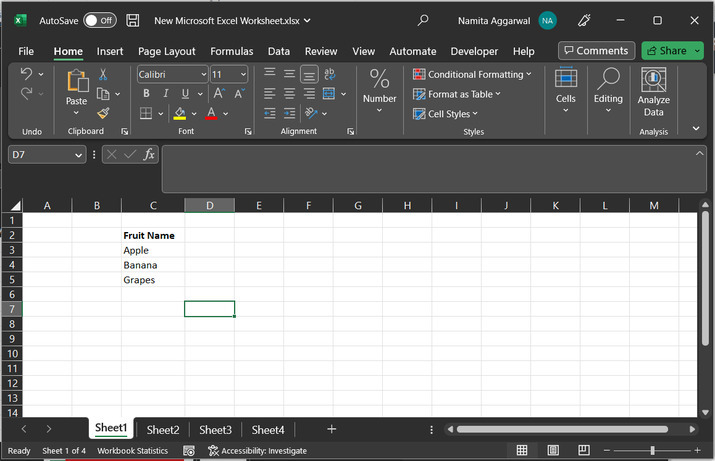
按住 Ctrl 键并点击已分组的工作表编号即可取消分组。在本例中,用户需要点击"sheet1"、"sheet2"和"sheet3"。这将取消所有工作表的分组,并使它们看起来与分组前一样正常。
结论
本文通过 3 个示例进行了简单的说明。第一个示例指导用户如何在 Excel 中对多个工作表进行分组和取消分组。示例 2 和示例 3 将指导用户取消数据分组。示例 2 允许用户使用 MS Excel 应用程序提供的选项。示例 3 是一种手动取消分组工作表的方法。
相关文章
有用资源
excel 参考教程 - 该教程包含有关 excel 的更多信息:https://www.cainiaomax.com/excel/

