
如果单元格包含单词,则如何处理,然后将文本放入另一个单元格?
Excel 是一款著名的基于电子表格的工具,用于操作和处理现有数据。对于此提供的场景,用户需要示例字符串数据来检查所需字符串是否存在。为了解决提供的问题陈述,用户需要使用搜索功能创建一个公式。搜索功能允许用户从提供的单元格值中搜索特定数据,并根据数据的存在与否生成结果。
示例 1:处理包含单词的单元格,使用用户定义的公式将数据文本放入另一个单元格:
步骤 1:
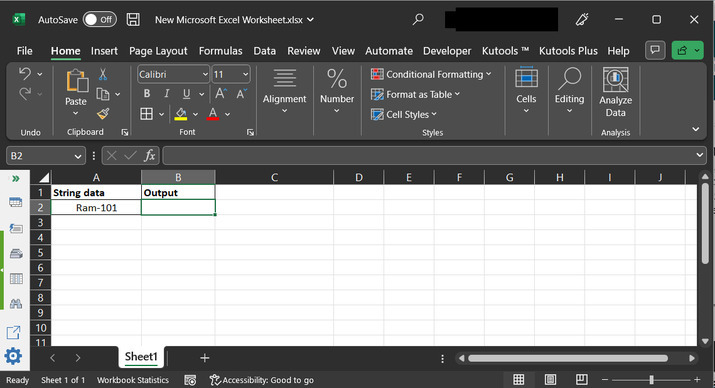
首先,在 MS Excel 工作表中创建如下所示的示例数据:
步骤 2:
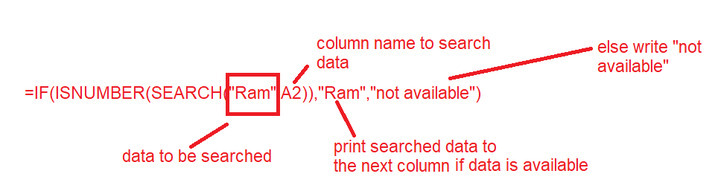
在进一步操作之前,最好先了解公式结构:
单元格说明:
它是 Excel 中用于应用条件检查块的关键字。
ISNUMBER() 是 Excel 的一个预定义方法,用于测试单元格地址。此方法接受一个参数。提供的参数将包含需要使用关联单元格名称进行测试的表达式。此方法生成的结果要么是 true,要么是 false。
SEARCH() 方法将搜索字段数据,并以文本字符串的形式返回字符位置。
"Ram" 是要在提供的单元格位置进行搜索的列名。
"Not available" 是当搜索的数据不可用时,将在输出列中打印的响应。
步骤 3:
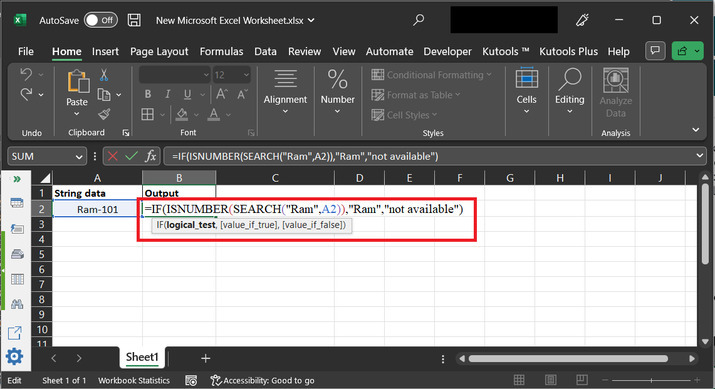
之后,只需转到 B2 单元格并输入公式即可。
"=IF(ISNUMBER(SEARCH("Ram",A2)),"Ram","not available")"。
请参考下图:
步骤 4:
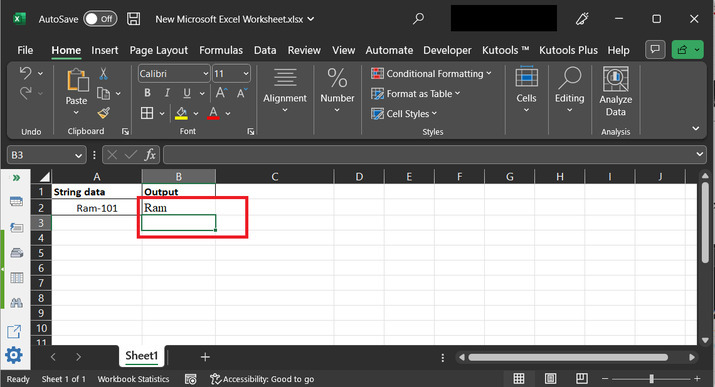
按"Enter"键。这将在输出列中显示搜索到的文本数据。
示例 2:如果单元格包含单词,则使用 Kutool 选项卡选择或高亮显示数据:
步骤 1:
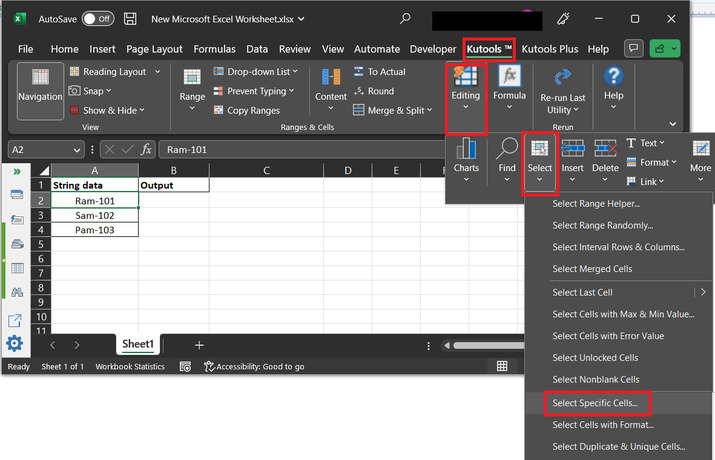
此方法基于 kutool 扩展程序的使用。首先,用户需要打开或选择"Kutool"选项卡。然后点击"编辑"部分,然后选择"选择"部分,再点击"选择特定单元格"。
步骤 2:
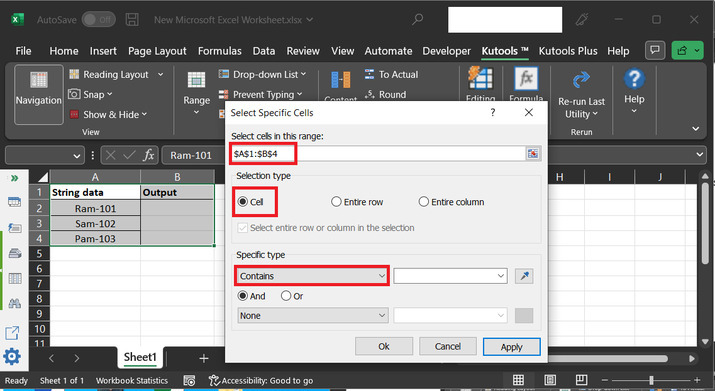
这将打开"选择特定单元格"对话框。将鼠标悬停在示例工作表中提供的"字符串数据"列上,选择"选择此范围内的单元格"标签的范围。在"选择类型"窗格中,选择"单元格"单选按钮。然后,转到"特定类型"选项,点击下拉列表,然后选择"包含",如下图所示。
步骤 3:
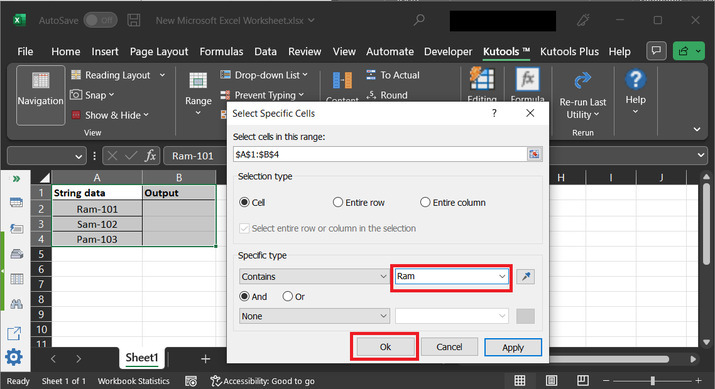
在前面的标签中输入用户想要搜索的数据。在本例中,假设用户想要选择"Ram"。然后点击"确定"按钮。
步骤 4:
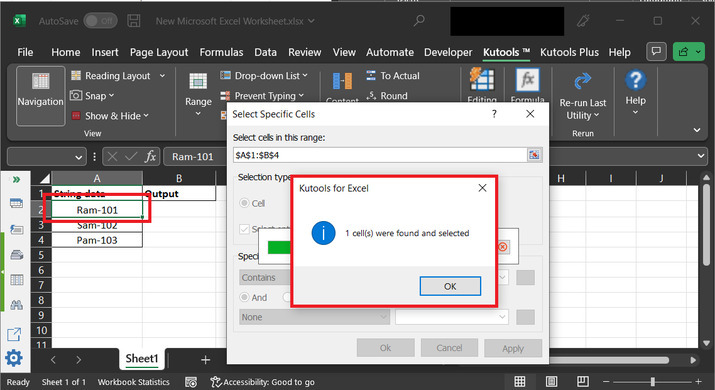
这将高亮显示包含相同数据值的行,并显示包含匹配数据的单元格数量。
总结:
本文将解释两种搜索数据的方法。第一个示例允许用户使用预定义的 search() 方法搜索数据,以获得所需的输出。
第二个示例基于 kutool 扩展的使用。在此示例中,用户将能够访问包含匹配数据的行数。使用提供的两种方法可以轻松访问和评估数据值。
相关文章
有用资源
excel 参考教程 - 该教程包含有关 excel 的更多信息:https://www.cainiaomax.com/excel/

