
如何在 Excel 中隐藏列中的重复记录?
重复数据是指已输入到多个 Excel 单元格、工作表或其他对象中的信息。数据可以跨行、跨列甚至跨页面重复。重复数据会增加数据的复杂性和歧义性。因此,建议用户除非非常需要,否则不要重复输入数据。有时,可能需要在 Excel 中保留列的唯一值,同时隐藏所有重复项。
在本文中,我们将演示如何使用 Excel 隐藏所有重复项,包括/排除第一个重复项。本文简要介绍了两种方法。第一种方法使用条件格式来隐藏重复值。第二种方法基于使用 kutool 的过程。隐藏重复数据值会带来利弊。简而言之,它可以使数据处理变得简单、便捷,并且能够防止冗余。反之,数据会变得不均匀。
示例 1:使用 Excel 中的条件格式选项隐藏列中的重复记录
步骤 1
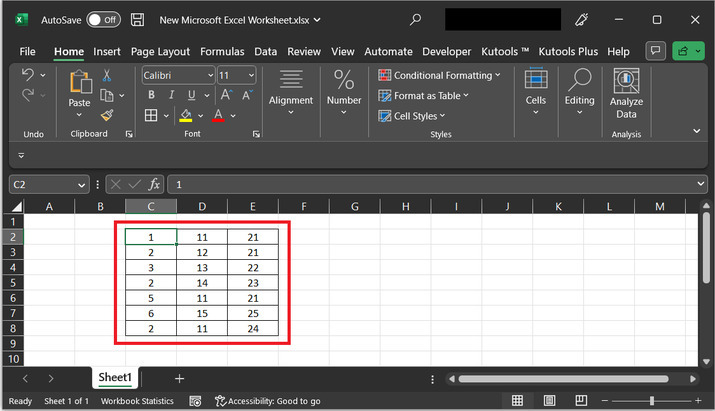
为了理解使用条件格式选项隐藏数据的过程,请考虑以下给出的 21 个元素。此网格包含一些重复值。在本例中,我们将尝试从 Excel 中的列中删除重复记录。
步骤 2
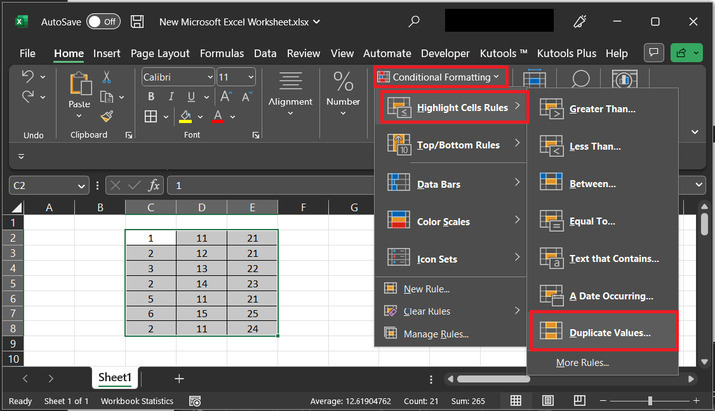
现在点击"主页"选项卡。点击"样式"组下的"条件格式"选项。然后选择"重复值..."选项。请参考下图以获得正确的参考 -
步骤 3
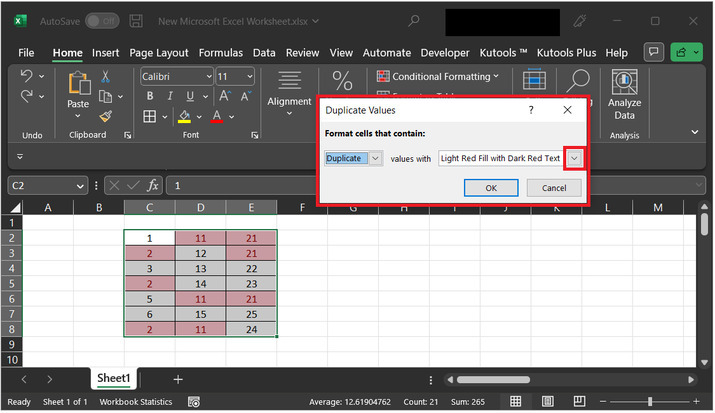
上述步骤将打开一个"重复值"对话框,然后选择下拉箭头,如下图所示 -
步骤 4
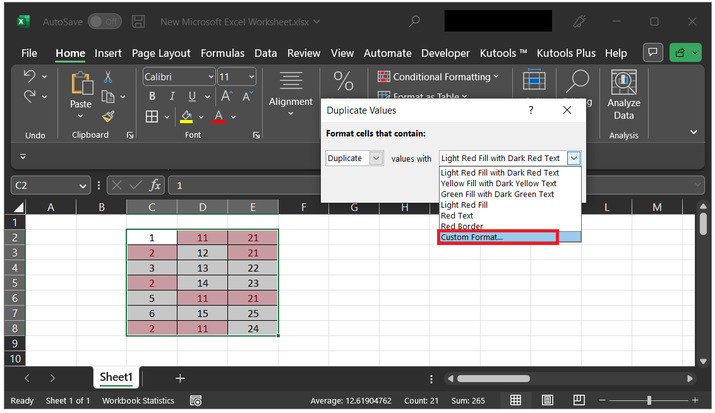
下拉菜单将显示多个选项,如图所示。最后,选择"自定义格式"选项。
步骤 5
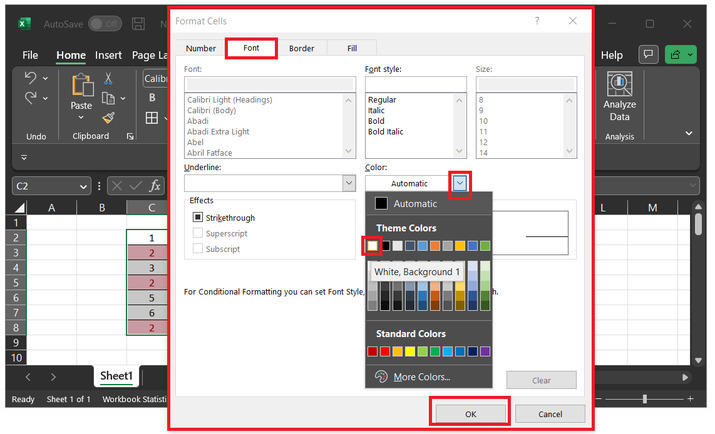
上述步骤将打开"设置单元格格式"对话框。此对话框包含多个选项卡,例如数字、字体等。选择"字体"选项卡,然后在颜色部分下点击下拉菜单。从出现的颜色列表中选择"白色"。最后,在出现的对话框中点击两次"确定"按钮。
步骤 6
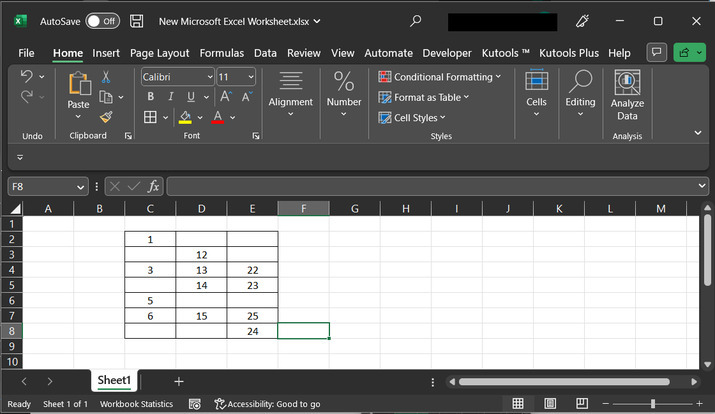
上述步骤将删除所有重复值,您还可以选择表格的网格边界。请参考下图。
示例 2:使用 Excel 中的 kutool 选项隐藏列中的重复记录
步骤 1
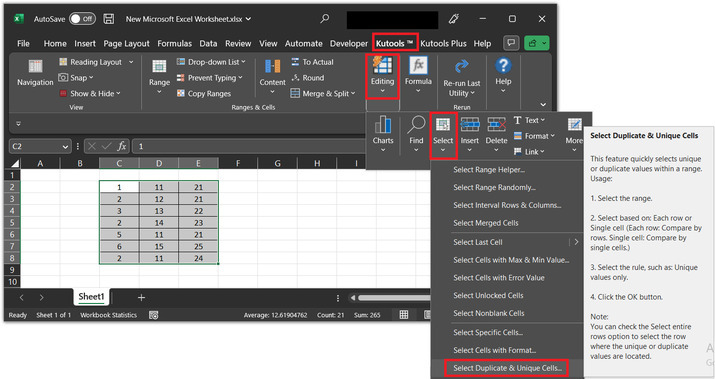
再次考虑同一张工作表。要使用 Kutool 选项卡,请点击编辑选项下的"编辑"选项卡,然后选择"选择"选项。然后点击"选择重复且唯一的单元格"。
步骤 2
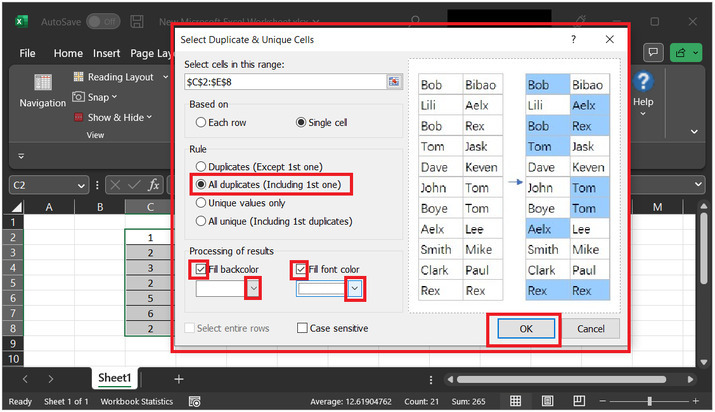
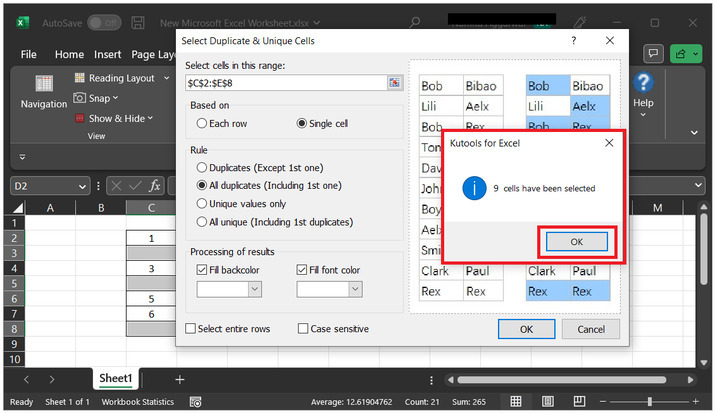
上述步骤将显示"选择重复且唯一的单元格"对话框。在出现的对话框中,在规则标签下,选择"所有重复项(包括第一个)"选项。在结果处理标签下,勾选"填充背景颜色"选项,并选择白色。同样,勾选"填充字体颜色"选项。点击下拉菜单,选择"白色"。
步骤 3
点击"确定"按钮。这将在"Kutools for Excel"对话框中显示重复值的单元格数量。最后,点击"确定"按钮。
步骤 4
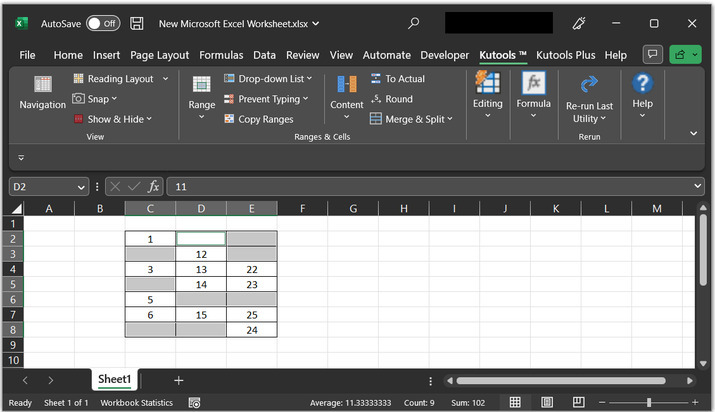
请参考以下输出快照。
结论
本文将帮助您了解如何使用条件格式和 Kutools for Excel 隐藏列数据中重复记录值。使用这两种方法,用户可以轻松地隐藏列中的重复记录。这两种方法都非常高效,能够处理所需的数据。
相关文章
有用资源
excel 参考教程 - 该教程包含有关 excel 的更多信息:https://www.cainiaomax.com/excel/

