
如何在 Excel 中隐藏隔行?
隐藏数据只是意味着使用户无法查看数据。这可以用于隐藏机密数据,也可以用于隐藏不必要或废弃的数据,以使工作表看起来更清晰、更精确。本文将指导用户使用两种不同的策略来实现相同的任务。第一种方法是使用 VBA 代码实现所需的功能,而第二种方法则基于 Kutools。所有步骤均通过适当的快照进行了精确而全面的讲解。
示例 1:使用 VBA 代码隐藏 Excel 中的行
步骤 1
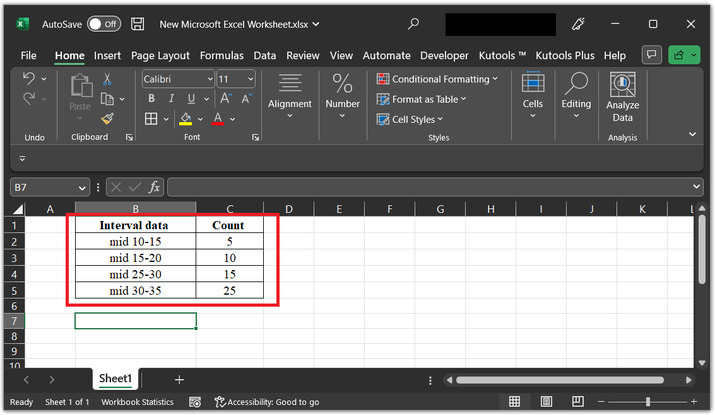
要了解使用 VBA 代码隐藏行的过程,请考虑以下 Excel 电子表格。此电子表格包含两列,其中第一列指定间隔,第二列将计算每个指定间隔的计数。
步骤 2
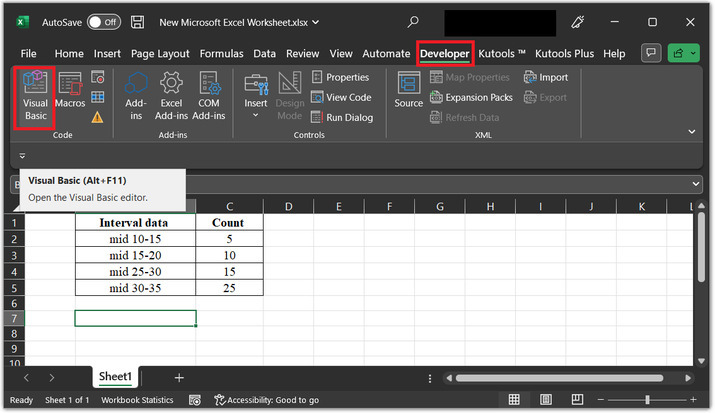
要运行 VBA 代码,用户需要打开 VBA 代码区域。为此,请点击"开发人员"选项,然后选择代码部分下的"Visual Basic"选项。
步骤 3
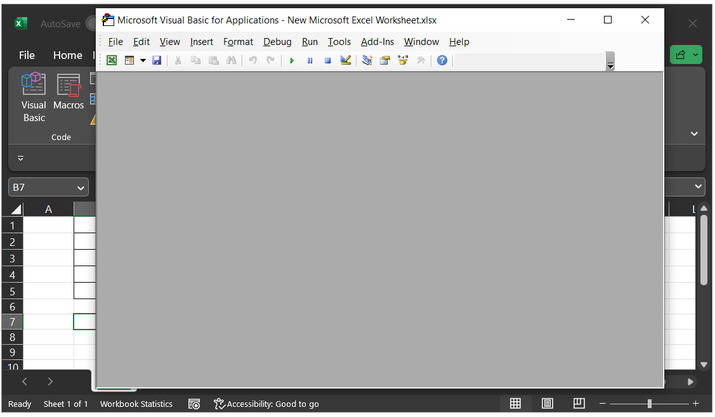
上述步骤将打开"Microsoft Visual Basic for Applications"对话框,如上所述。
步骤 4
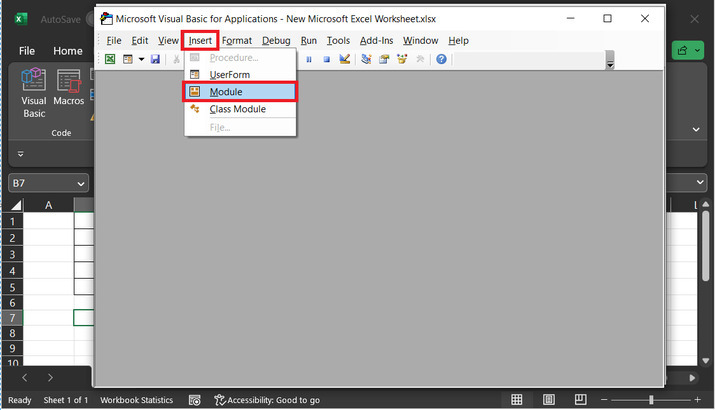
在可用选项列表中,点击"插入"选项卡,然后选择"模块"选项。
步骤 5
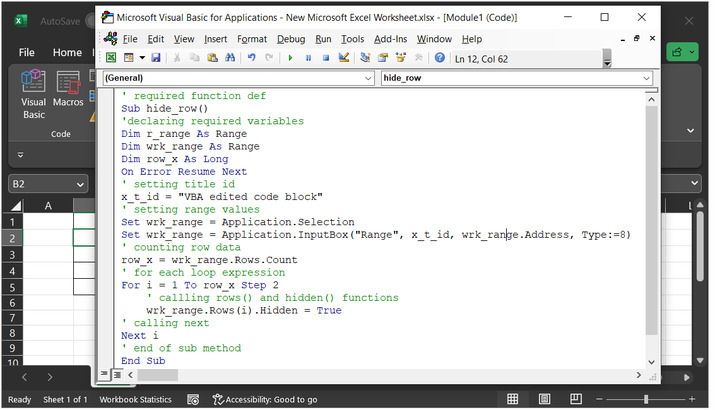
上述步骤将打开一个代码区域。在打开的代码区中,复制以下代码:
' 必需函数定义
Sub hide_row()
' 声明必需变量
Dim r_range As Range
Dim wrk_range As Range
Dim row_x As Long
出错时继续下一步
' 设置标题 ID
x_t_id = "VBA 编辑的代码块"
' 设置范围值
Set wrk_range = Application.Selection
Set wrk_range = Application.InputBox("Range", x_t_id, wrk_range.Address, Type:=8)
' 计算行数据
row_x = wrk_range.Rows.Count
' 为每个循环表达式
For i = 1 To row_x Step 2
   ' callling rows() and hidden() functions
   wrk_range.Rows(i).Hidden = True
' calling next
Next i
' end of sub method
End Sub
请使用正确的代码缩进以避免可能的代码错误。
代码快照
步骤 6
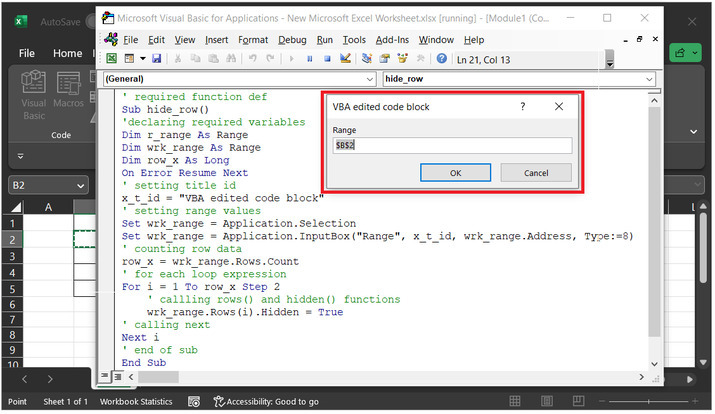
使用"F5"键运行上述代码。这将显示一个新对话框,标题为"VBA 编辑的代码块",如编码表达式中指定的那样。在新打开的窗口中输入用户想要隐藏的单元格或行值,本例中将使用 B2 单元格的数据。请参考以下数据快照 -
步骤 7
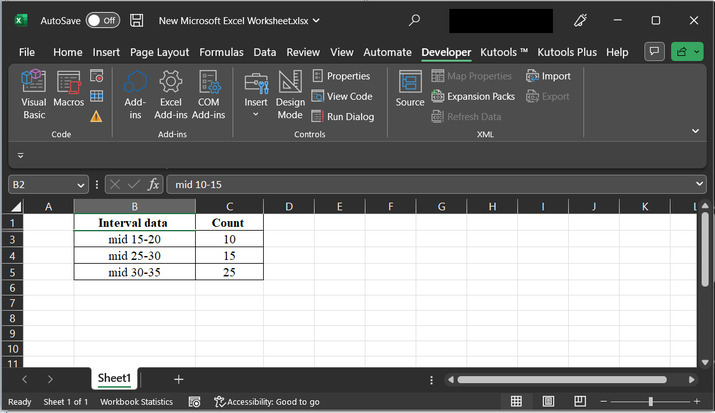
按"Alt+Q"隐藏第二行数据。请参考以下输出快照,用户应该明白第二行数据将被隐藏,双击工作表中的行标题即可看到。
示例 2:使用 Kutools 隐藏 Excel 中的行
步骤 1
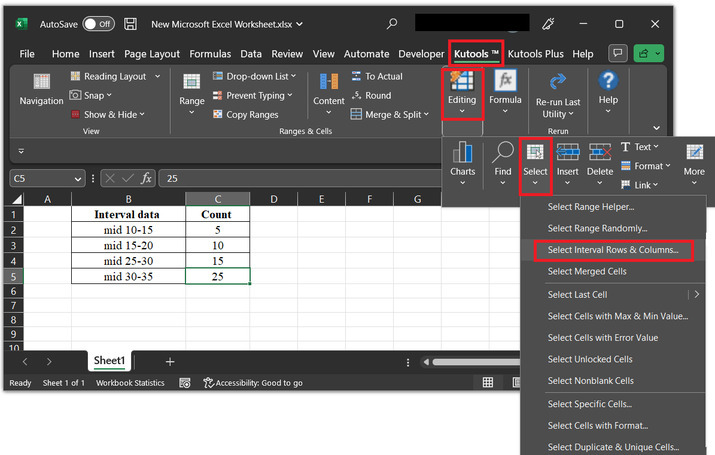
请参考与上例相同的工作表。本示例将使用 kutools 执行相同的任务。打开"Kutools"选项卡,然后点击"编辑"部分。在"编辑"部分中,选择"选择"选项。在下拉选项列表中,选择"选择间隔行和列..."。请参考下图:
步骤 2
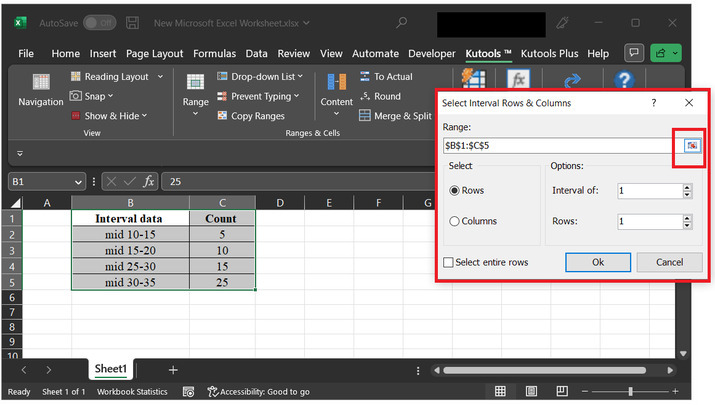
上述步骤将打开"选择间隔行和列"对话框。在打开的对话框中,点击下方的高亮按钮。此按钮允许用户从工作表中选择所需的数据值。
步骤 3
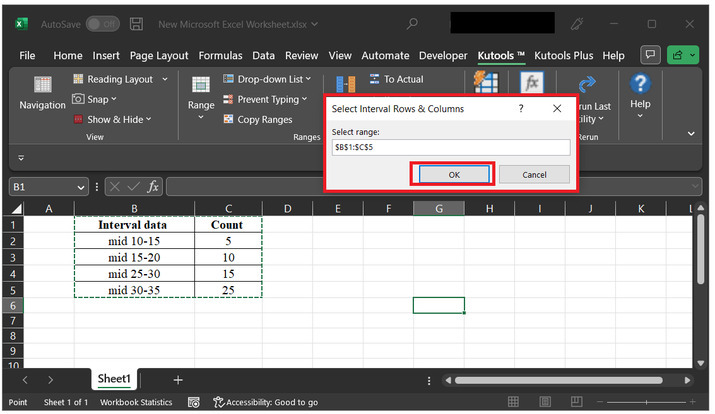
在本例中,假设范围为 B1 至 C5。请参考下方突出显示的图像。点击"确定"按钮。
步骤 4
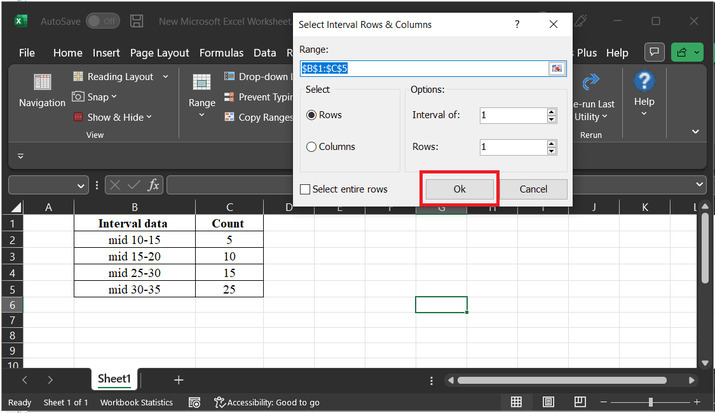
上述步骤将在范围标签内显示选定的单元格范围。在选择标签中,选择"行数"选项,并在"间隔"数据中输入 1。最后,点击"确定"按钮。
步骤 5
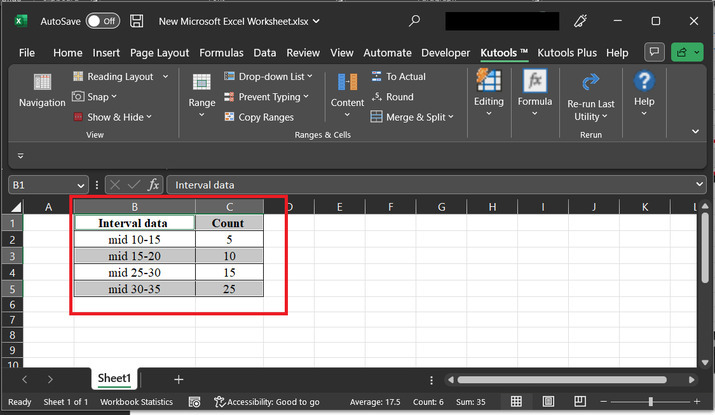
上述步骤将交替选择表格行,如下所示 -
步骤 6
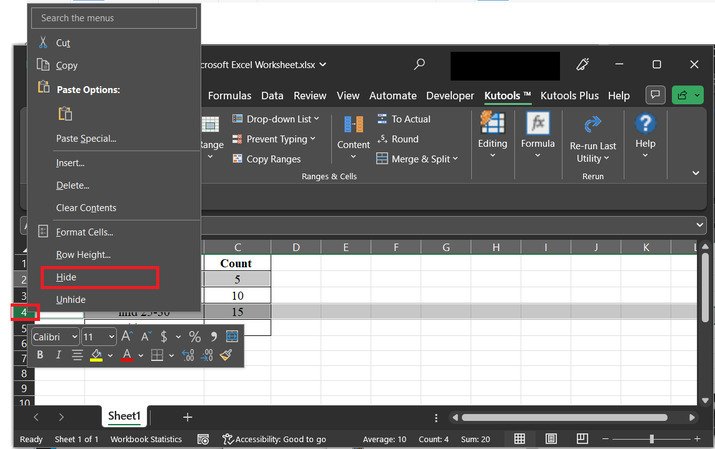
在工作表左侧提供的数字标签上,点击"隐藏"选项。
步骤7
这将隐藏选定的行。请参考下图:
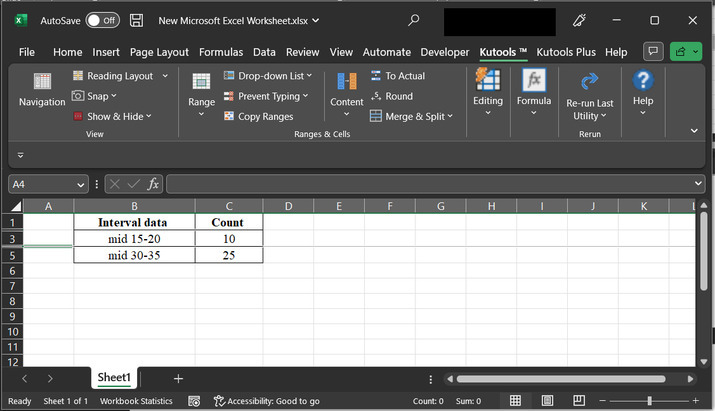
请注意,用户可以通过点击行标题来查看隐藏的行。
结论
在本文中,学习者将通过两种简单的方法逐步理解"隐藏行"任务的执行过程。其中,第一种方法基于使用VBA 代码的方法,而第二种方法基于使用 Kutools 的过程。两种提供的任务都会产生相同的结果,它们之间的唯一区别在于实现方式。
相关文章
有用资源
excel 参考教程 - 该教程包含有关 excel 的更多信息:https://www.cainiaomax.com/excel/

