
如何在数据透视表中隐藏展开折叠按钮?
点击行号左侧的"+"号时,将显示压缩的行。点击"+"号,行将展开,以便查看嵌入的数据。只需选择"-"号即可再次展开行。
点击"折叠"可隐藏当前项目的详细信息。点击"折叠整个字段"可隐藏字段中每个对象的详细信息。点击"展开整个字段"可查看字段中每个对象的详细信息。
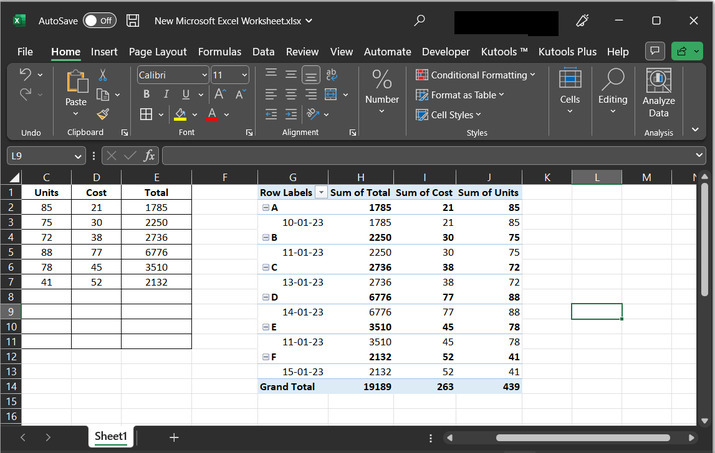
在本文中,用户将使用展开和折叠按钮展开或折叠 Excel 数据透视表中的项目,如下图所示。有时,对象可能会在未经我们许可的情况下展开或折叠。在这种情况下,可以隐藏和禁用展开和折叠控件。在本文中,用户将了解如何使用以下方法隐藏数据透视表中的错误值:
使用数据透视表选项功能。
使用 +/- 按钮切换。
考虑以下数据透视表数据集,如下图所示:
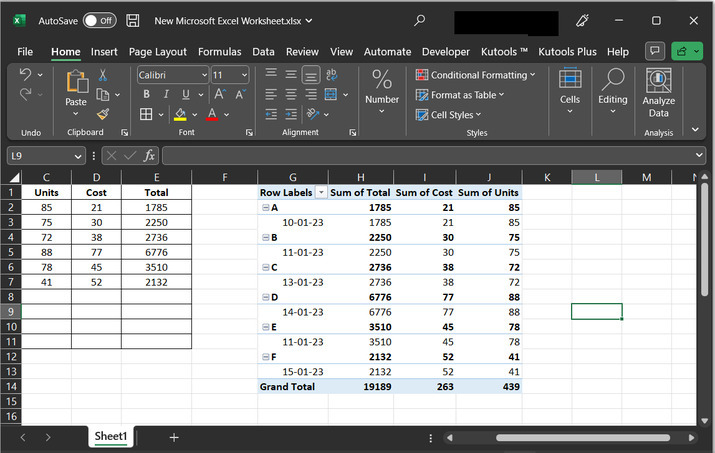
使用数据透视表选项功能隐藏数据透视表中的错误值
也可以转到数据透视表选项来选择选项。
步骤 1
从行标签中选择 A,然后右键单击数据透视表单元格。这将显示一个下拉菜单。在提供的选项列表中,选择"数据透视表选项"选项。
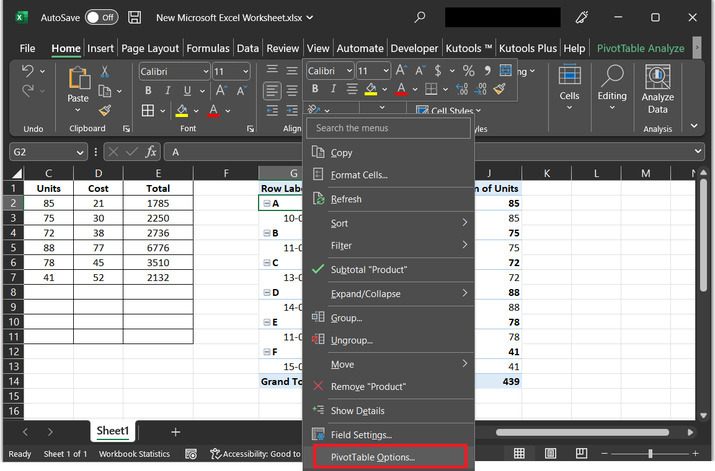
步骤 2
上述步骤将显示一个"数据透视表选项"对话框,如下所示。在出现的对话框中,点击"显示"选项卡。然后取消勾选显示部分下方的"显示展开/折叠按钮",最后点击"确定"按钮。
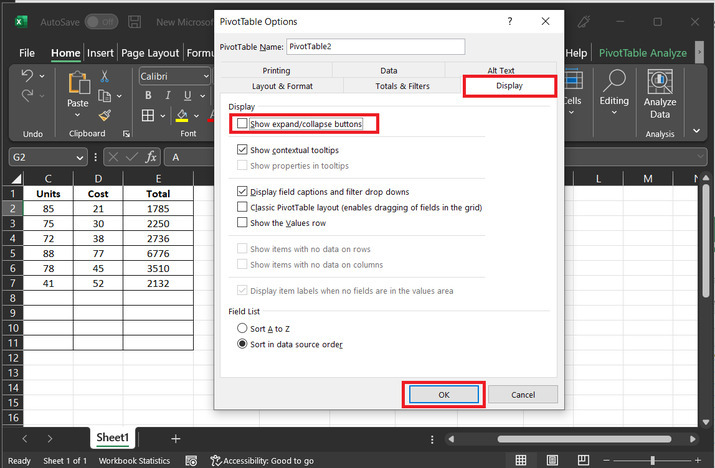
步骤 3
检查下方提供的图片。图片中不能包含任何展开/折叠按钮。所有展开和折叠按钮均已隐藏,以完成所需任务。
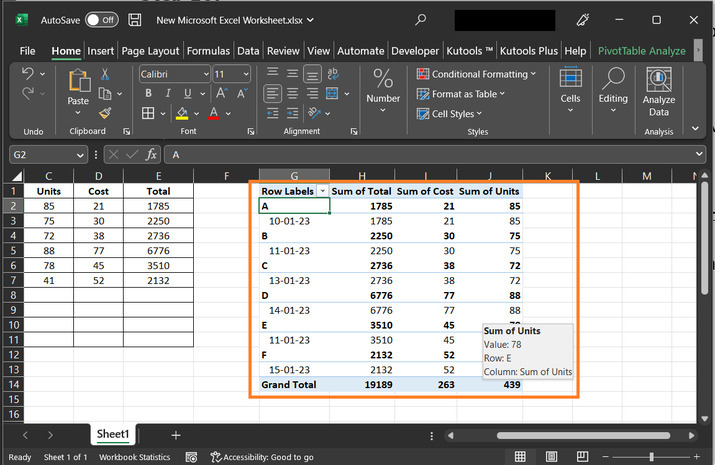
注意: 点击"数据透视表选项"对话框中的"显示展开/折叠按钮"选项,即可再次显示展开和折叠按钮。
通过切换 +/- 按钮
请按照以下步骤显示和隐藏展开和折叠按钮:
步骤 1
点击数据透视表中的任意单元格。
步骤 2
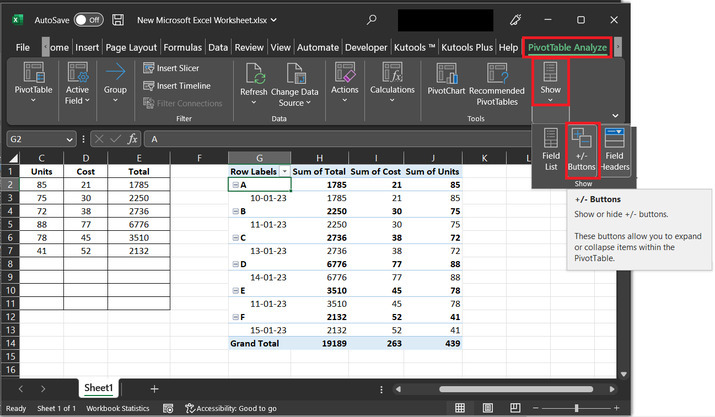
点击分析选项卡中显示组下的+/-按钮命令,可隐藏下图中突出显示的展开/折叠按钮。
步骤 3
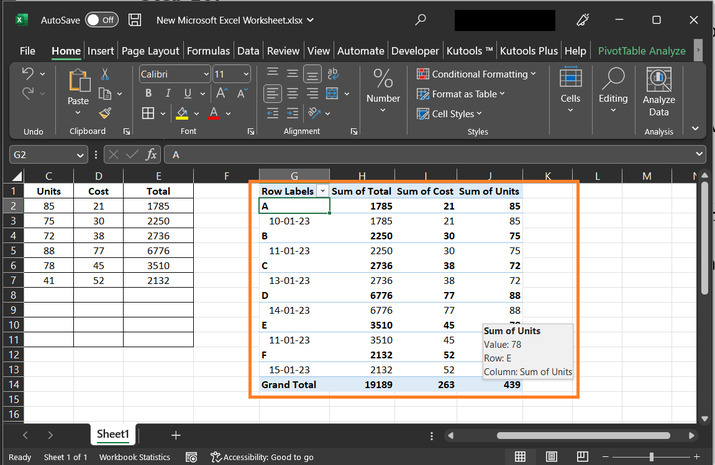
点击+/-按钮选项后。如下图所示,所有展开/折叠按钮在数据透视表中均处于隐藏状态。
注意:要显示展开和折叠按钮,请再次点击"+/-"按钮命令。
结论
此设计创建的按钮可切换元素的可见性:隐藏(折叠)或不隐藏(展开)。屏幕阅读器用户将获知元素的当前状态及其任何更改。在本文中,学习者将通过两个示例逐步获得说明。第一个示例使用"数据透视表格式选项"隐藏展开/折叠按钮。另一方面,点击"+/-"按钮可在 Excel 中隐藏展开/折叠按钮。
注意: 上述两种方法仅适用于单个数据透视表。
相关文章
有用资源
excel 参考教程 - 该教程包含有关 excel 的更多信息:https://www.cainiaomax.com/excel/

