
如何在 Excel 中隐藏负数?
在 Excel 中,用户将了解如何隐藏负数。也可以使用带有负值的整数编写等式。本文将介绍三个常见示例。第一个示例基于使用条件格式隐藏负数。第二个示例基于使用"单元格格式"选项隐藏负数。本文将对这两个示例进行详细解释。
示例 1:使用条件格式隐藏 Excel 中的负数
步骤 1
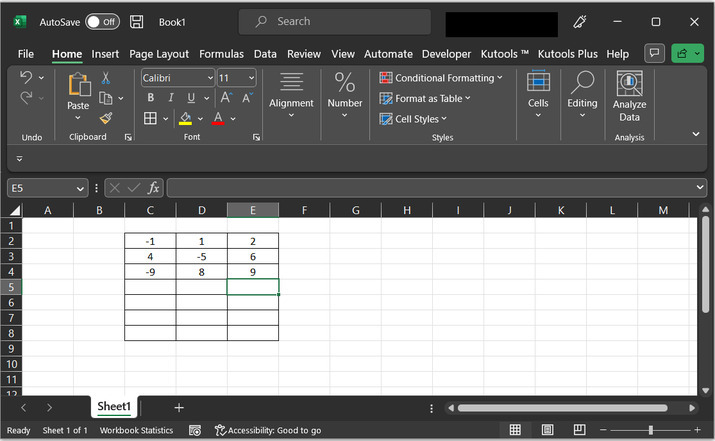
示例电子表格共包含 9 个数字。其中有一些是负值。要开始阅读文章,请选择下图中突出显示的数据。
步骤 2
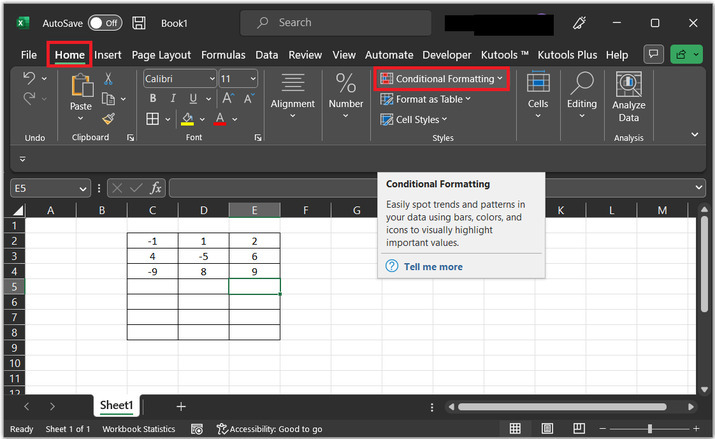
转到样式组下的主页选项卡,然后选择下图中突出显示的条件格式箭头 -
步骤 3
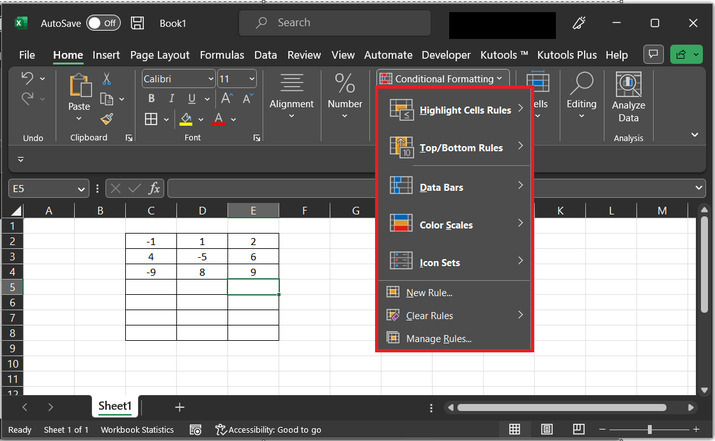
选择条件格式的下拉菜单。将显示一个菜单列表,如下图所示:
步骤 4
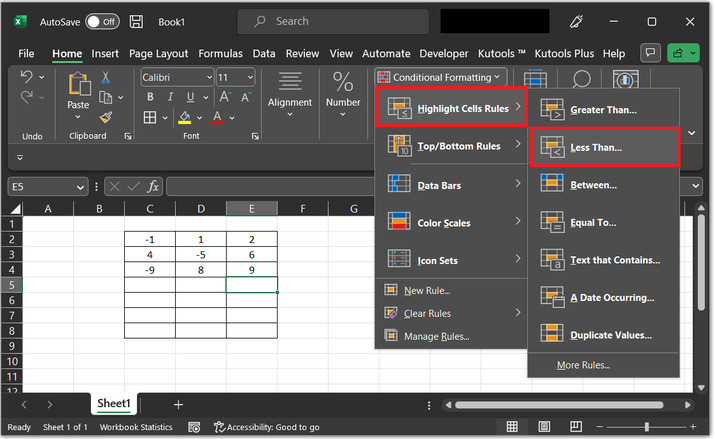
点击突出显示单元格规则箭头,然后选择小于…选项,以突出显示下图。
步骤 5
点击小于…选项后,工作表上将出现一个小于对话框。请参考以下提供的快照 -
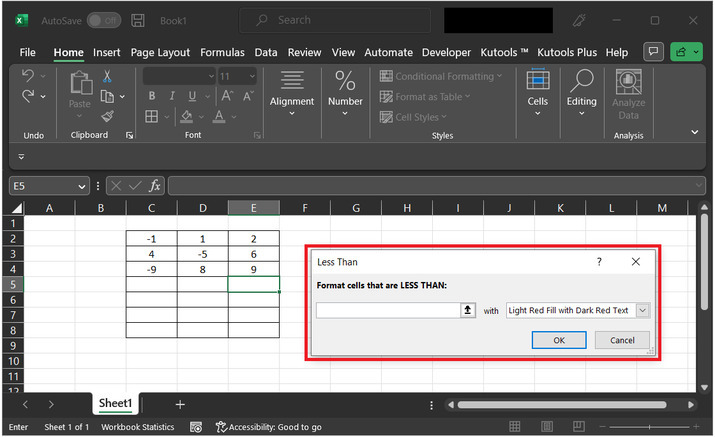
步骤 6
在设置小于的单元格格式:文本框中输入 0。
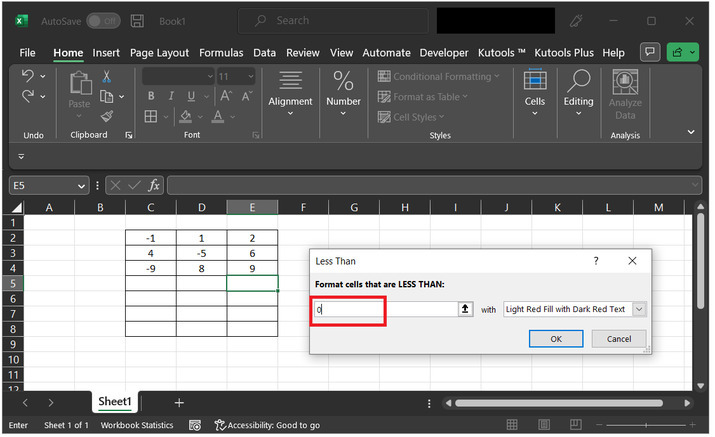
步骤 7
现在点击"包含"文本框旁边的下拉箭头,然后选择自定义格式..
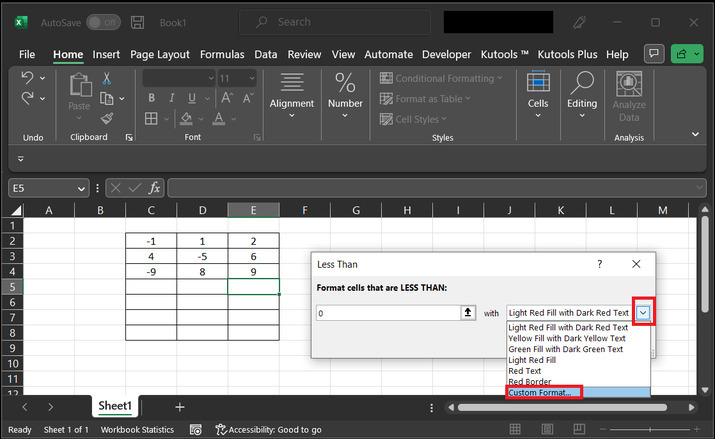
步骤 8
这将打开设置单元格格式对话框。此对话框包含四个选项卡,如下图所示 -
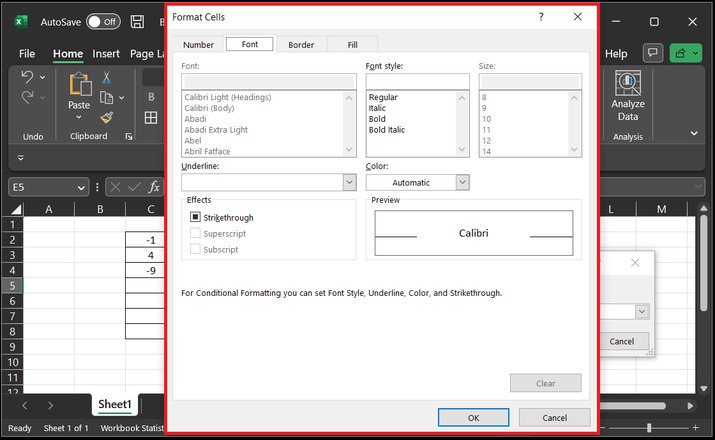
步骤 9
要执行所需任务,请选择字体选项卡,并在颜色部分中选择白色,这会将负数的字体颜色更改为白色,并且数字在工作表上不可见。
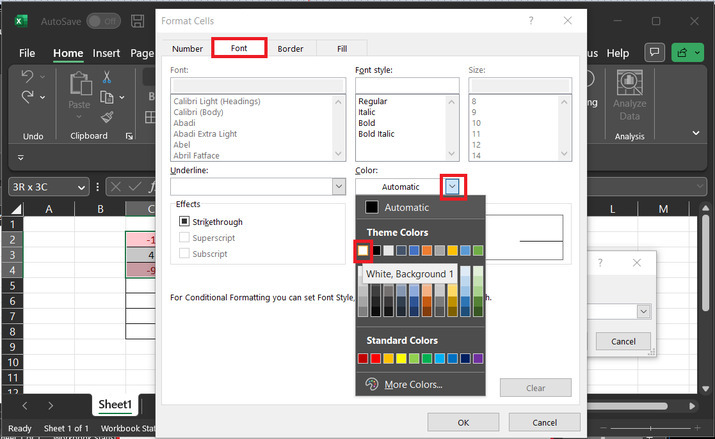
步骤 10
现在选择确定按钮,关闭名为设置单元格格式的对话框。
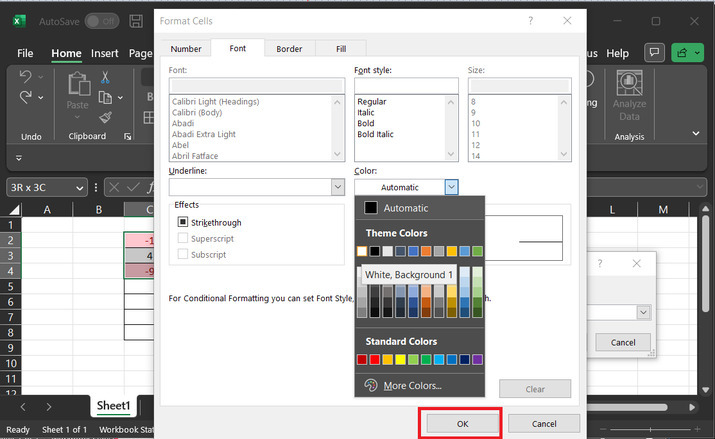
步骤 11
再次选择对话框中突出显示的确定"小于"按钮。
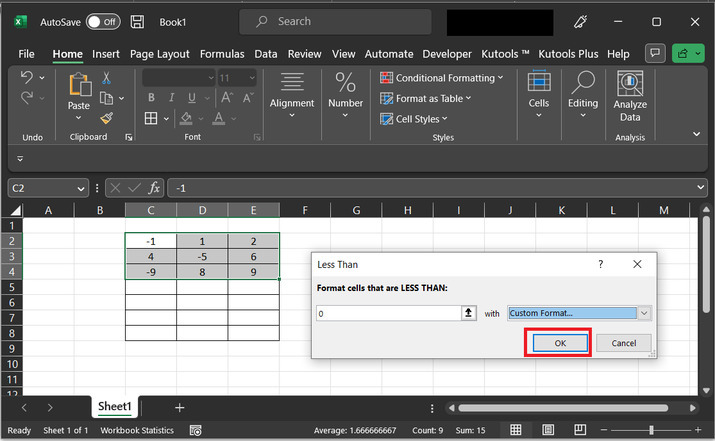
请参考下方最终输出的快照。由于使用了白色字体,所有负值现在都变得不可见。
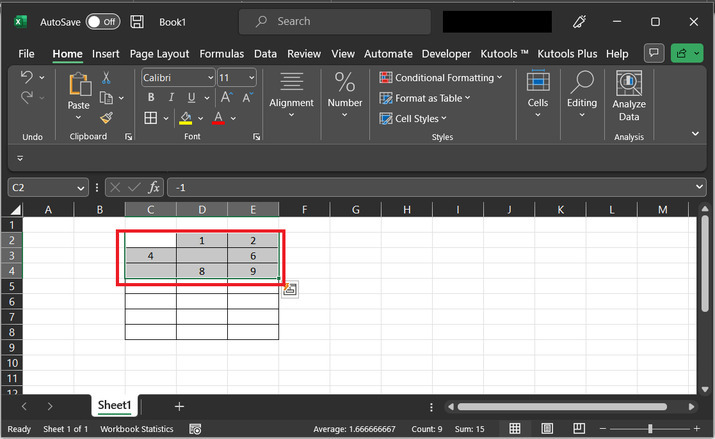
示例 2:使用"设置单元格格式"选项隐藏 Excel 中的负数
步骤 1
再次考虑同一张工作表。首先,使用负数选择单元格区域。请参考下图 -
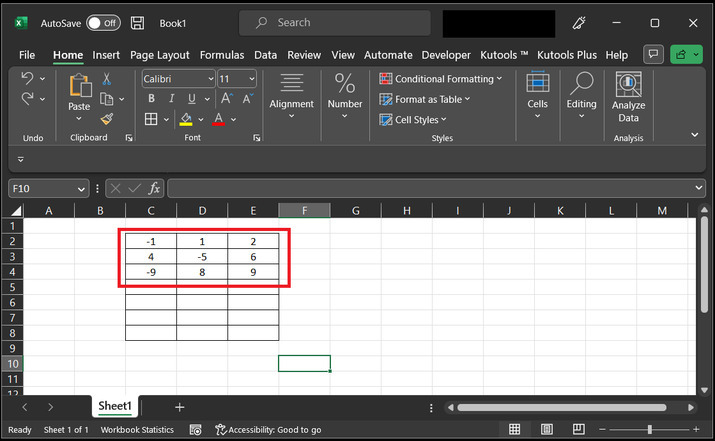
步骤 2
现在右键单击选定的范围。这将在所选单元格的右侧显示一个下拉菜单。
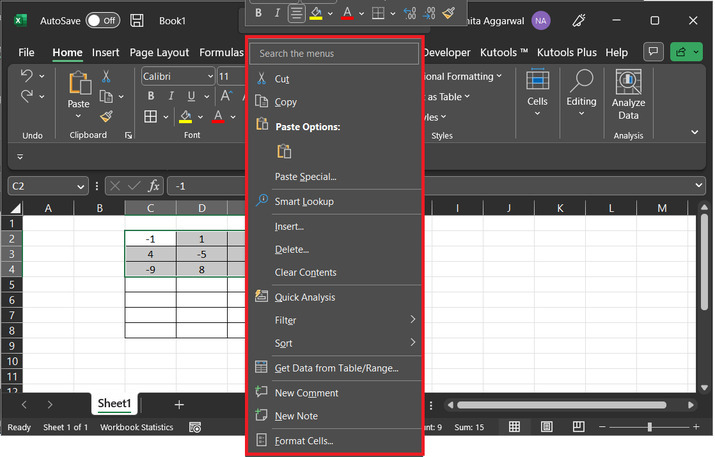
步骤 3
从出现的选项列表中,选择"设置单元格格式…"。
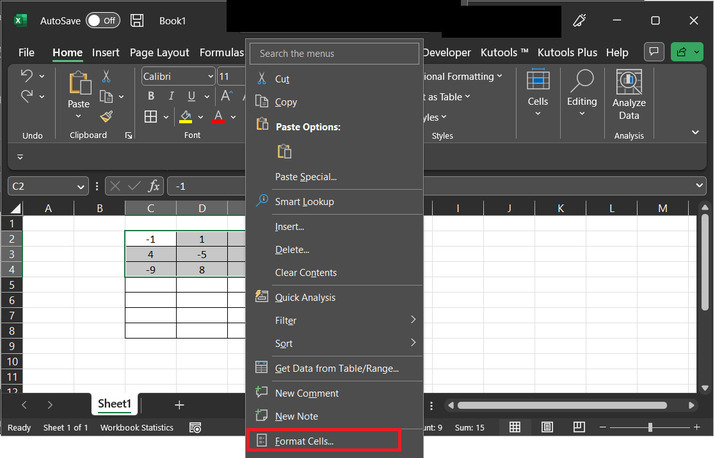
步骤 4
最终将显示"设置单元格格式"对话框。此对话框包含许多选项选项卡,例如数字、对齐方式等等。
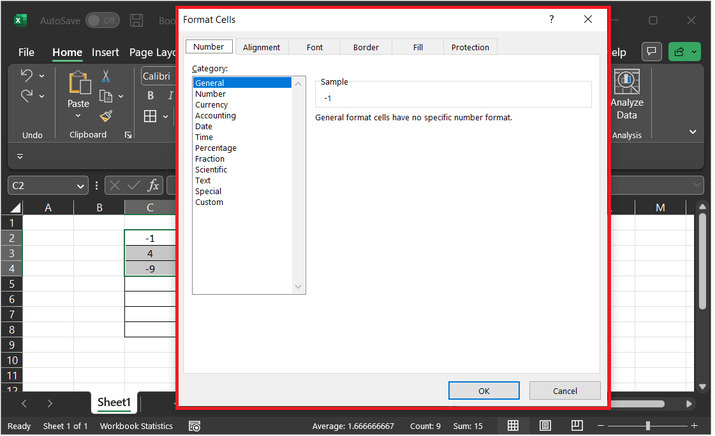
步骤 5
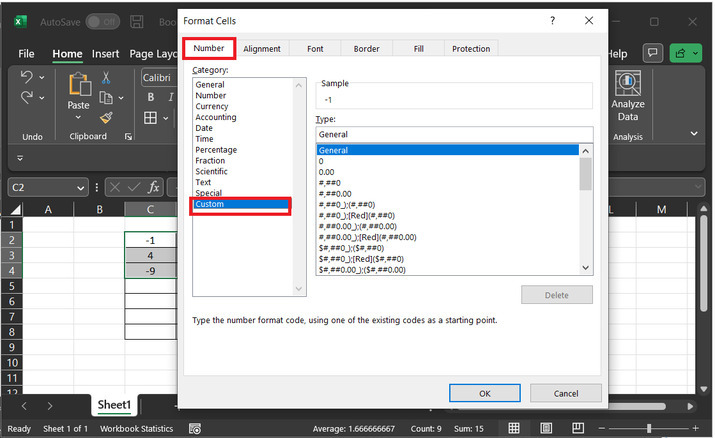
转到数字选项卡,然后从类别部分中选择"自定义"选项。
步骤 6
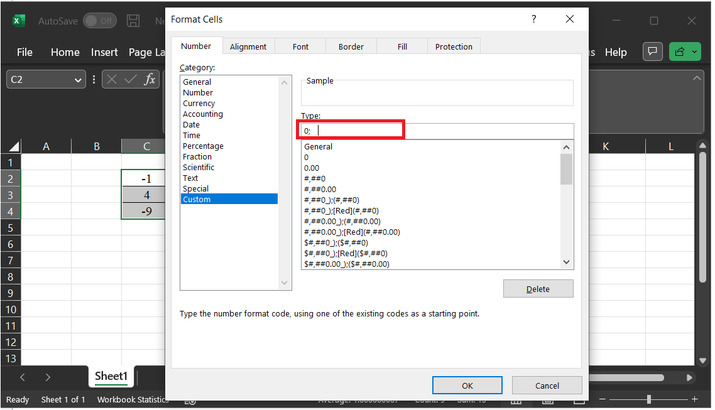
转到"类型:"部分,并在提供的文本框中输入"0; "。提取所有负值,即小于 0 的数字。
步骤 7
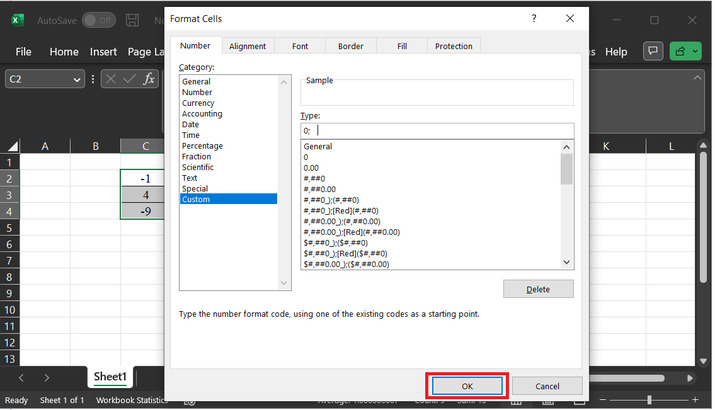
现在,在名为设置单元格格式的对话框中,点击确定按钮关闭此对话框。
步骤 8
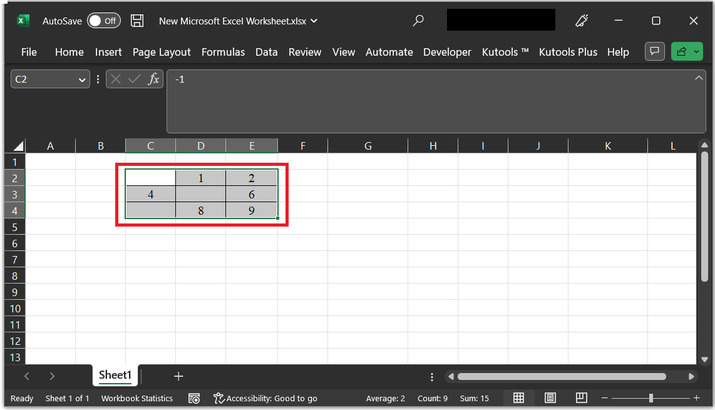
上述步骤将用空格替换所有负值。请参考以下屏幕截图以获取正确参考 -
示例 3:使用 kutools 隐藏 Excel 中的负数
步骤 1
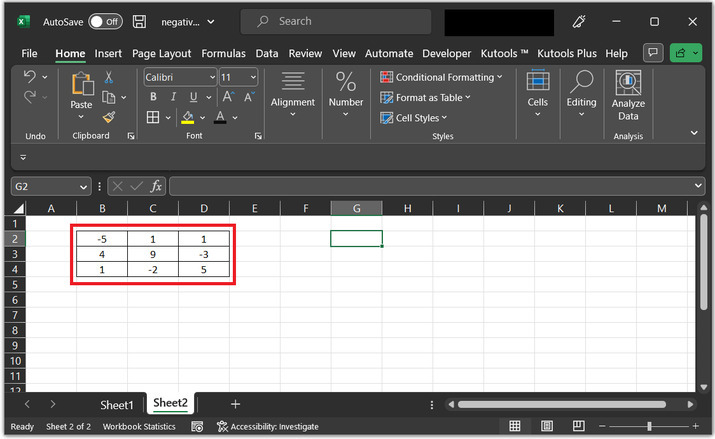
考虑以下工作表。此工作表包含 9 个数字条目。
步骤 2
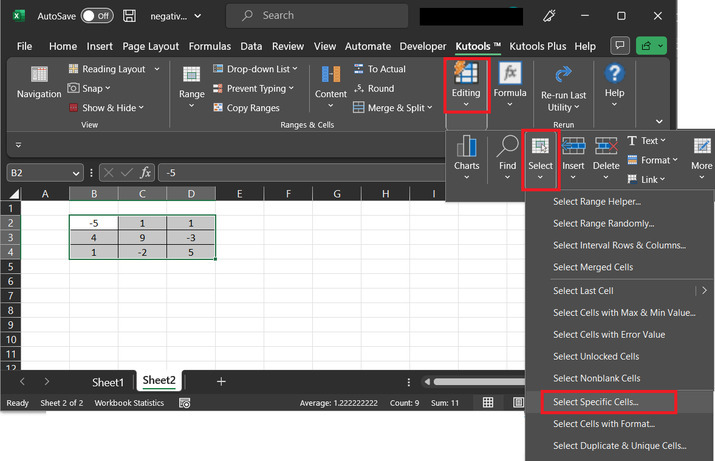
之后,转到"Kutool"选项,然后选择"编辑"选项。然后,在编辑部分中选择"选择"选项,然后点击"选择特定单元格…"。
步骤 3
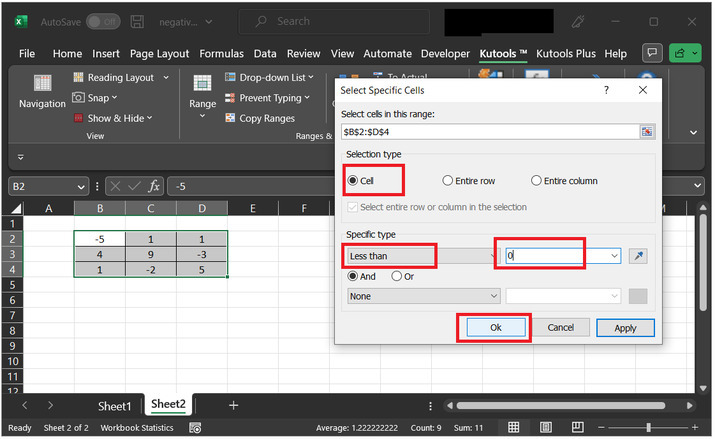
上述步骤将打开一个"选择特定单元格"对话框。在此对话框中,选择第一个选项"单元格",并在特定类型选项下选择"小于"。在下一个输入值框中,输入"0"。最后,点击"确定"按钮。
步骤 4
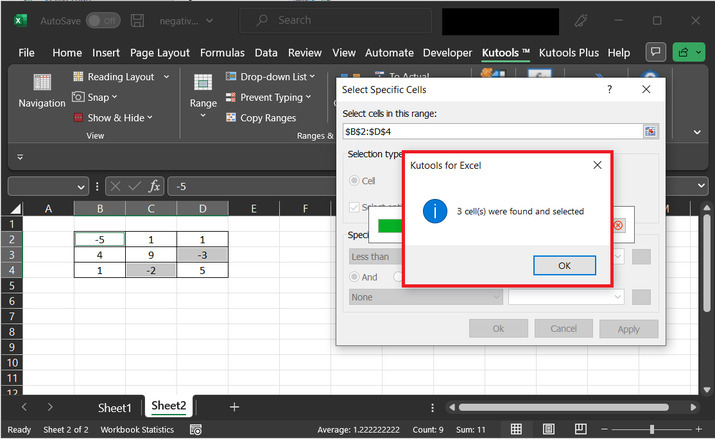
将打开新的对话框,标题为"Kutool for excel"。点击"确定"。这将选中所有包含负值的单元格。
步骤 5
考虑所选数据单元格的快照 -
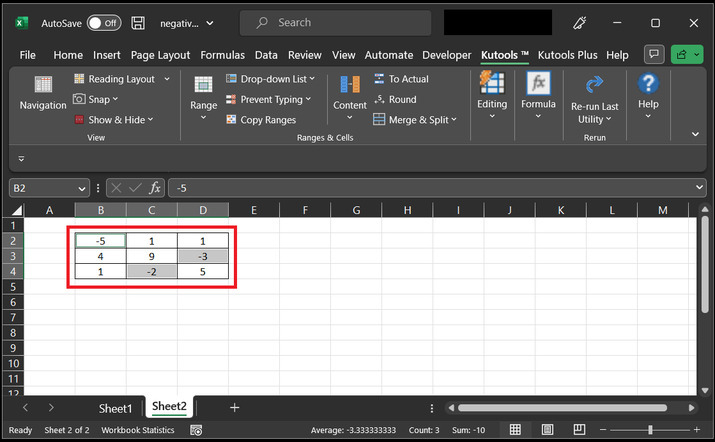
步骤 6
再次选择"主页"选项卡,在"字体"部分下,选择最后一个选项,然后选择如下所示的"白色"颜色 -
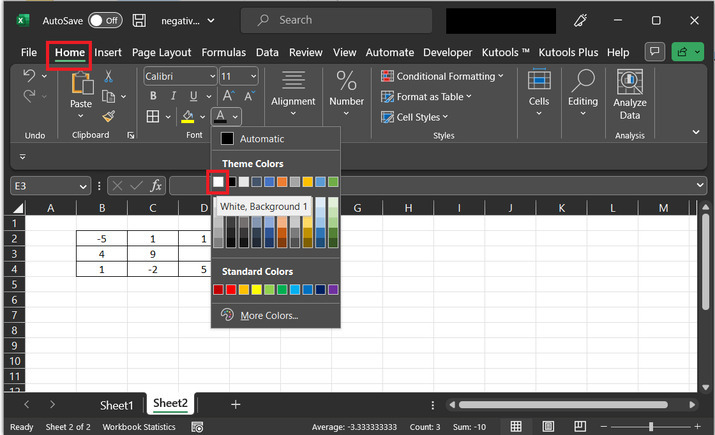
步骤 7
此步骤将通过将字体更改为白色来隐藏所有负值。
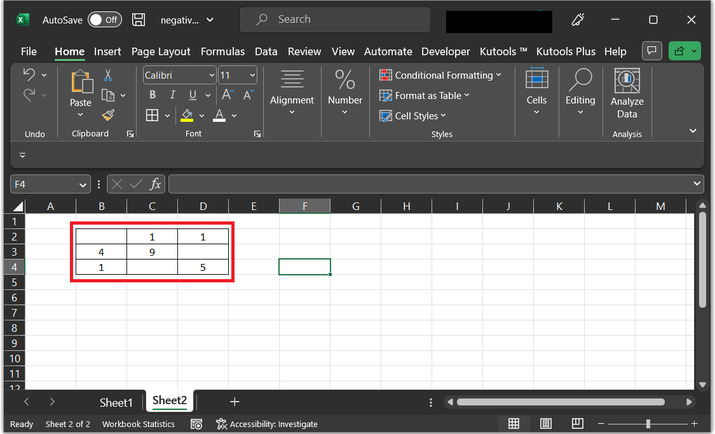
结论
本文重点介绍了三种在 Excel 中隐藏负数的不同方法。所有提供的分步数据解释均准确无误。在第一个示例中,将使用条件格式来解决给定的问题陈述。在第二个示例中使用了"格式化单元格"选项。在第三个示例中,将使用 Kutools 选项来隐藏负数。
相关文章
有用资源
excel 参考教程 - 该教程包含有关 excel 的更多信息:https://www.cainiaomax.com/excel/

