
如何隐藏 Excel 公式栏中未显示的公式?
Excel 中有一个设置可以阻止软件显示公式结果。更明确地说,可以隐藏活动工作表公式。如果用户将公式输入到带有文本格式的空单元格中,则结果将永远不会显示。您可以充分利用工作表中的公式,它们通常显示在公式栏中。但是,如果用户不想透露任何重要的数字,此选项似乎非常有用。因为它允许用户隐藏处理所提供数据的方式。
示例 1:隐藏 Excel 公式栏中与任意列关联的公式
步骤 1
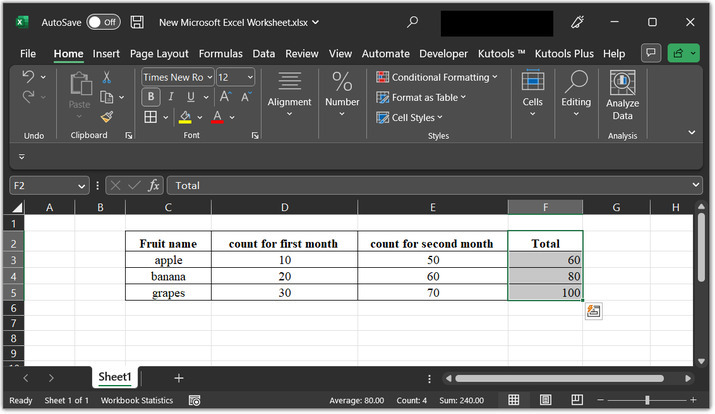
要了解如何使用"格式化单元格"功能隐藏公式,请考虑下面提供的示例工作表。此工作表共包含 4 列,第一列包含水果名称,第二列和第三列包含第一列和第二列值的可用计数。总计列包含第二列和第三列的数据。您可以从公式选项卡中轻松查看总计结果。
步骤 2
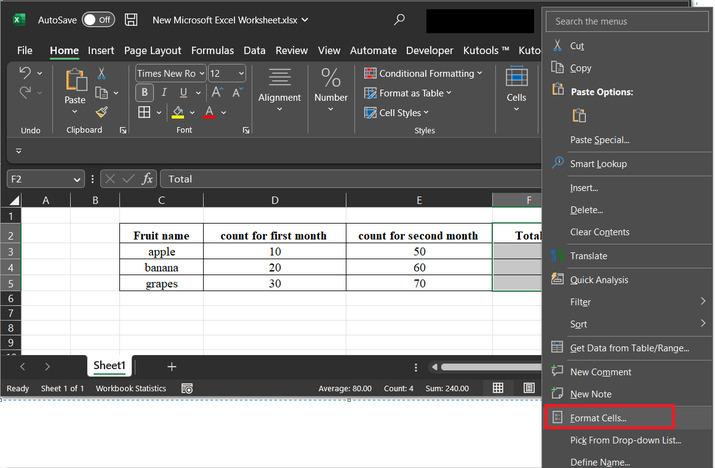
之后,选择范围并右键单击以获取所需的特征。这将显示选项列表。从提供的选项列表中,选择"设置单元格格式..."。
步骤 3
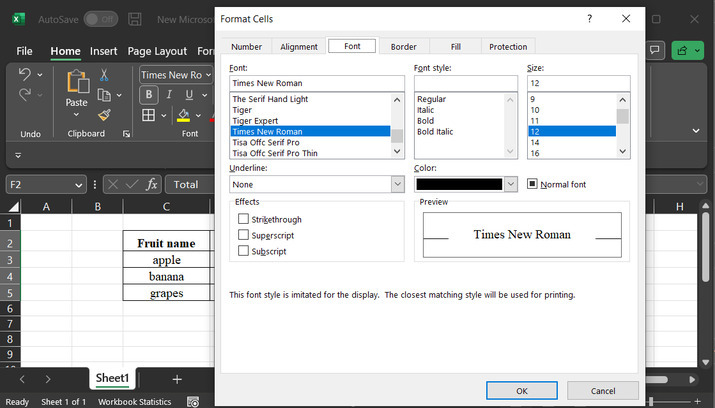
上述步骤将打开"设置单元格格式"对话框。此对话框包含许多选项卡,例如数字、对齐方式等等。对话框的参考图片如下所示:
步骤 4
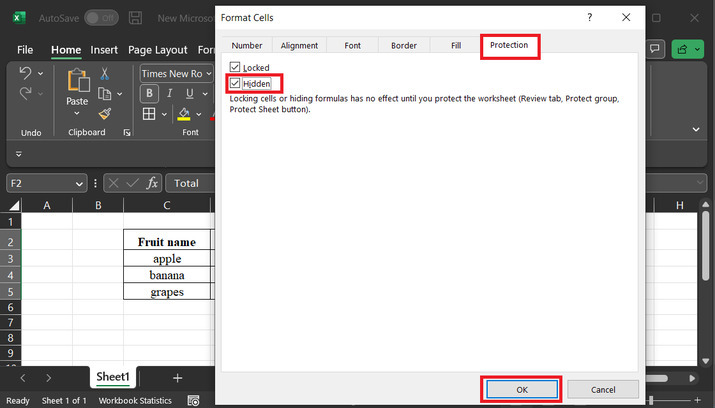
在名为设置单元格格式的对话框中,转到保护选项卡,并选中隐藏复选框选项。此选项将隐藏所选数据列使用的公式。最后,点击"确定"按钮。
步骤 5
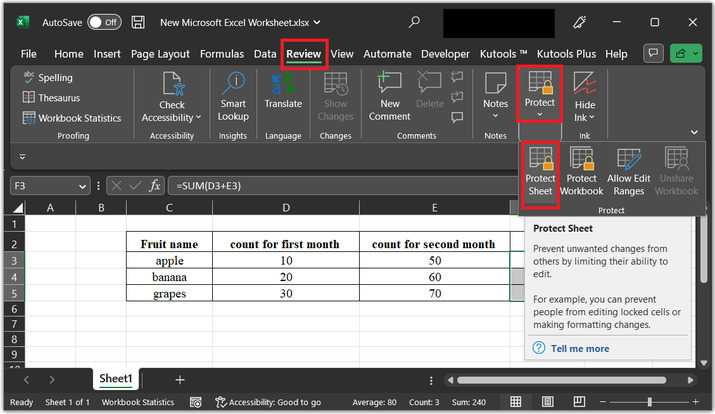
点击"审核"选项卡后。转到"保护"部分,然后点击"保护工作表"选项。
步骤 6
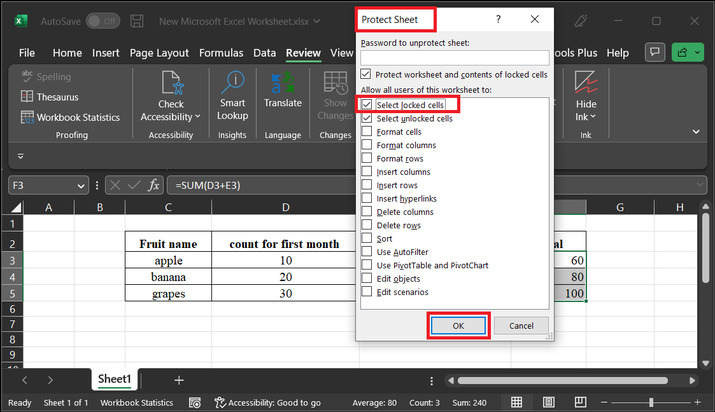
然后会打开"保护工作表"对话框。在此对话框中,勾选"选择锁定的单元格"选项,最后点击"确定"按钮。
步骤 7
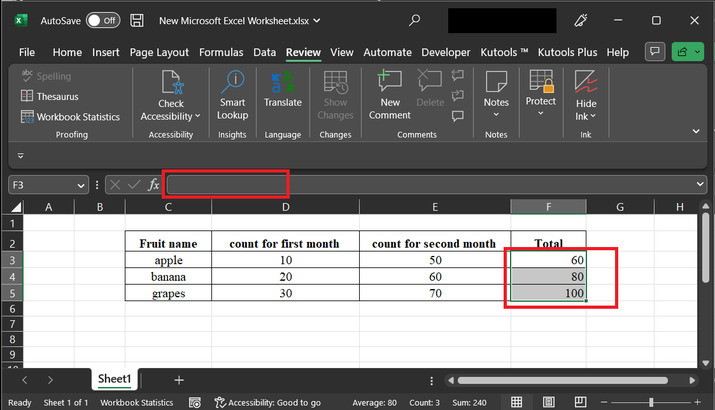
之后,转到 Excel 工作表并选择单元格 F3 至 F6,如下所示。观察突出显示的公式区域,此时公式栏中不可见。
结论
仔细学习所有引导步骤后,学习者将能够轻松隐藏任何列的公式。请注意,相同的方法可以用于多列,唯一需要的是用户需要再次选择该列并启用"隐藏"选项。简而言之,该过程涉及对所有需要锁定其公式的列重复相同的引导步骤。
例如,如果两列想要锁定其公式,则可以执行两次相同的过程。本文对所有必需步骤进行了详尽的解释。借助图示步骤,可以准确地完成所提供的任务。
相关文章
有用资源
excel 参考教程 - 该教程包含有关 excel 的更多信息:https://www.cainiaomax.com/excel/

