
如何从其他工作表导入数据?
在数据驱动的世界中,高效地管理和组织数据是一项关键技能。Microsoft Excel 是一款功能强大的工具,广泛应用于此目的,其一系列功能可实现更高效的数据处理。管理多个 Excel 工作表之间的数据可能令人头疼,但有了 Excel 内置的导入功能,问题就迎刃而解了。我们的教程旨在帮助您轻松地在多个工作表之间移动和组织宝贵的信息。我们保证,只要按照概述的步骤操作,就能快速成功完成这项任务。探索使用此强大功能优化工作流程和提高工作效率的所有方法。
从其他工作表导入数据的功能可以极大地简化您在 Excel 中的工作,原因如下:
数据合并 - 如果您的数据分布在多个工作表中,您可以将其导入到一个工作表中,以便于访问和分析。
数据同步 - 使用导入方法可以适应数据的频繁更新,从而确保您的工作表始终包含最新信息。
协作 - 在多个用户使用单独的工作表的情况下,合并数据可使每个人都能从统一的中心查看和使用最新信息。
在 Excel 中自动插入时间格式有哪些方法
方法 1 - 使用 Excel 内置的功能
方法 2 - 使用 Excel 公式
方法 3 - 使用 Power Query
使用 Excel 的内置功能
导入数据的基本方法是使用 Excel 内置的复制和粘贴功能。
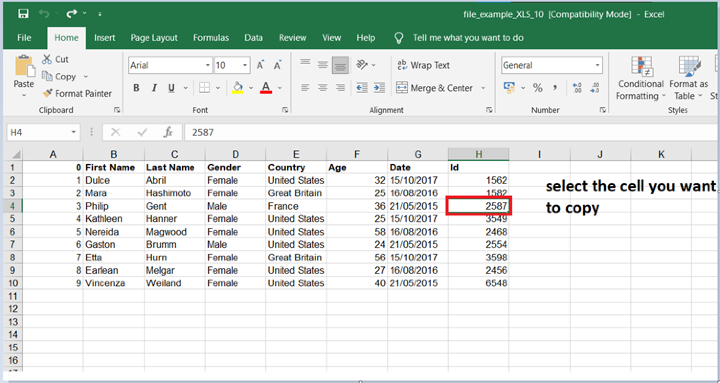
步骤 1 - 导入数据。请先打开源工作表。然后。选择要导入的单元格。
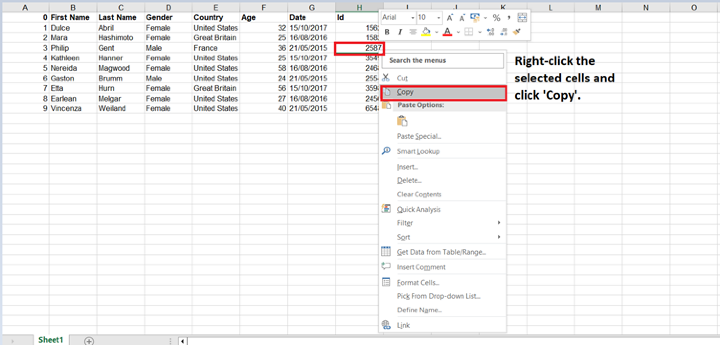
步骤 2 − 要复制选定的单元格,只需右键单击并选择"复制"选项。
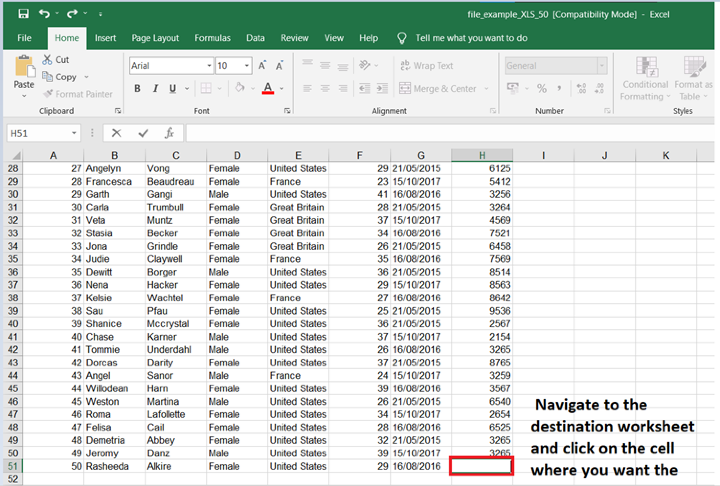
步骤 3 − 要开始数据输入,请访问目标工作表并选择您想要开始的单元格。
步骤 4 − 右键单击所需单元格,然后从菜单选项中选择"粘贴"。您可以轻松完成复制粘贴任务。
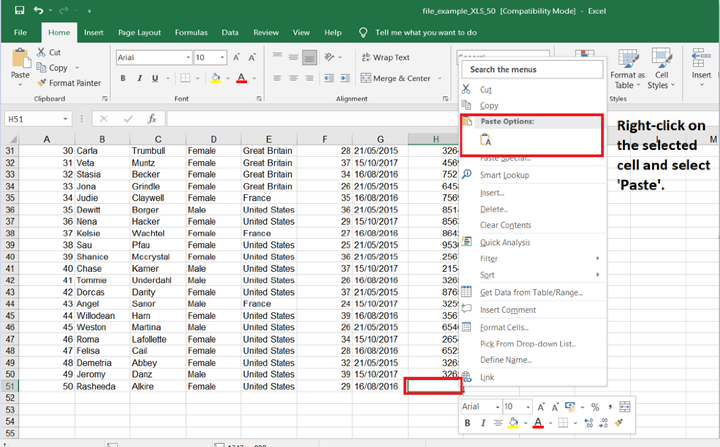
步骤 5 - 按下粘贴选项后,您便成功将数据从一个工作表传输到另一个工作表。
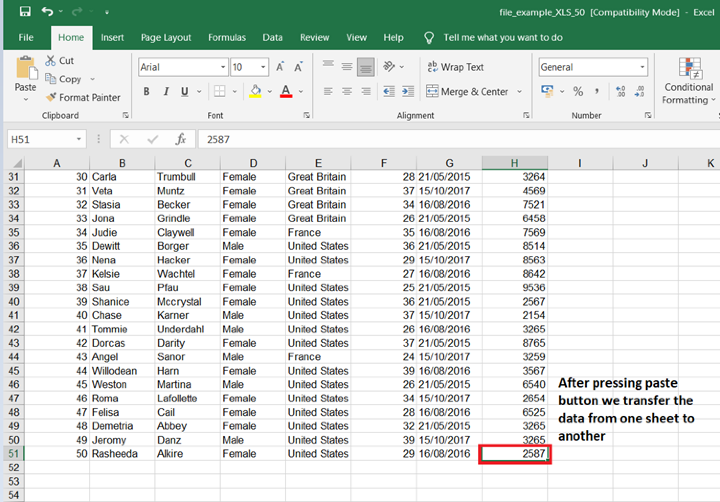
虽然这种方法无疑是快捷且简单的,但在处理大量数据集或频繁更新的信息时,它可能并非最高效的。
使用 Excel 公式
利用 Excel 丰富的公式库可以促进不同工作表之间的信息快速交换。为了演示,我们将探索功能强大且用途广泛的 VLOOKUP 函数的实用性。
步骤 1 − 要将数据导入目标工作表,请点击要放置数据的单元格。
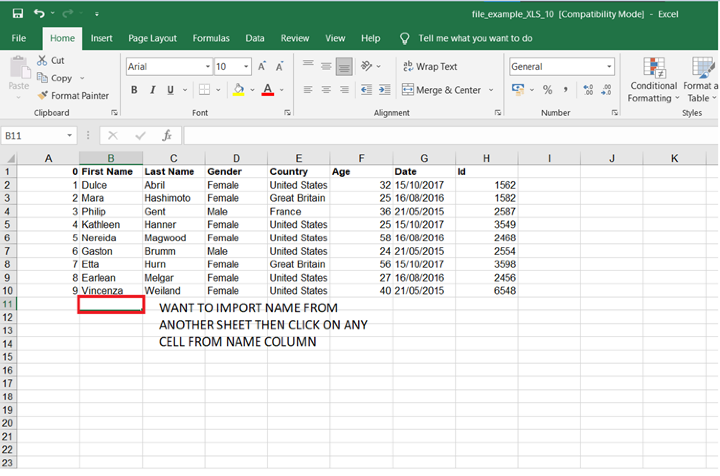
步骤 2 − 输入 =VLOOKUP(),然后在括号内输入查找值、源工作表中的单元格区域、返回值的列索引号,以及您想要精确匹配还是近似匹配。
1.首先在所需单元格中输入 =VLOOKUP()
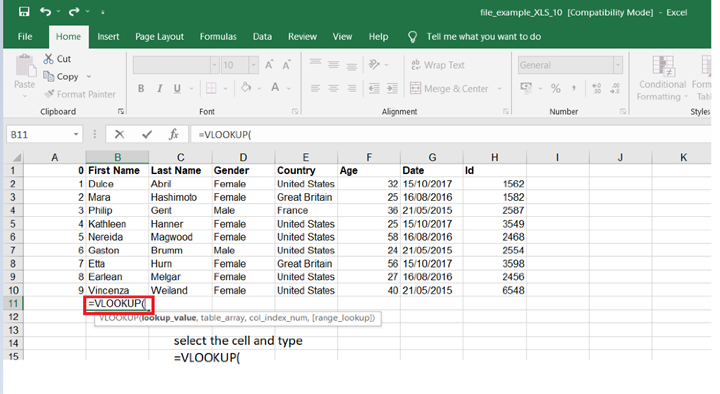
2. 选择查找值,即提供查找值的引用的单元格
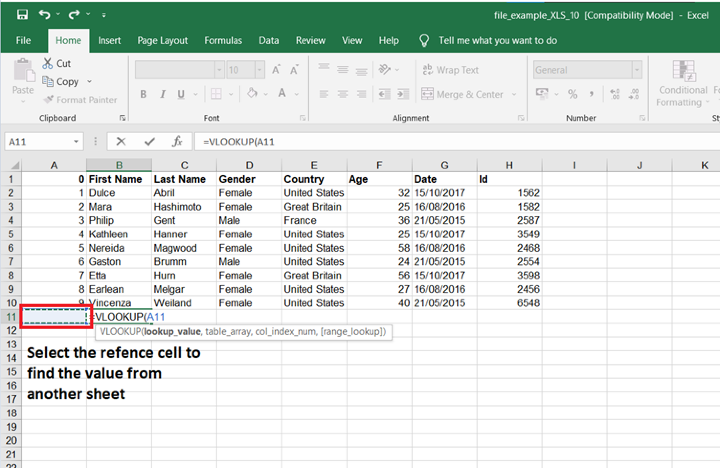
3. 现在从另一个工作表中选择要从中查找值的区域
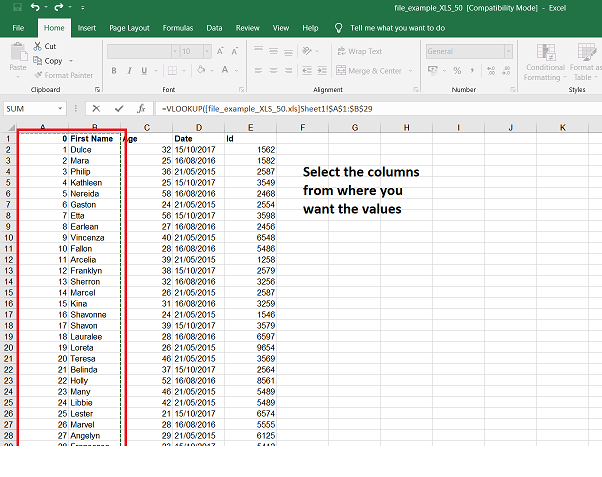
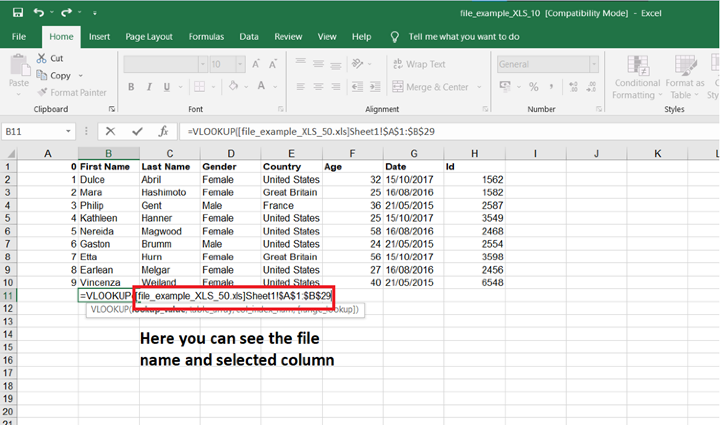
4.工作表的名称和选定的列现在将显示在公式中 -
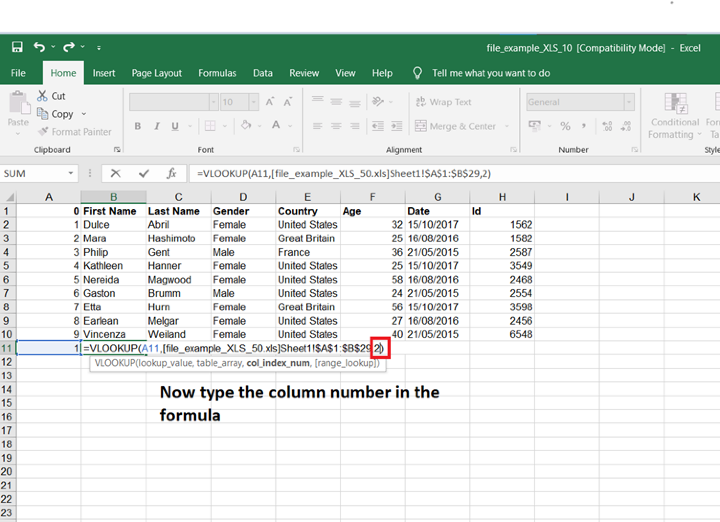
5. 现在输入您想要从中获取值的列号(这里我选择了第 2 列来从工作表 2 中获取名称,因此我输入了 2 )
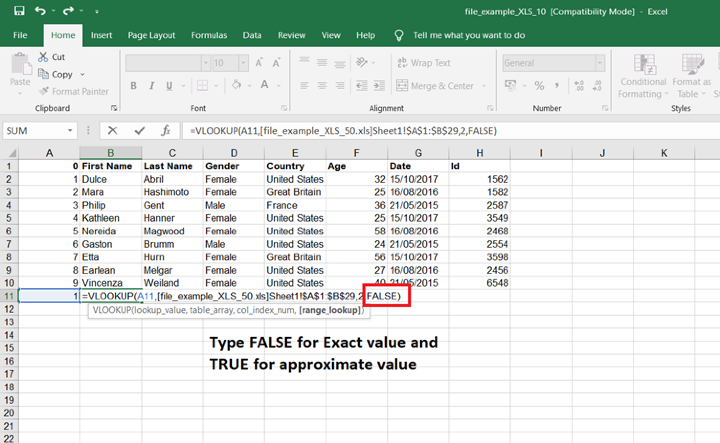
6.输入 FALSE 表示精确值,输入 TRUE 表示近似值。
7. 按 Enter 键,您将获得输出(在我的情况下,我得到的是 First Name)
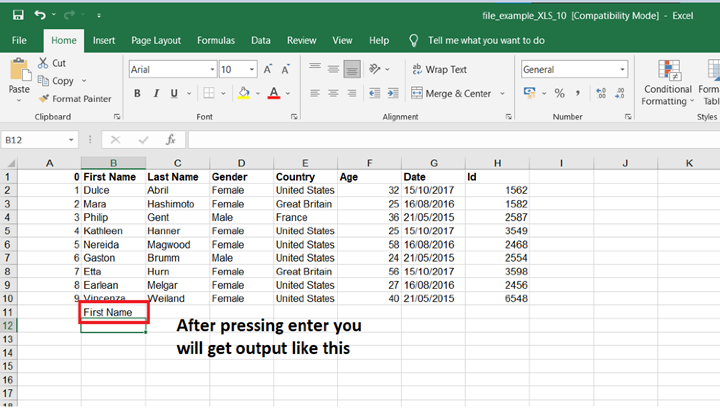
8.现在在 0 列输入任意数字即可获得输出 -
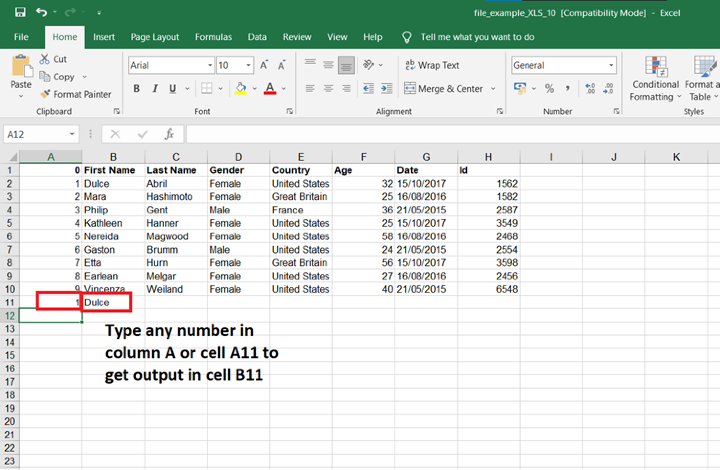
注意 - 每一步后请在括号中使用逗号
使用 Power Query
Power Query 是一种强大的数据连接技术,可让您轻松地从多个工作表导入数据。
要使用 Power Query,我们需要遵循以下步骤 -
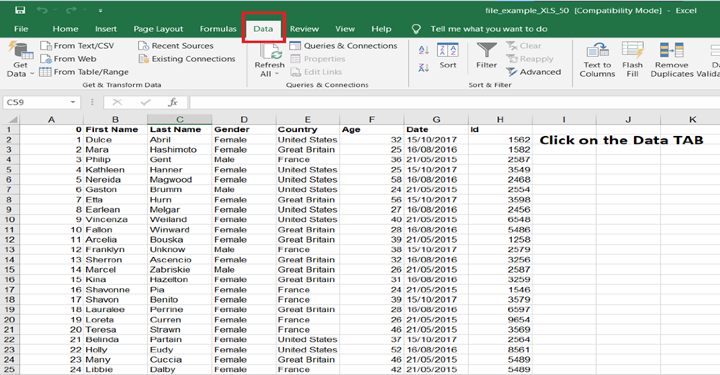
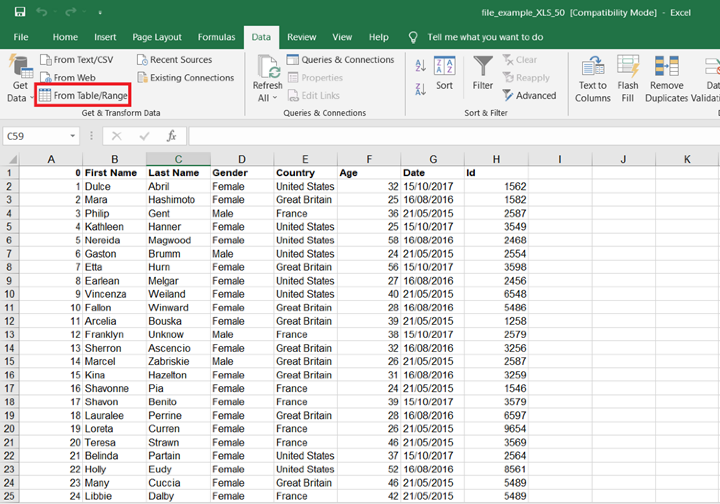
步骤 1 - 打开文件并转到"数据"部分
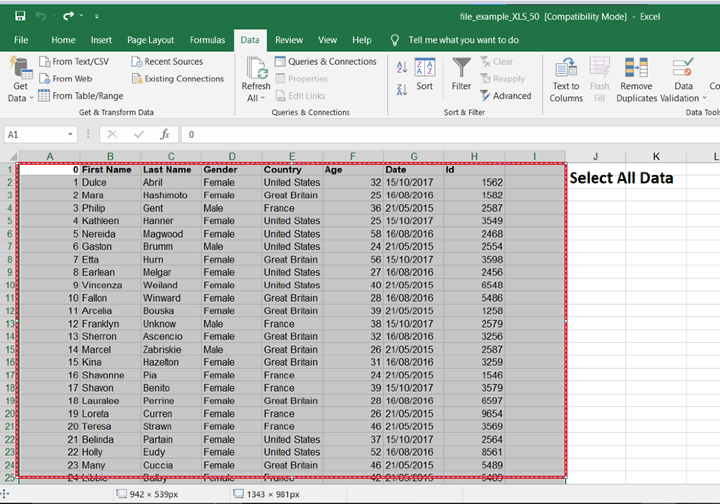
步骤 2 - 选择所有数据 -
步骤 3 - 现在从表格/区域选择。
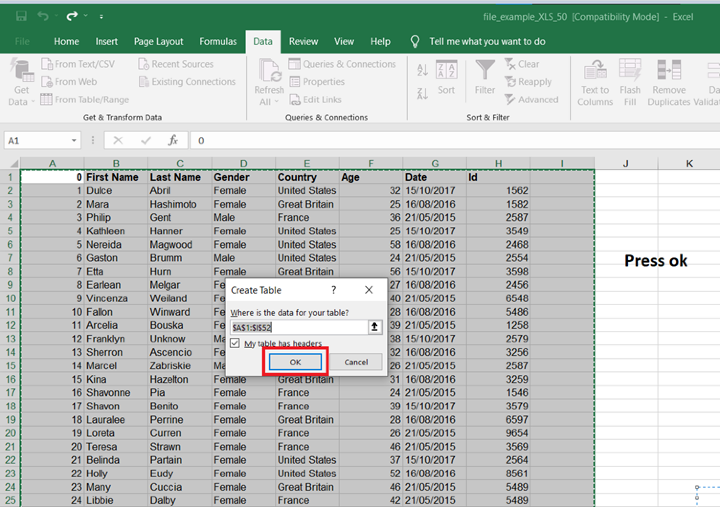
步骤 4 - 按"确定"。
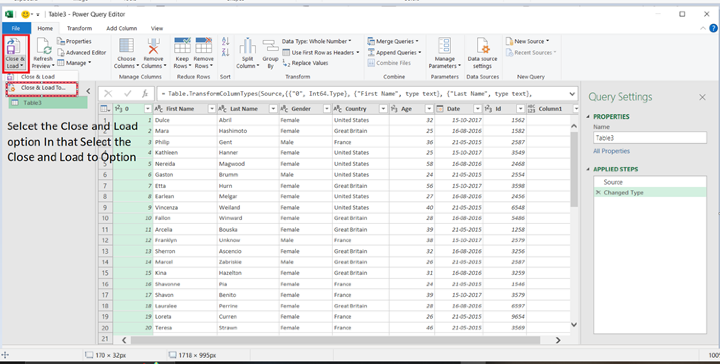
步骤 5 - 选择"关闭并加载"选项,然后选择"关闭并加载"选项。
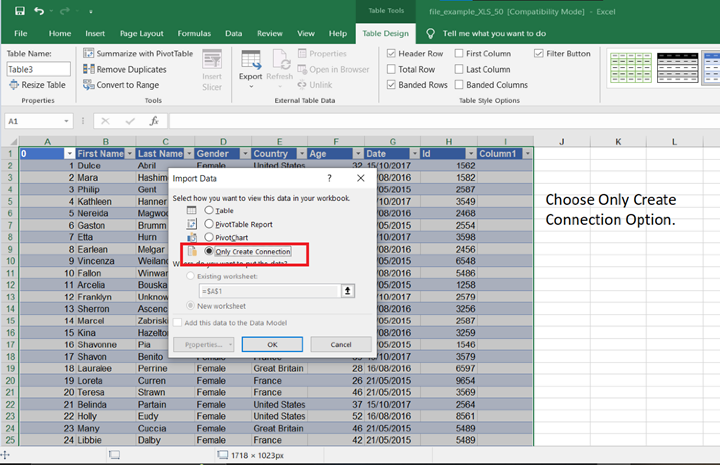
步骤 6 - 选择"仅创建连接"选项。
步骤 7 - 现在您将在右侧的"查询和连接"部分看到您的文件。
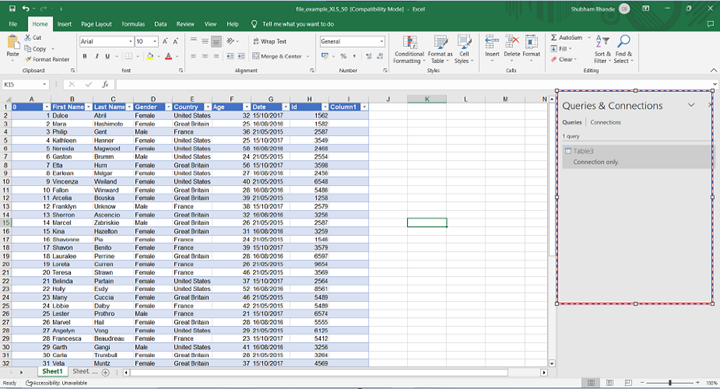
步骤 8 - 对第二个文件也执行相同的步骤。
步骤 9 - 首先访问您要传输数据的工作表。然后,导航至 Excel 功能区的"数据"选项卡,并选择"获取数据"。如果您在屏幕上看不到此功能,更新您的 Excel 软件可能会有所帮助,因为 Power Query 从 2010 版本开始可用。
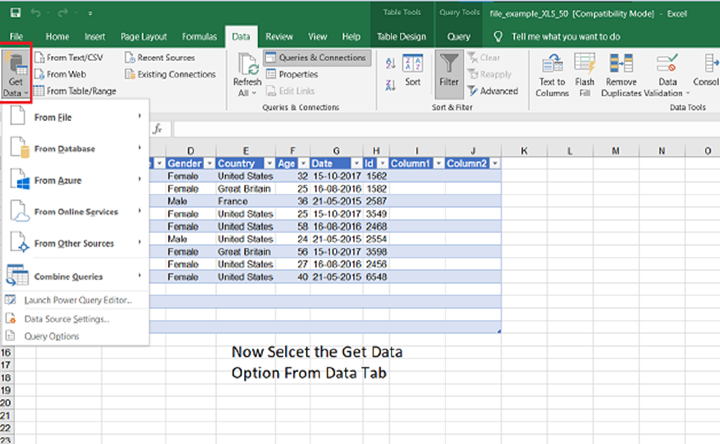
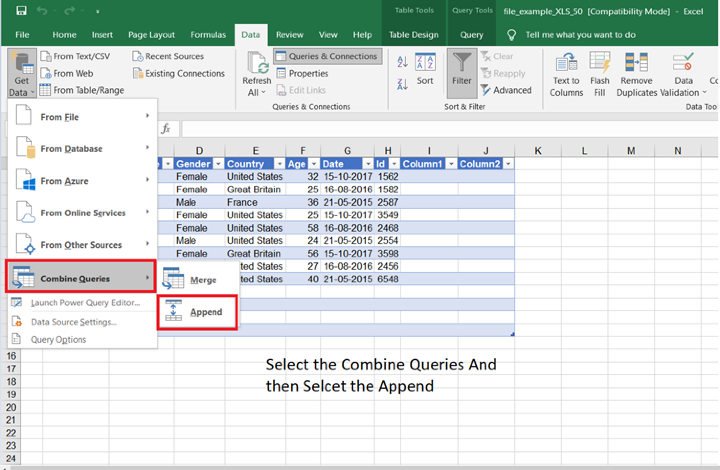
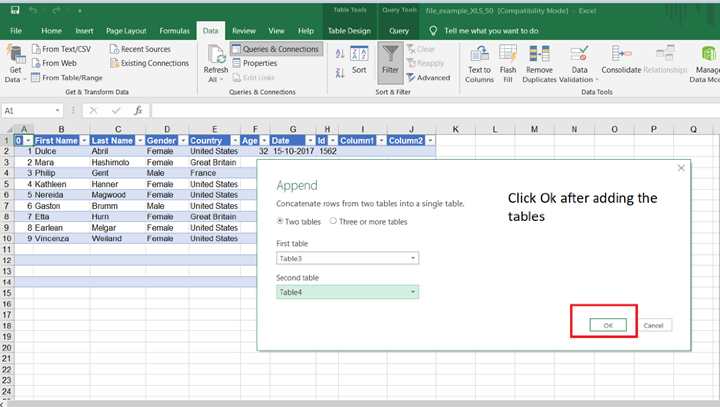
步骤 10 - 要合并查询,请找到下拉菜单并将鼠标悬停在其上。然后从那里开始。选择"附加"选项
步骤 11 − 点击相应按钮后,新打开的"附加查询"窗口中将出现选择工作表的提示。
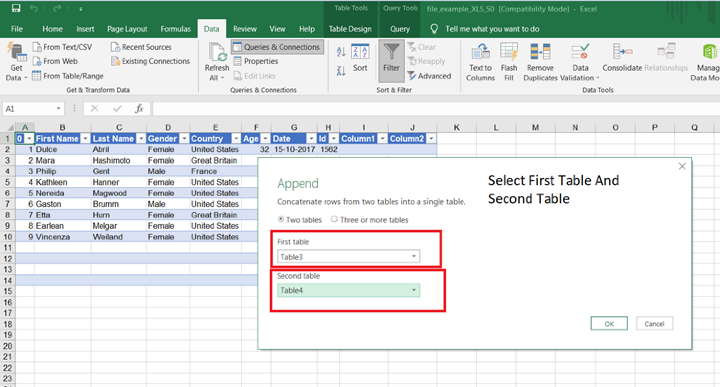
步骤 12 - 添加所有要导入的表格后,点击"确定"。Power Query 将从所有选定的工作表中导入数据,并将其合并到目标工作表中的单个表格中。
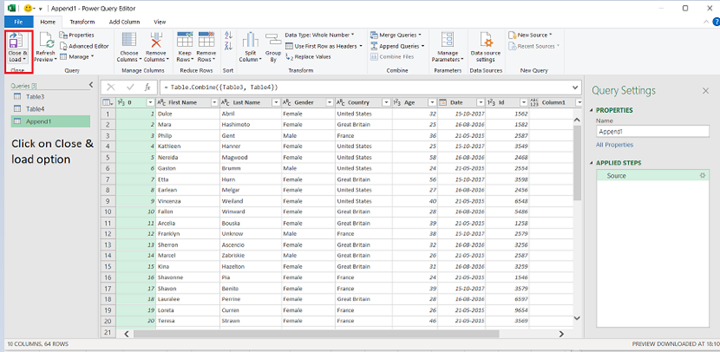
步骤 13 - 导入数据后,请考虑将其加载到 Excel 表格中。只需前往 Power Query 编辑器中的"主页"选项卡,然后点击"关闭并加载"。如果您只想创建连接并稍后加载数据,请点击"关闭并加载到",然后选择"仅创建连接"
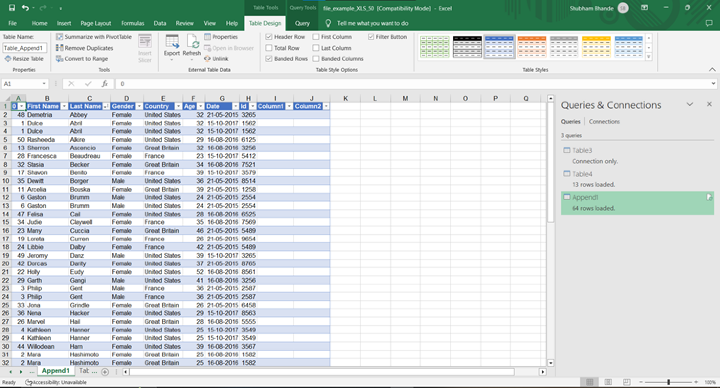
步骤 14 - 现在您已将所有数据整合到一张工作表中
请记住,Power Query 是一款高级工具,提供许多其他功能。例如,您可以在将导入的数据加载到工作表之前对其进行转换,例如删除不必要的列、更改数据类型或筛选出特定的行。您还可以在源数据发生变化时刷新 Power Query 导入,确保工作表始终显示最新数据。
结论
Excel 熟练程度不仅限于基本功能,还涵盖高级技能,例如从不同工作表导入数据以实现最佳数据管理。诸如简单的复制粘贴、使用 Excel 内置公式或使用 Power Query 等技巧,在提高生产力水平和成倍增强分析能力方面发挥着不可或缺的作用。重要的是,选择适合个性化需求的方法并考虑复杂程度,可以显著提高工作流程效率。
相关文章
有用资源
excel 参考教程 - 该教程包含有关 excel 的更多信息:https://www.cainiaomax.com/excel/

