
如何在 Excel 中仅按月份和年份匹配日期?
有时我们需要在包含多个日期的数据集中查找相似的日期,以确定某个月/年或某天中任何活动的发生频率。为此,我们在 Excel 中提供了一个公式,可以立即找出特定年份和/或月份的日期,甚至是某一天的日期。我们将使用以下两种方法从数据集中仅按月份和年份识别日期。
通过公式仅按月份和年份比较相邻日期
通过条件格式仅按月份和年份查找日期
通过公式仅按月份和年份查找日期
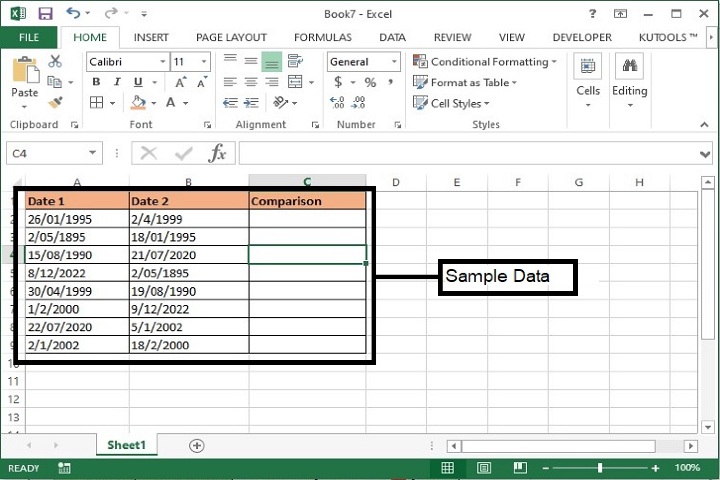
步骤 1 − 我们取了以下包含 3 列的示例数据,如下所示 -
日期 1 − 第 1 组随机日期
日期 2 − 第 2 组随机日期
比较 − 此处将使用公式来判断相邻日期的月份和年份是否匹配。
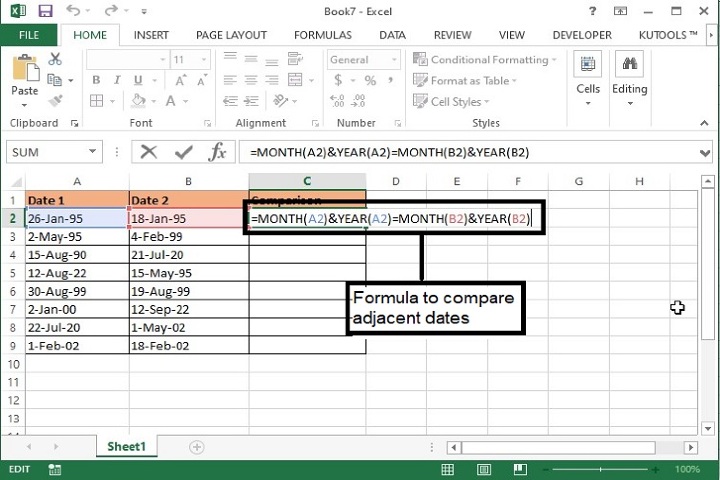
步骤 2 − 在 C 列的 C2 处输入以下公式单元格并按 Enter 键。
=MONTH(A2)&YEAR(A2)=MONTH(B2)&YEAR(B2)
此公式将比较日期 1 和日期 2 列相邻单元格的月份和年份。
步骤 3 − 将公式拖至最后一行。现在输出如下。
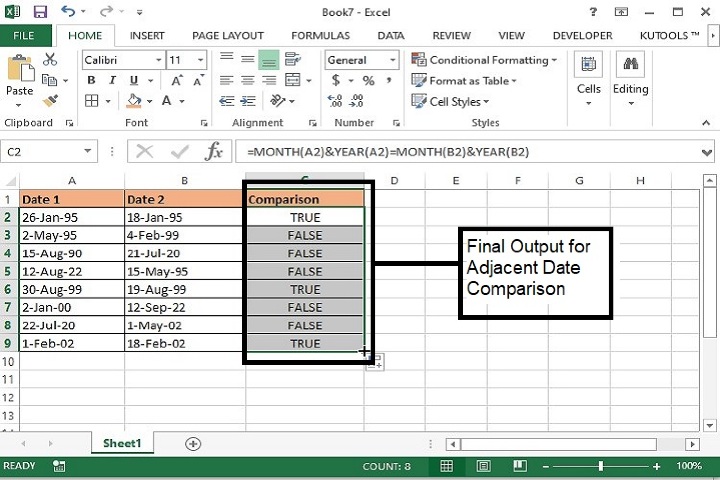
此处,当相邻日期的月份和年份匹配时返回 True,否则系统返回 False。
公式语法说明
参数 |
说明 |
|---|---|
MONTH(序列号) |
在序列号旁边输入单元格地址和日期值,它将返回相应日期的月份。 |
YEAR(序列号) |
在序列号旁边输入单元格地址和日期值,它将返回相应日期的年份。 |
通过条件格式仅按月份和年份查找日期
使用此公式,我们可以搜索并突出显示与特定日期相比月份和年份相似的所有日期。让我们看看如何实现这一点。
步骤 1 − 以下是示例数据,其中有四列,如下所示 -
Date 1 − Date set 1
Date 2 − Date set 2
Date 3 − Date set 3
Date to be compared − Specific date which will be compared.
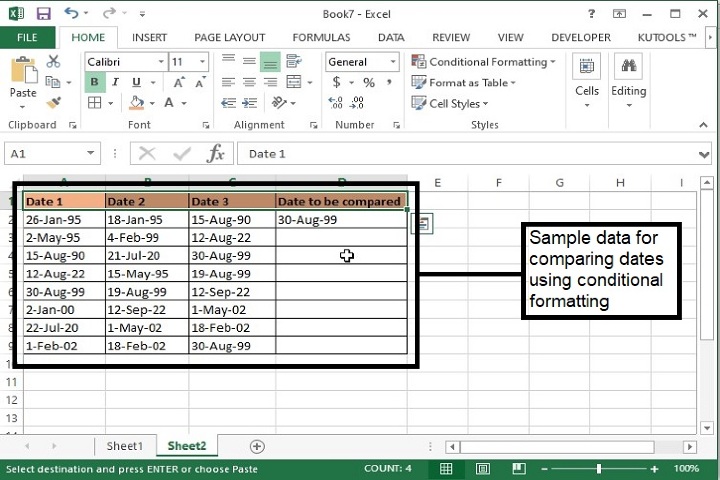
步骤 2 − 现在选择需要与特定日期进行比较的日期集,然后转到"主页"/"条件格式"/"新建规则"。
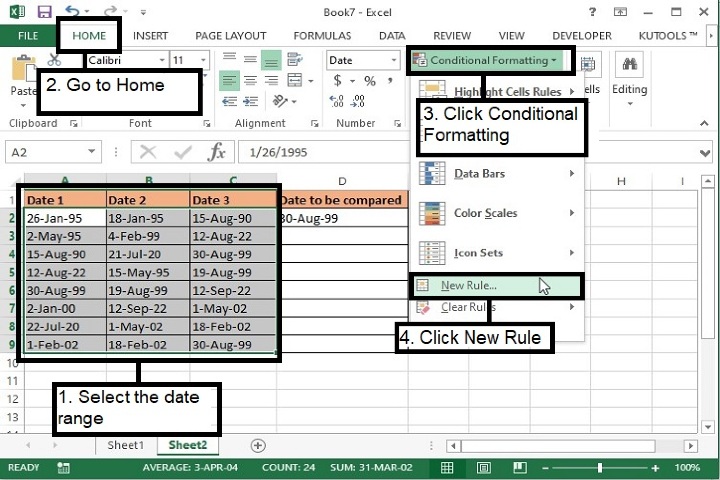
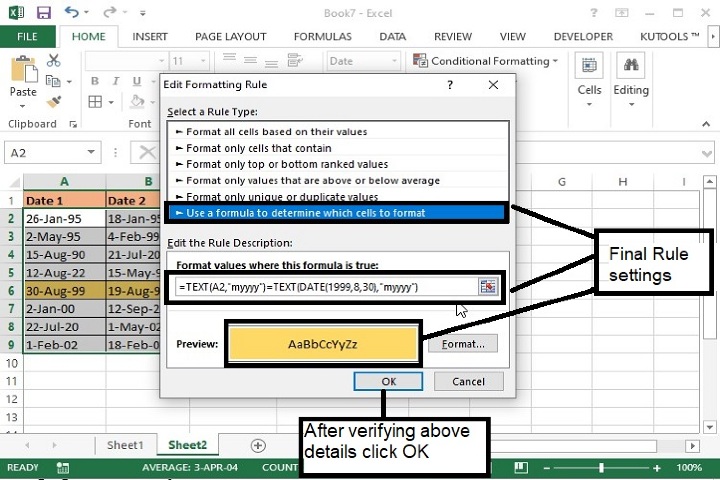
步骤 3 − 在"新建格式规则"对话框中,选择使用公式来确定要格式化哪些单元格在选择规则类型下。
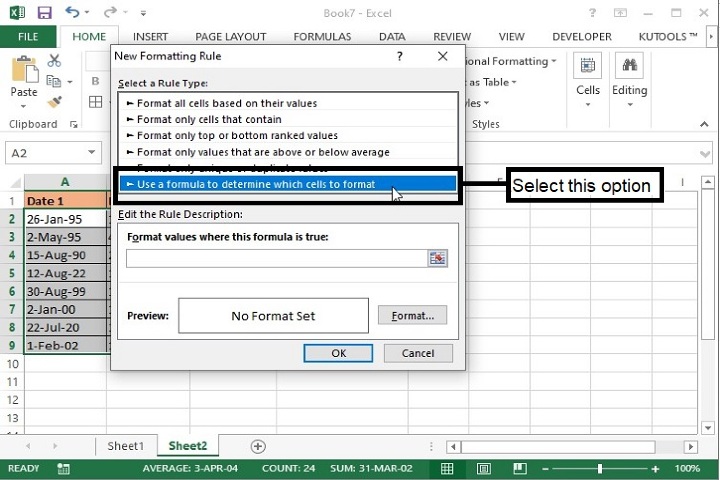
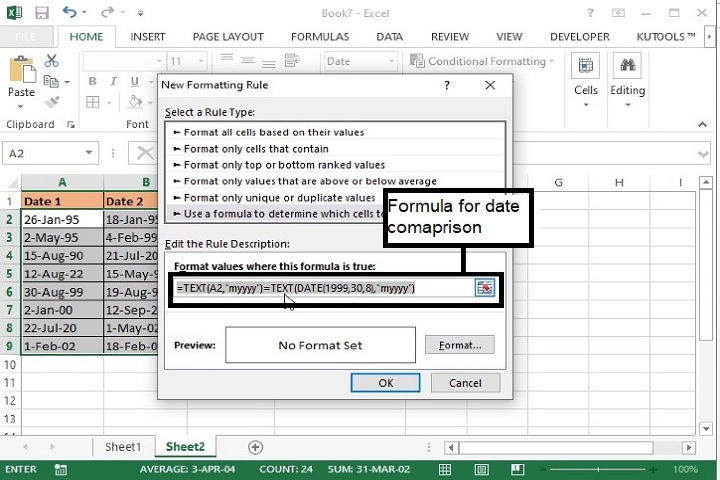
步骤 4 −在字段格式化此公式成立的值
下输入以下公式。=TEXT(A2,"myyyy")=TEXT(DATE(1999,30,8),"myyyy")
步骤 5 − 输入公式后,点击"预览"字段旁边的"格式"。
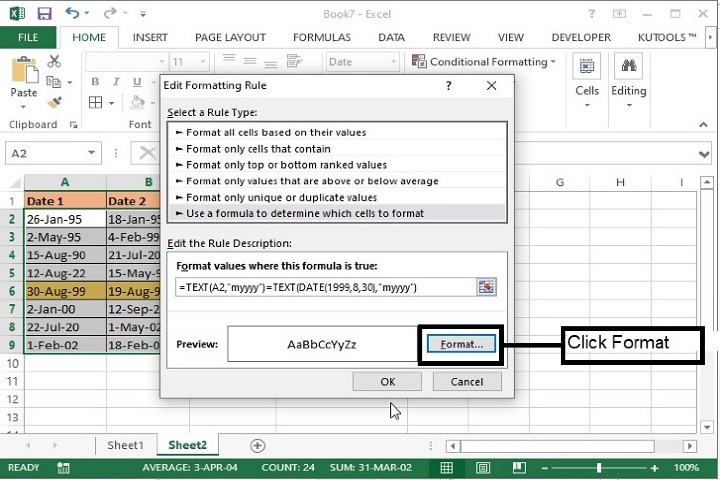
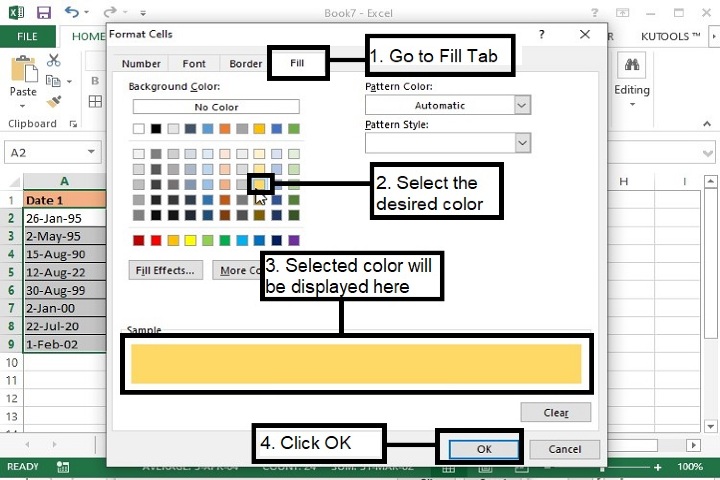
步骤 6 − 点击"格式"后,将打开以下对话框。转到"填充"选项卡,选择颜色以突出显示匹配的日期,如下所示,然后单击"确定"。
新规则的预览如下。在此处,单击"确定"。
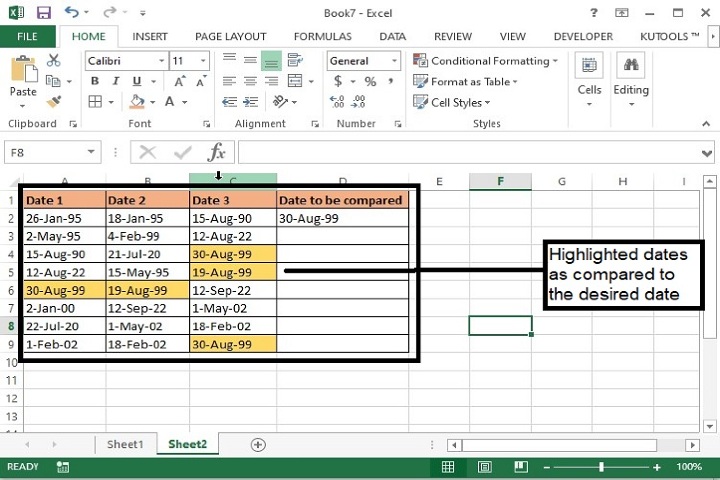
步骤 7 − 最终输出如下所示,其中所有与所选日期月份和年份相似的日期均已突出显示。
结论
请注意,在公式中,A2 是所选日期范围的第一个单元格,1999,8,30 是我们要比较的给定日期。请根据您的需求更改它们。此方法比前一种方法更有用,因为它将日期与一组日期进行比较,而不是仅与一个值进行比较。但是,具体选择哪种方法完全取决于您的需求。
相关文章
有用资源
excel 参考教程 - 该教程包含有关 excel 的更多信息:https://www.cainiaomax.com/excel/

