
如何在 Excel 中从右向左提取单元格中的字符直至出现空格?
有时,用户在 Excel 中需要提取指定任务的数据,提取过程将从右向左进行。例如,如果单元格包含数据"Ana Ban",则提取的字符串将是"Ban"。为了演示完成此任务所使用的公式,我们将提供一个简单的示例。所有说明都将以详细的分步方式进行。第一个示例将指导如何使用公式执行相同任务。
示例 1:使用用户定义的公式,在 Excel 中从右向左提取单元格中的字符直至出现空格。
步骤 1
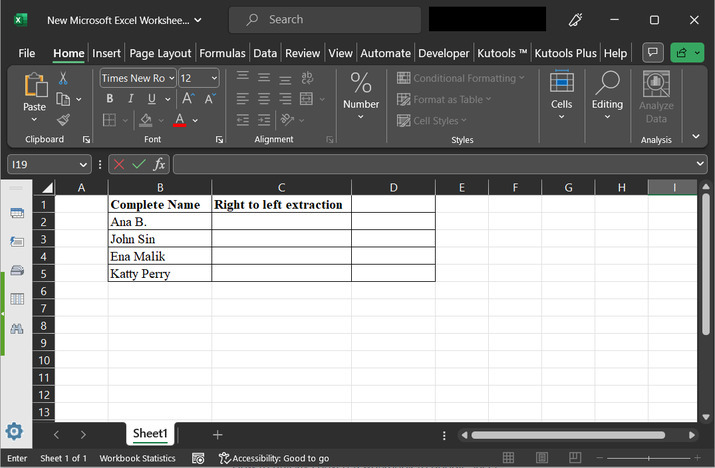
为了理解在 Excel 中从右向左提取单元格中的字符直至出现空格的过程,我们将假设以下 Excel 工作表。此 Excel 工作表包含两列。第一列包含完整姓名的数据,第二列包含用于存储从 B 列数据中提取的从右到左字符的空间。假设第一列提供的数据是完整姓名列。第二列专门存储用户的姓氏或先生姓名。
步骤 2
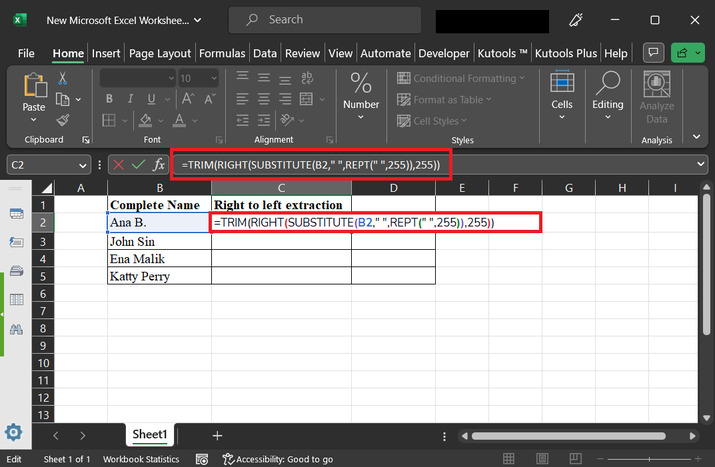
转到 C2 单元格,输入公式"=TRIM(RIGHT(SUBSTITUTE(B2," ",REPT(" ",255)),255))"。请参考下图:
公式说明
SUBSTITUTE (B2, " ", REPT (" ", 255)):此函数将 B2 单元格中的每个空格 (" ") 替换为包含 255 个空格的重复字符串。使用 REPT (" ", 255) 的主要目的是确保重复字符串的长度大于文本中任何可能的单词的长度。此步骤的结果是使用加长的空格修改字符串。
RIGHT(修改后的字符串,255):RIGHT 函数从步骤 1 中获得的修改后的字符串中提取最右边的 255 个字符。这样做是为了确保用户能够完整地捕获最后一个单词。
TRIM(最右边 255 个字符):TRIM 函数从步骤 2 中获得的最右边的 255 个字符中删除任何前导或尾随空格。此步骤是必需的,因为步骤 1 中添加的重复空格可能会引入额外的尾随空格。
步骤 3
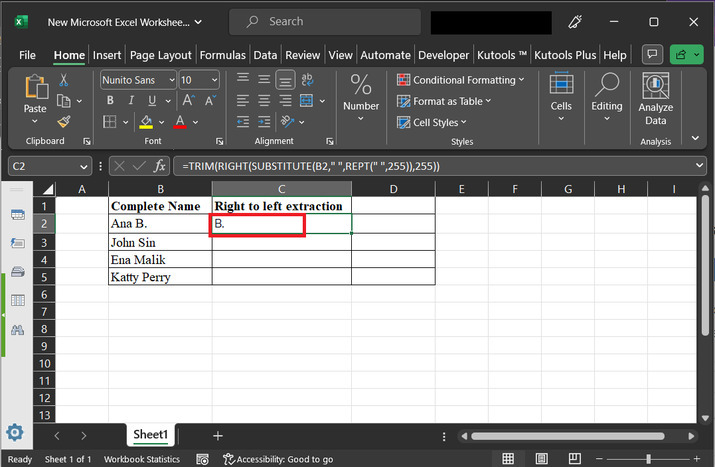
按 "Enter" 键。这将生成所需的结果,即 C2 单元格的名字,如下所示:
步骤 4
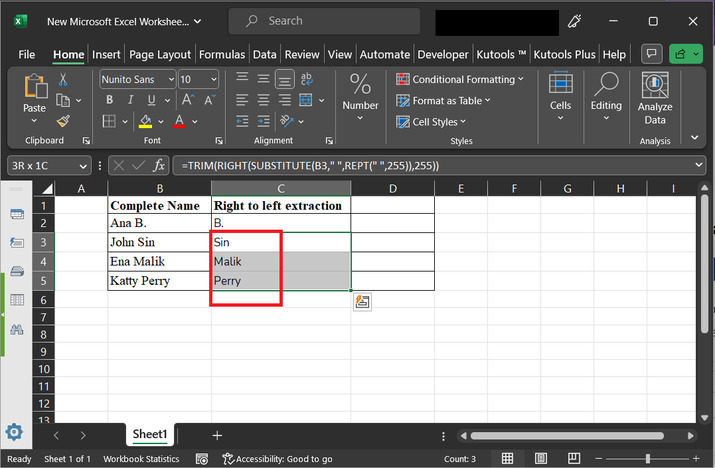
从 C2 单元格拖动填充柄,将相同的公式复制到其他行,最终得到的结果如下所示:
结论
本文通过对每个示例的逐步讲解,简要介绍了任务的实现过程。所有指导步骤都独具特色,并通过屏幕截图进行了说明,可以证明这是一种执行相同任务的简便方法。学习所有步骤后,用户可以轻松地从第一列中提取或拉出一个字符,并将评估结果存储在第二列中。
相关文章
有用资源
excel 参考教程 - 该教程包含有关 excel 的更多信息:https://www.cainiaomax.com/excel/

