
如何在 Excel 中保护工作簿结构?
保护 Excel 中的工作簿结构。这是一项重要任务,有助于保护用户电子表格的完整性,并防止未经授权修改布局和组织结构。通过实施工作簿结构保护,用户可以维护其 Excel 工作簿中公式、数据验证设置和其他结构元素的完整性。
当用户需要与他人共享工作簿或协作处理项目,同时确保底层结构保持完整时,此保护功能尤为有用。在本指南中,我们将探讨在 Excel 中保护工作簿结构所需的步骤,让您能够掌控电子表格的设计和功能。
保护数据的好处
数据保护:通过保护工作簿结构,您可以确保底层公式、数据验证规则和其他结构元素保持完整。这可以防止对关键数据的意外或未经授权的修改,从而降低错误风险并确保数据准确性。
知识产权保护:如果您在工作簿中开发了复杂的公式、自定义宏或独特的格式,保护结构可以防止他人访问或篡改您的知识产权。在与同事、客户或合作者共享工作簿时,这一点尤为重要。
意外修改预防:保护工作簿结构有助于防止对电子表格的布局、组织或格式进行意外修改。这可以确保一致性,并避免可能影响工作簿功能或可读性的意外更改。
版本控制:通过保护工作簿结构,您可以建立一个受控的协作环境。这使得多个用户可以在电子表格上工作,而不会意外更改关键组件或引入冲突的更改。它确保每个人都在同一版本的工作簿上工作,从而减少混乱并提高效率。
专业性:应用工作簿结构保护可为您的 Excel 工作增添一层专业性。它体现了您对细节的关注、对数据完整性的承诺以及对保护敏感信息机密性的奉献精神。
示例 1:在 Excel 中保护工作簿结构
步骤 1
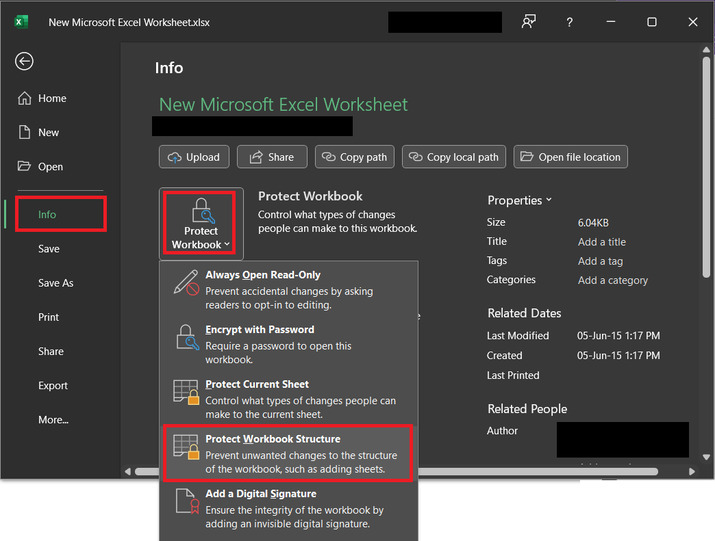
要在 Excel 中保护工作簿结构,请考虑打开任意工作表。点击"文件"选项卡。然后点击"信息"选项。然后选择"保护工作簿"磁贴。这将显示一个选项列表。在可用的选项列表中,点击第四个选项,即"保护工作簿结构"。请参考下图:
步骤 2
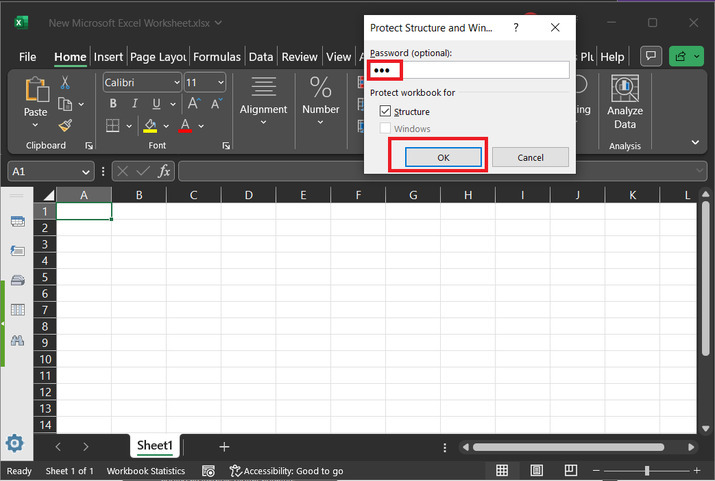
上述步骤将显示"保护结构和窗口"对话框,如下所示。勾选"结构"复选框,然后点击"确定"按钮。
步骤 3
上述步骤将显示另一个对话框,并允许用户"重新输入密码以继续"。然后点击"确定"按钮。
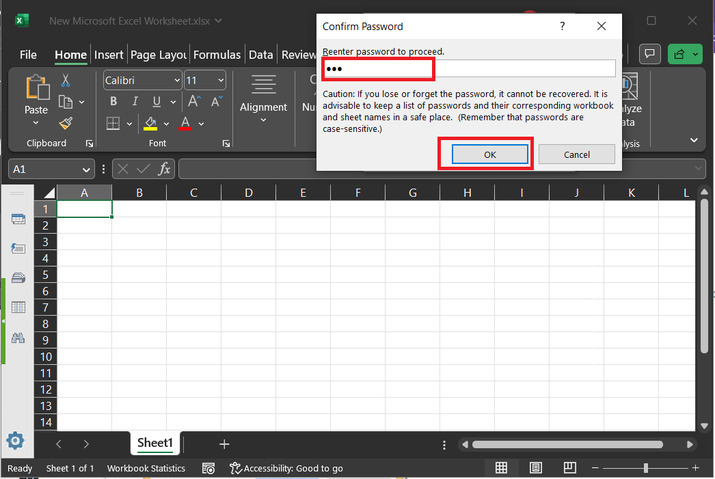
点击确定按钮后。现在,如果不使用密码,就无法更改工作簿结构。
结论
此任务将允许用户保护 Excel 中工作簿的结构。保护 Excel 中的工作簿结构是维护 Excel 工作表的安全性、完整性和机密性的重要一步。保护工作簿结构的好处不仅限于数据保护,还有助于提高数据管理的效率。通过实施工作簿结构保护,用户可以轻松防止数据被更改。
对于与多个用户合作的用户来说,这是一个福音。按照指导步骤操作,用户可以有效地保护 Excel 工作簿的结构,并享受用户数据安全带来的安心。采取所有必要的预防措施来保护工作簿结构,自信地共享和协作 Excel 电子表格,同时保持对宝贵工作的设计和功能的控制。
相关文章
有用资源
excel 参考教程 - 该教程包含有关 excel 的更多信息:https://www.cainiaomax.com/excel/

