
如何在 Excel 中快速计算数值的平方根?
本文将指导用户如何在 Excel 中快速计算数值的平方根。借助 SQRT() 函数,可以省去手动计算大数平方根的麻烦,从而节省用户时间。本文将演示两个示例;两个示例均计算指定值的平方根。第一个示例使用用户自定义公式完成任务。用户需要在 SQRT() 函数中提供正确的单元格地址才能生成准确的结果。第二个示例使用 Kutools。
示例 1:使用系统提供的公式计算指定值的平方根。
步骤 1
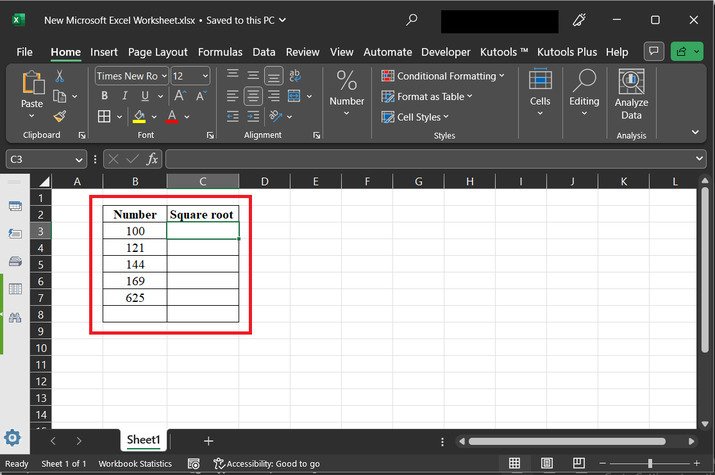
为了理解在 Excel 中计算数值平方根的过程,用户需要创建一个如下图所示的表格。
步骤 2
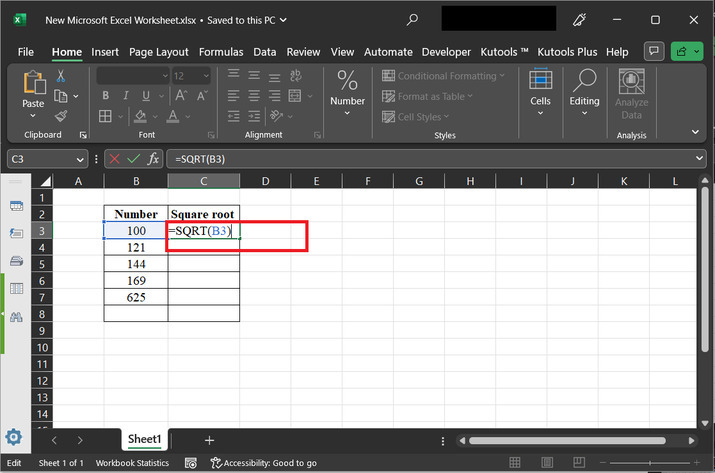
要正确应用公式,请点击 C3 单元格,然后输入公式"=SQRT(B3)"。请参考下图:-
"=SQRT(B3)"公式的解释 -
公式 SQRT(B3) 是一个数学表达式,用于计算单元格 B3 中值的平方根。简单来说,它求一个数,该数乘以自身等于单元格 B3 中的值。
让我们通过一个例子来理解这一点。假设单元格 B3 中的值为 49。使用公式 SQRT(B3) 时,它将计算 49 的平方根,即 7。这意味着,如果将 7 乘以自身 (7 * 7),将得到 49。
同样,如果 B3 中的值为 36,应用公式 SQRT(B3) 将得出 36 的平方根,即 6。这意味着,6 乘以自身 (6 * 6) 等于 36。
SQRT 函数广泛应用于数学、物理、工程和金融等各个领域。
步骤 3
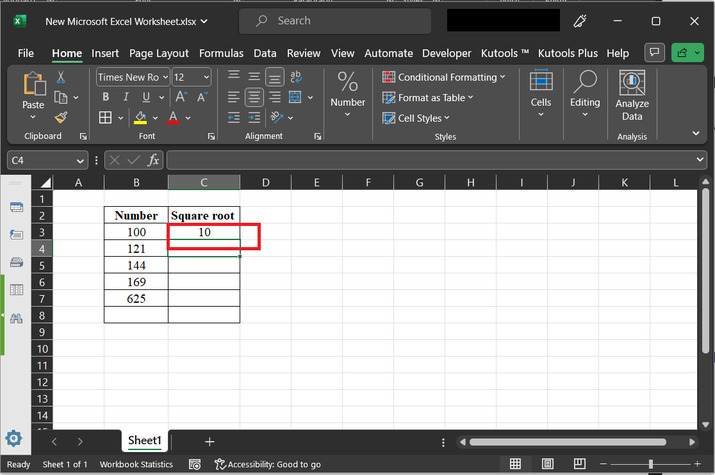
按 "Enter" 键显示数据。请考虑以下提供的结果 -
步骤 4
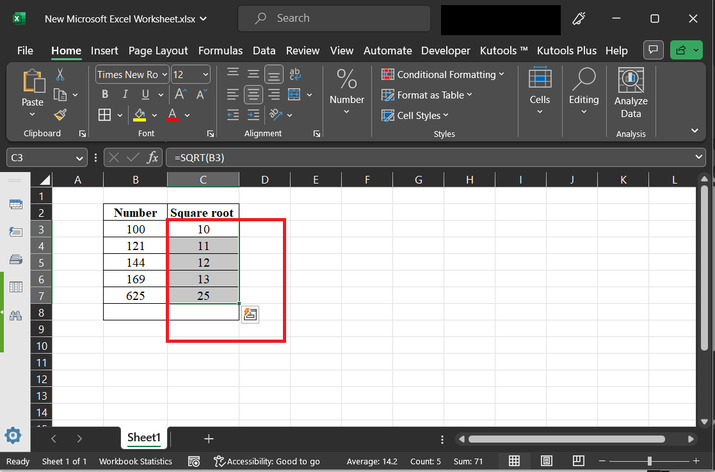
拖动填充柄。此步骤允许用户将公式复制到不同的行,以适应不同的值。
示例 2:使用 kutools 计算给定值的平方根。
步骤 1
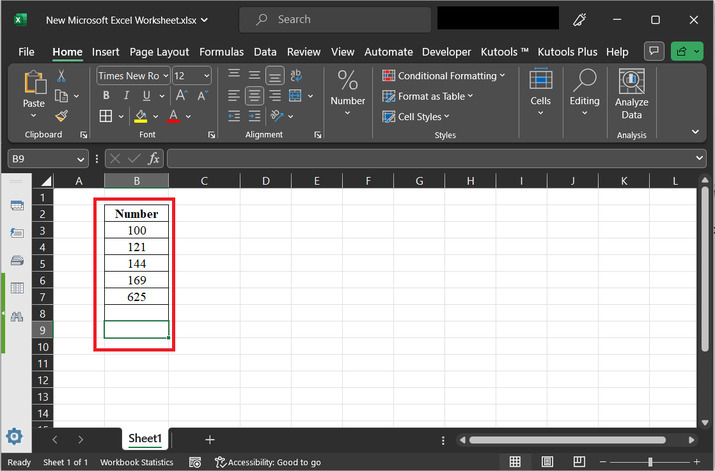
假设一个 Excel 工作表包含一些数字。这些数字将使用 kutools 转换为相关的平方根。
步骤 2
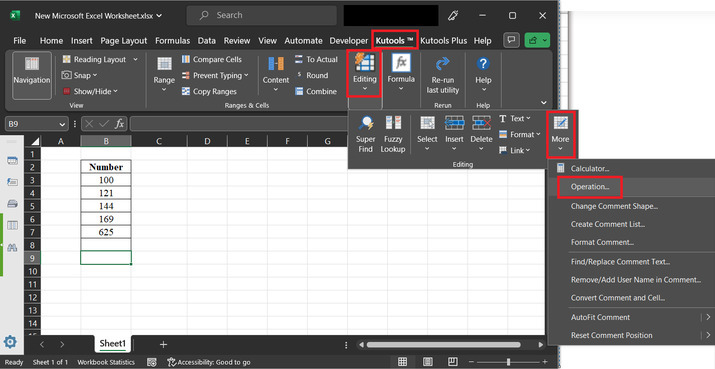
点击"Kutools"选项卡,选择"编辑"选项,然后选择"更多"选项。然后点击"操作…"选项。如下图所示 -
步骤 3
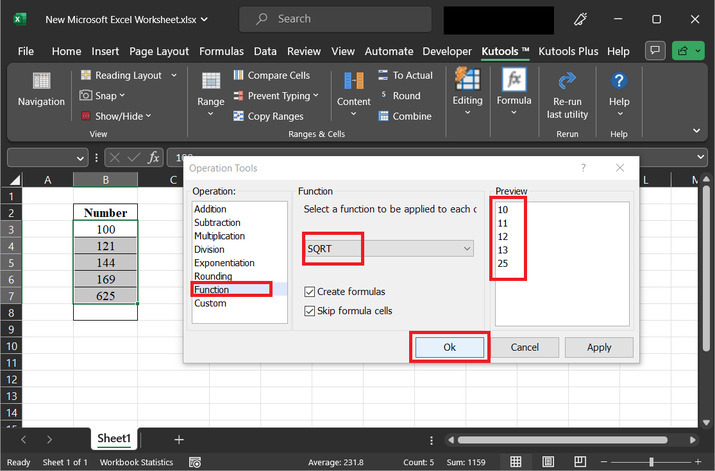
完成上述步骤后,会弹出一个操作工具对话框。在打开的对话框中,在操作标签下,选择"功能"选项。然后在下拉菜单选项中点击"平方根"选项。之后,从Excel工作表中选择要应用函数的范围。所选范围的预览将显示在预览部分。参考该预览,如果数据值看起来没有问题,请点击"确定"按钮。
步骤4
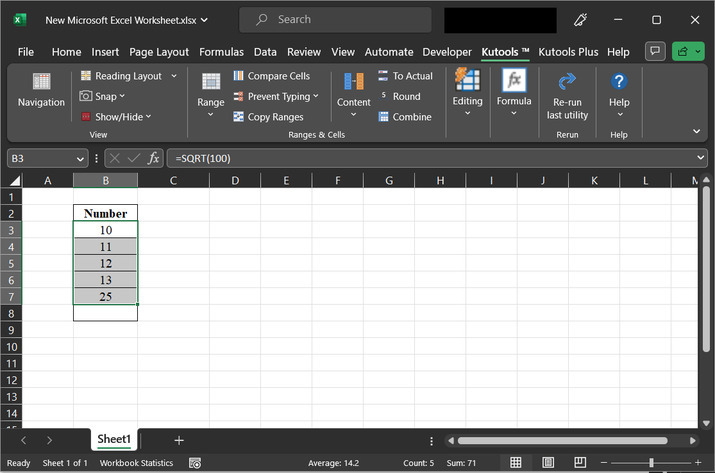
此选项将显示平方根值。最终输出快照如下所示 -
结论
此外,Excel 的灵活性允许您在多个单元格中应用平方根计算,或将其合并到更大的公式和函数中。无论您是在进行财务模型、统计分析还是科学研究,Excel 高效的平方根计算功能都能帮助您简化工作并提高工作效率。掌握此功能将使您能够轻松处理复杂的计算,并充分发挥 Excel 作为数据分析和计算多功能工具的潜力。
相关文章
有用资源
excel 参考教程 - 该教程包含有关 excel 的更多信息:https://www.cainiaomax.com/excel/

