
如何在 Excel 中根据单元格值快速更改字体大小?
ms excelmicrosoft technologiescomputers更新于 2025/2/16 0:44:17
在本文中,用户将能够理解根据提供的值更改字体大小的过程。本文简要介绍了两个常见示例来演示所需的任务。学习此任务的好处:
调整字体大小可以提高数据的可读性,确保文本易于阅读。对于有视力障碍的用户或希望在大屏幕或投影仪上显示内容的用户,增加字体大小会很有帮助。
字体大小允许用户创建视觉重点并建立信息层次结构。
增加字体大小对于保持文档的设计和美观至关重要。仔细选择合适的字体大小可以增强作品的视觉吸引力和专业性。
修改字体大小对于提高可访问性至关重要,它能够使内容对不同视觉能力的用户更具包容性。
更改字体大小有助于用户正确打印和显示调整后的字体。
示例 1:使用 VBA 代码根据 Excel 中另一列的值更改字体大小:
步骤 1
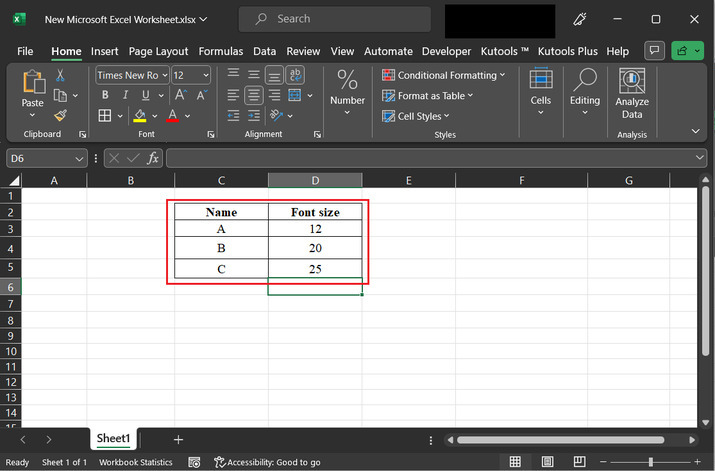
本例将介绍根据列值更改字体大小的过程。考虑下图所示的数据。
步骤 2
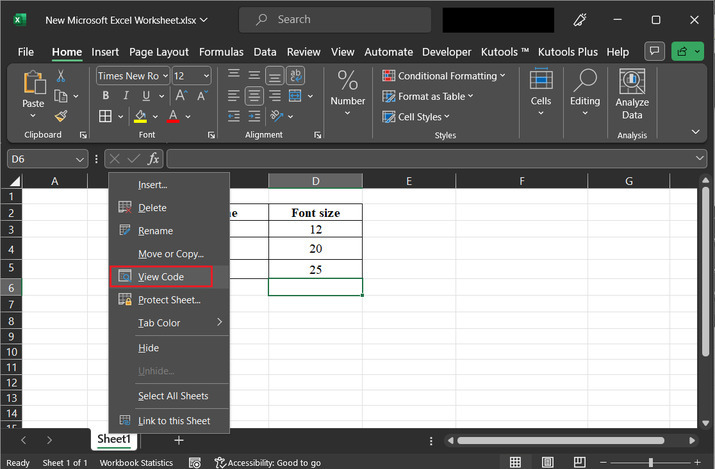
右键单击工作表名称,然后选择"查看代码"选项。为了正确参考,请参考下图:
步骤 3
上述步骤将打开"Microsoft Visual Basic for Application"代码窗口。打开的对话框包含一些选项和一个空白的代码区域 - ...
' define method definition
Sub change_font()
   'declare required variables
   Dim range_x As Range
   Dim text_x As String
   Dim cell_x As Range
   On Error Resume Next
   ' if expression is greater than 1
   If ActiveWindow.RangeSelection.Count > 1 Then
      ' set the range selection
      text_x = ActiveWindow.RangeSelection.AddressLocal
   ' else block
   Else
   ' active sheet
      text_x = ActiveSheet.UsedRange.AddressLocal
   ' end of if block
   End If
   ' set the input box
   Set range_x = Application.InputBox("Select cells to change  font size:", "Excel", text_x, , , , , 8)
   ' if range is nothing
   If range_x Is Nothing Then Exit Sub
   ' if range is greater than 1
   If (range_x.Areas.Count > 1) Or (range_x.Columns.Count > 1) Then
      ' display message on data
      MsgBox "Select one column only", vbInformation, "Excel...."
      ' exit sub module
      Exit Sub
   ' end of if block
   End If
   ' screen update status to false
   Application.ScreenUpdating = False
   ' use for each cell in range
   For Each cell_x In range_x
      ' set font range
      cell_x.Font.Size = cell_x.Offset(, 1).Value
   ' next statement
   Next
   ' change screen update
   Application.ScreenUpdating = True
' end of sub module
End Sub
步骤 5
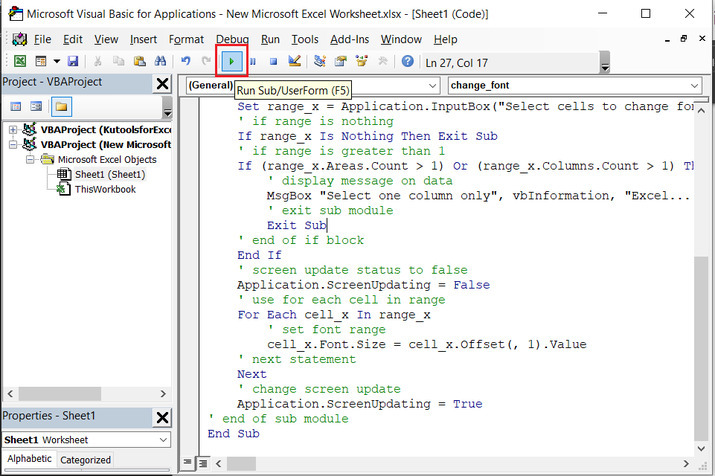
点击"运行"按钮执行代码。请参考下图:
步骤 6
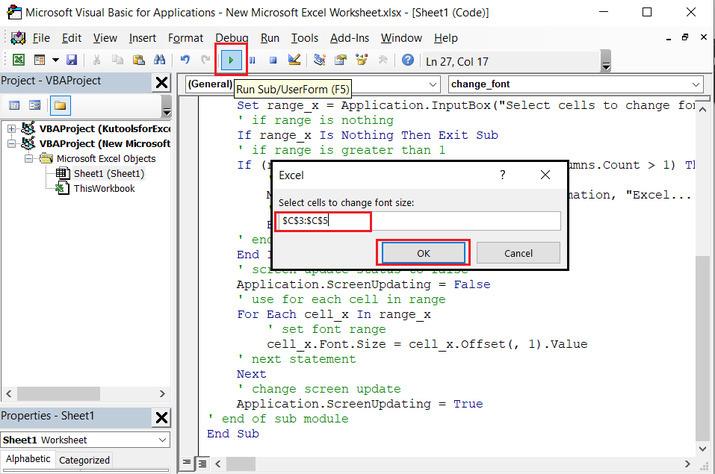
上述步骤将显示一个标题为"Excel"的对话框。此对话框包含用于访问数据的输入区域。请从提供的 Excel 工作表中选择数据。例如,此处将访问 C3 至 C5 单元格的数据。然后点击"确定"按钮。
步骤 7
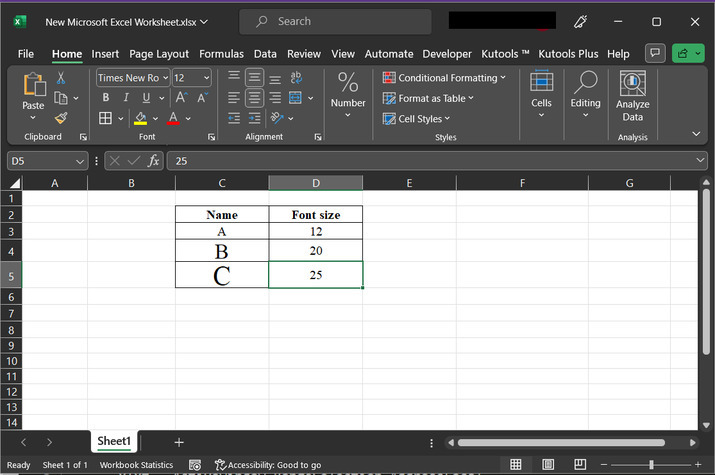
修改后的 Excel 表格如下所示 -
结论
本文详细而准确地阐述了如何根据单元格值处理字体大小。本文对这两个示例进行了分步解释。
相关文章
有用资源
excel 参考教程 - 该教程包含有关 excel 的更多信息:https://www.cainiaomax.com/excel/

