
如何在 Excel 中快速将姓氏和名字合并到一个单元格中?
处理大型数据集时,用户有时会发现姓名存储在不同的列中。但为了处理这些信息,需要合并姓名或全名。在这种情况下,用户需要将两列的数据合并到一列中。本文简要介绍了三个执行相同任务的常见示例。第一个示例允许用户使用 concat() 函数完成相同的任务。第二个示例允许用户使用快速填充功能填充剩余的姓名。
需要特别注意的是,快速填充功能允许用户使用先前的数据值生成新值。因此,为了获得更准确、更精确的结果,用户需要提供两到三个样本。下一个示例介绍如何使用 kutool 合并两列。这里需要注意的另一个要点是,kutool 允许用户在添加数据时插入空格、逗号、分隔符等。为了获得更清晰的信息,请参阅本教程的第三个示例。
示例 1:使用 Excel 中的用户定义公式将名字和姓氏合并到同一个单元格中
步骤 1
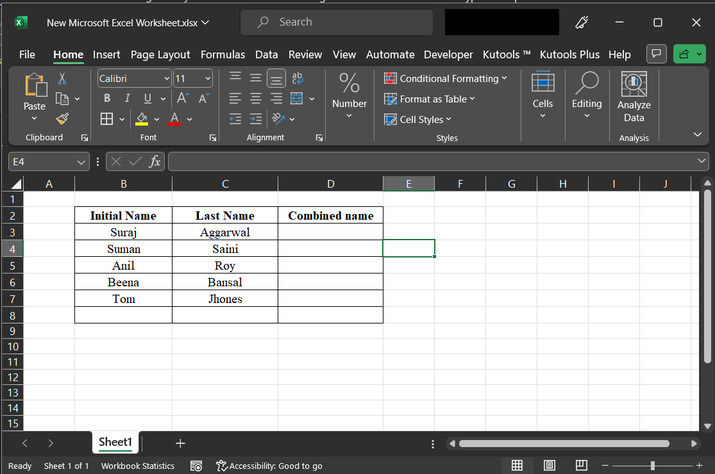
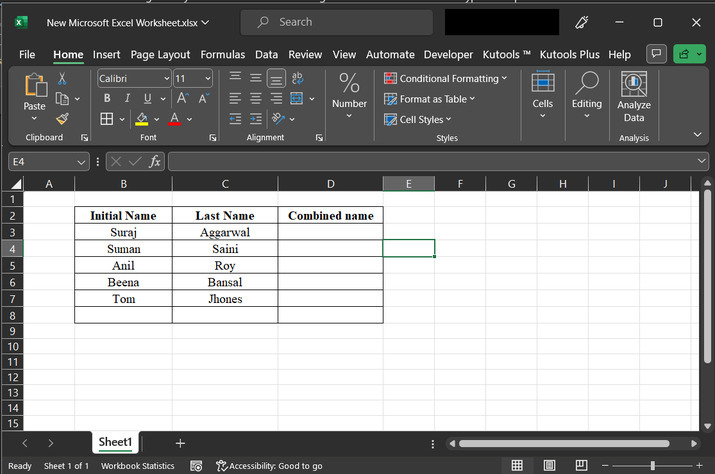
在本文中,用户将了解如何合并来自两个不同列的名字和姓氏。同样的任务可以通过三种不同的方式完成。但这里将使用 concat() 函数。在进一步了解 Excel 工作表上提供的数据之前,请先了解一下该工作表包含名字和姓氏。应将这两列数据合并起来,生成所需的完整名称结果,并将结果保存到"合并名称"列。
步骤 2
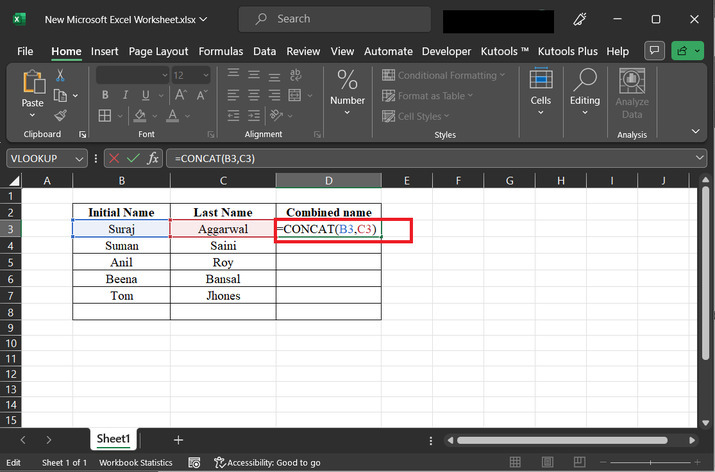
转到 D3 单元格,输入公式"=CONCAT(B3, C3)"。请参考以下图片:-
步骤 3
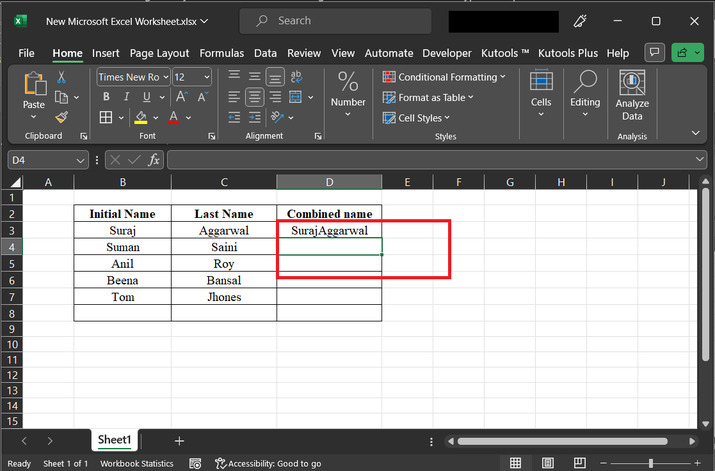
按 "Enter" 键显示所需结果。请参考以下图片 -
步骤 4
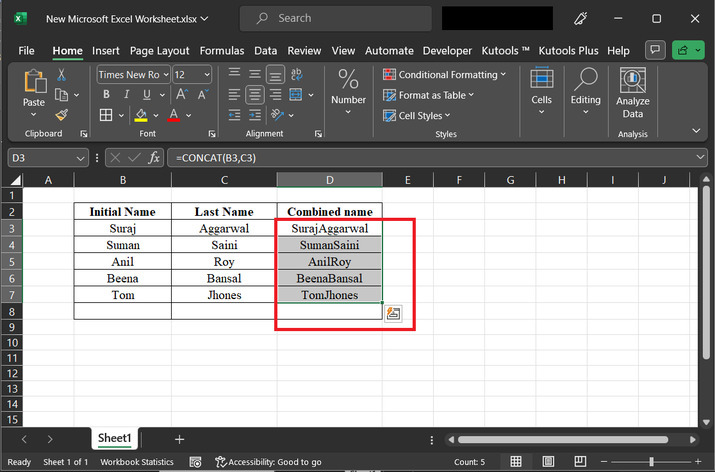
拖动填充柄,将相同的公式复制到其他单元格。请参考以下快照以获取正确参考 -
示例 2:使用 Excel 中的"快速填充"功能将名字和姓氏合并到同一个单元格中
步骤 1
在此示例中,用户将了解"快速填充"功能的使用方法。此功能基于人工智能。它会读取提供的数据并相应地生成结果。另一个值得注意的要点是,此功能仅在最新版本的 Excel 中可用。旧版本的 Excel 不提供此功能。为了更准确地理解,请参考以下步骤。
步骤 2
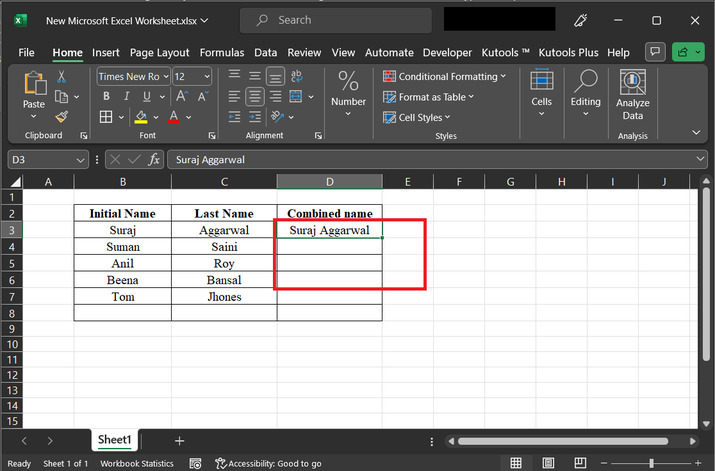
在"合并列"单元格中,输入完整的姓名输出,如下所示。在本例中,名字为"Suraj",姓氏为"Aggarwal",在合并输出列中将数据写入"Suraj Aggarwal"。
步骤 4
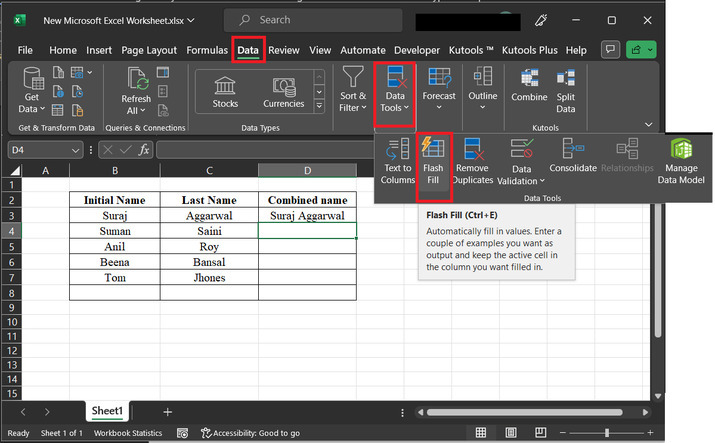
打开"数据"选项卡,在数据工具选项下,点击"快速填充"。可用的组合键是 Ctrl+E。请参考以下提供的快照 -
步骤 5
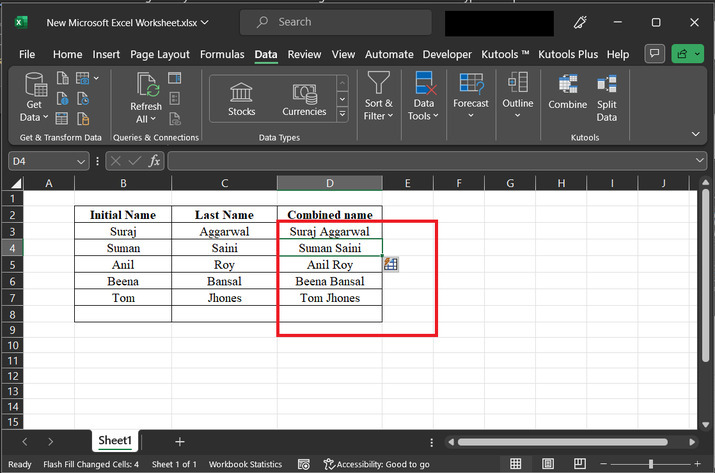
按下上述引导式 Flash 填充选项或使用组合键"ctrl+E"后,用户可以轻松创建更多数据值。
示例 3:将名字和姓氏合并到使用 Excel 中的 kutools 在同一单元格中复制
步骤 1
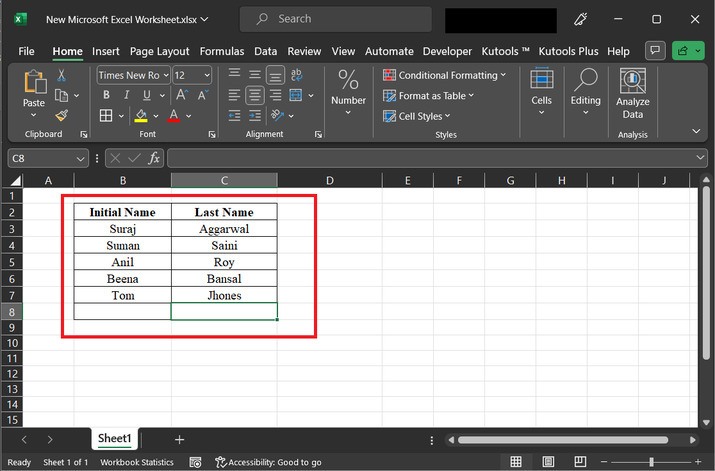
请考虑以下 Excel 电子表格。打开的 Excel 工作表包含两个主要列。其中,第一列包含名字,姓氏列包含姓氏。
步骤 2
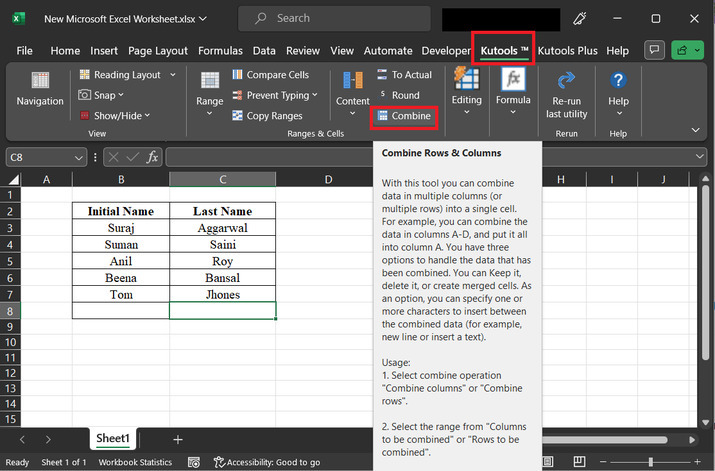
点击"Kutools"选项卡,然后选择"合并"选项,如下图所示 -
步骤 3
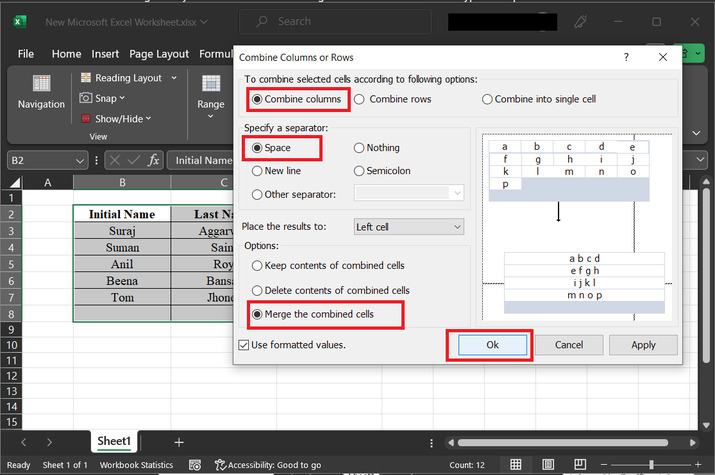
上述步骤将打开"合并列或行"对话框。在打开的对话框中,点击第一个单选按钮"合并列"。在第二个标签"指定分隔符"中,点击"空格"单选按钮。在选项标签中,点击"合并合并单元格"选项。最后,点击"确定"按钮。
步骤 4
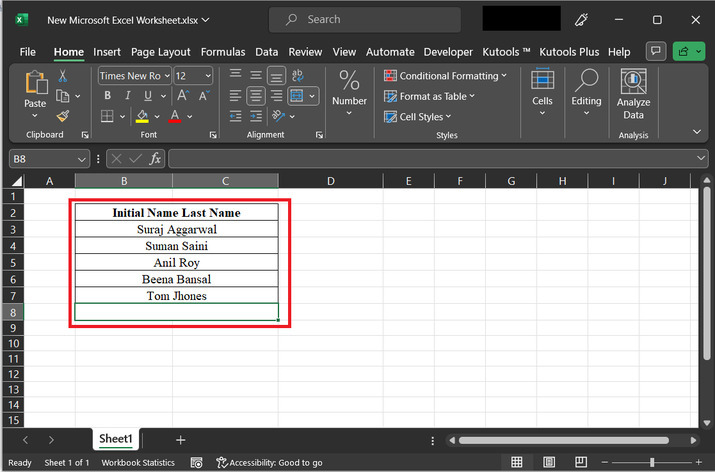
上述步骤将合并结果,并将两个可用列修改为一个包含两列合并后名称的修改列。
结论
所有三个示例均表现出色相同的任务。演示所有可能示例的主要目的是让用户了解执行相同任务的最大可能方法数量。
相关文章
有用资源
excel 参考教程 - 该教程包含有关 excel 的更多信息:https://www.cainiaomax.com/excel/

