
如何在 Excel 中快速将文本和日期合并到同一个单元格中?
有时,用户处理大型数据集时,会同时使用文本和日期。另一个重要任务是将这两个元素合并到一个单元格中。Excel 提供了简单高效的方法来轻松合并文本和日期值。在本文中,用户需要探索不同的技巧和公式,以便用户在 Excel 中快速无缝地合并文本和日期值。第一个示例使用用户定义的公式来合并数据和文本值。第二个示例允许用户使用 kutools。
示例 1:在 Excel 中使用用户定义的公式将文本和日期合并到同一个单元格中。
步骤 1
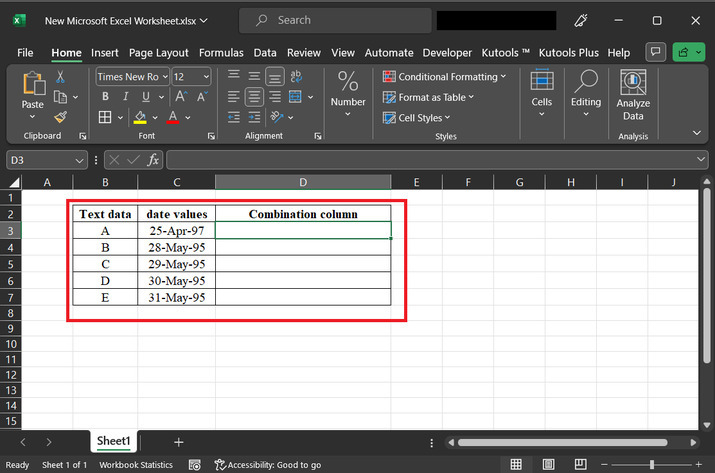
在本文中,用户将学习将文本和日期合并到同一个单元格中的过程。其中,第一列包含文本,第二列包含相应的日期,最后一列用于存储结果。
步骤 2
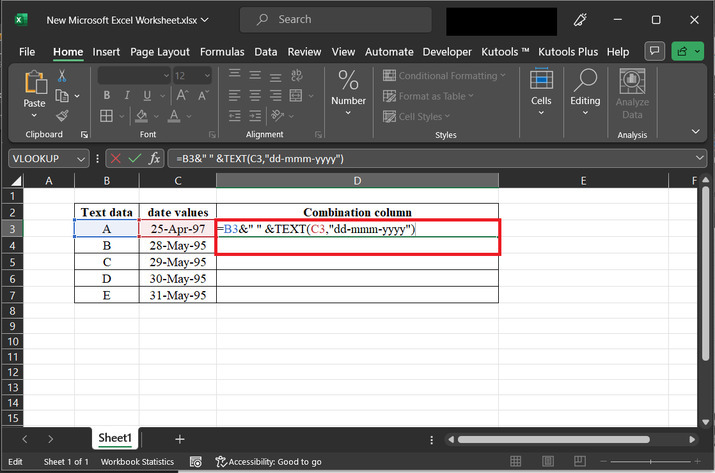
之后,转到 D3 单元格,并在单元格中输入公式"=B3&" " &TEXT(C3,"dd-mmm-yyyy")"。相同的快照如下 -
说明
引导公式允许用户合并两个单元格的内容。在本例中,两个单元格分别是 B3 和 C3。最后,计算结果将存储在 D3 单元格中。
在此公式中使用" "(空格)来确保两个值之间都包含空格。
text () 方法允许用户将数据转换为文本格式。
&(与号)运算符代表 Excel 中的连接运算符。此运算符允许用户添加或合并两个可用单元格中的文本。
提供的 TEXT 函数允许用户格式化在 C3 单元格中写入的日期。创建函数的第一个参数是要格式化的值,在本例中为 C3。第二个参数是格式代码"dd-mmm-yyyy",用于指定所需的日期格式。
通过使用提供的公式,用户可以轻松地合并两列的结果,并且在它们之间留有适当的空格,不会产生任何歧义。此空间允许用户毫无问题地对数据进行分类。
步骤 3
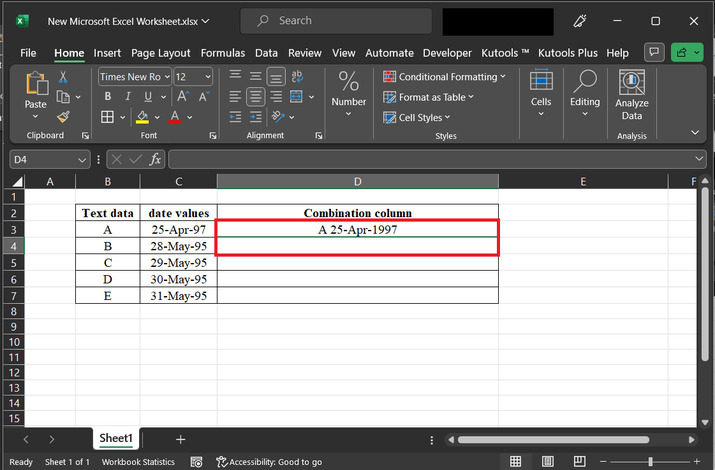
最终获得的串联结果如下所示 -
步骤 4
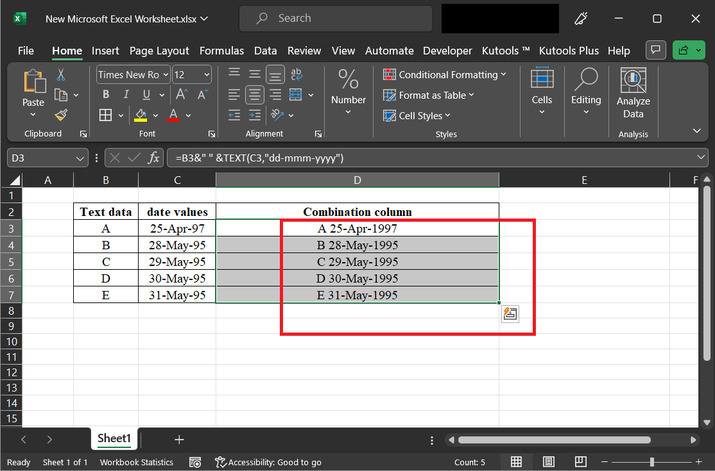
拖动填充柄将相同的公式复制到底部行 -
示例 2:使用 Excel 中的 kutools 将文本和日期合并到同一个单元格中。
步骤 1
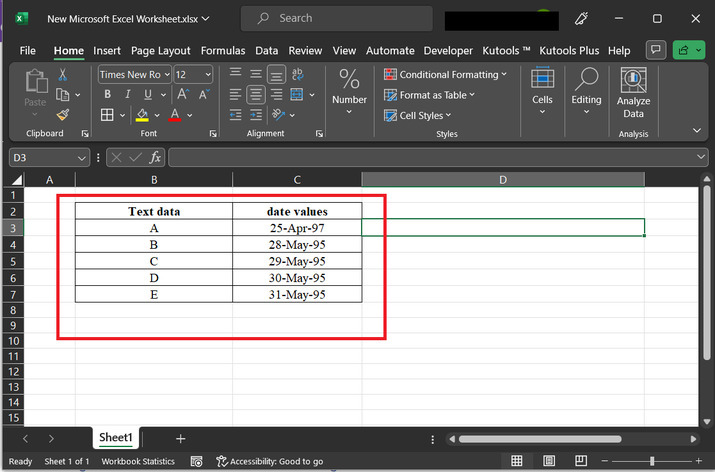
在此示例中,您将了解如何使用 kutools 合并两列。假设有一个包含两列的 Excel 工作表。
步骤 2
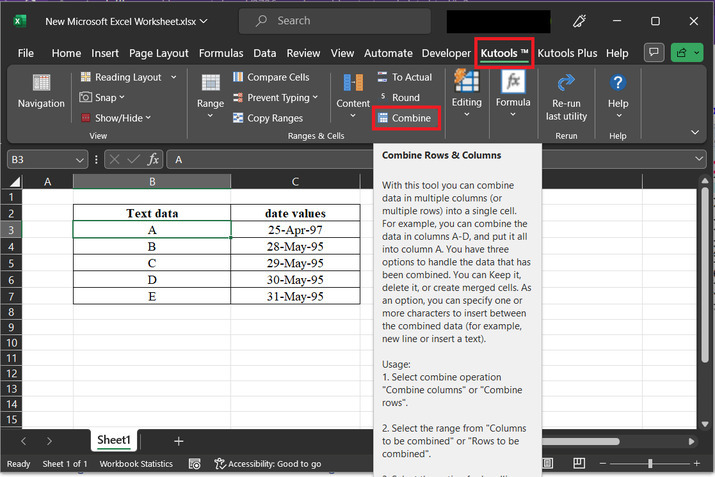
点击"Kutools"选项卡,然后选择"合并"按钮。请参考下图:
步骤 3
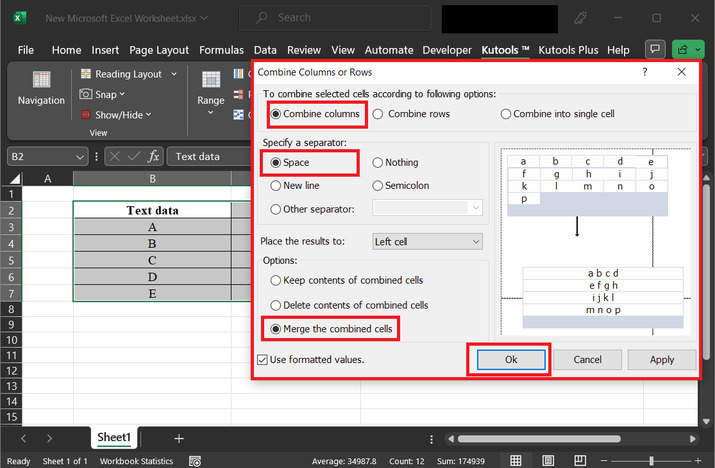
上述步骤将显示一个对话框,"合并列或行"。在打开的对话框中,点击"合并列"按钮。在"指定分隔符"标签中,点击"空格"按钮。然后在选项区域中,点击"合并合并单元格"选项。然后点击"确定"按钮。
步骤 4
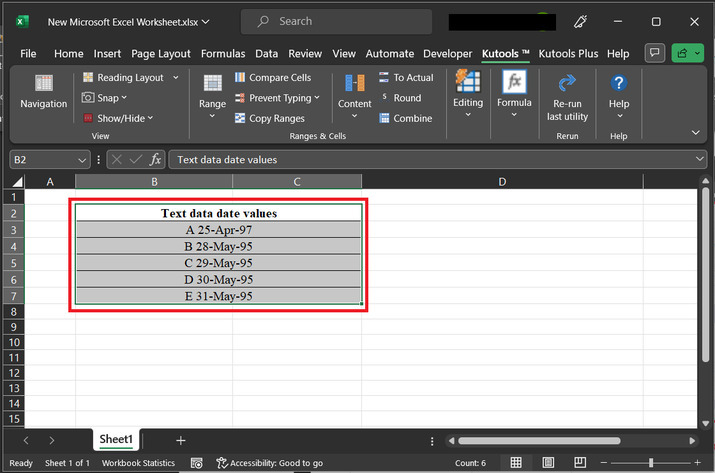
上述步骤将成功正确显示合并后的单元格。现在所有必需的单元格数据都已合并,如下所示 -
结论
在本文中,用户将学习如何将分别写入不同列的文本和日期数据值合并到同一列中。此任务将帮助用户理解将分别写入不同列的数据合并到同一列中的方法。所有提供的步骤都详细、精确且透彻。该任务的分步说明简单易懂,效率极高。初学者只需参考文章的说明即可轻松学习所有示例,无需任何培训师或任何外部资源。
相关文章
有用资源
excel 参考教程 - 该教程包含有关 excel 的更多信息:https://www.cainiaomax.com/excel/

