
如何在 Excel 中快速按 IP 地址从低到高排序?
在 Excel 中按 IP 地址从低到高排序非常有用,原因如下:
它有助于识别网络范围。它可以识别连续的网络范围。
它有助于检测重复记录。最终,这可以帮助用户解决网络配置中的潜在冲突。
它可以帮助用户增强存储数据的可读性。
计算特定范围或子网中的地址数量变得容易。
筛选数据变得容易。
本文演示了如何使用用户定义的公式在 Excel 中按 IP 地址从低到高排序的过程。提供的公式虽然冗长,但完全符合任务要求。
示例 1:使用用户自定义公式在 Excel 中快速按从低到高对 IP 地址进行排序。
步骤 1
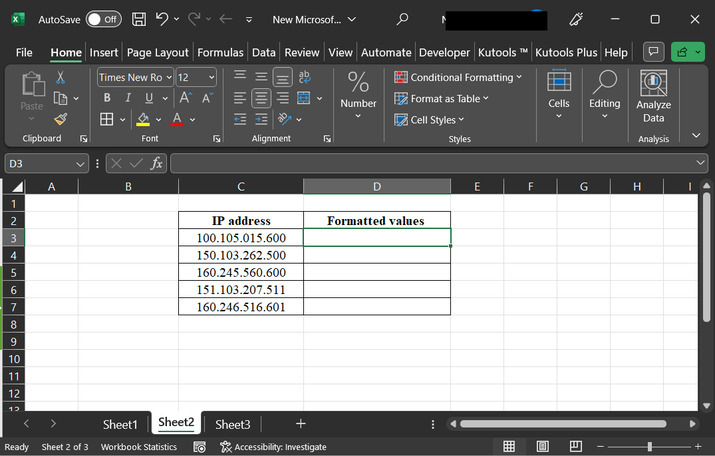
为了理解 IP 地址排序的过程,请考虑一些 IP 数据的记录值。在可用的工作表中,创建第一列用于 IP 地址,第二列用于格式化值。以下是该操作的快照:
步骤 2
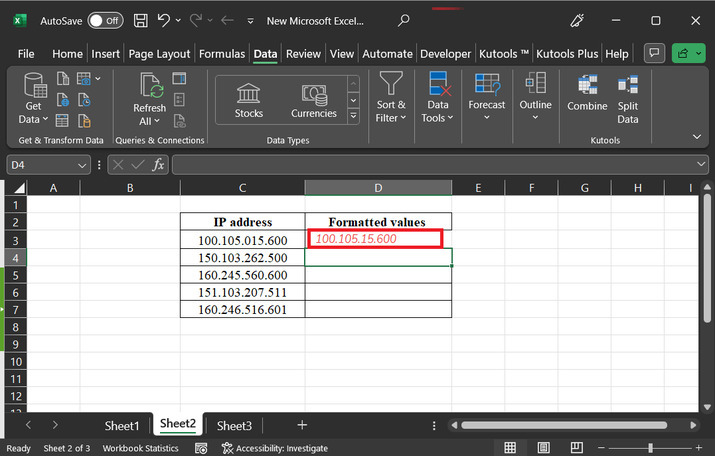
之后,用户需要先删除数字中多余的零,这将有助于有效地创建新的数字。为此,请转到 D3 单元格,然后键入公式"=VALUE(TRIM(MID(C3, 1, SEARCH(".", C3) - 1))) & "." & VALUE(TRIM(MID(C3, SEARCH(".", C3) + 1, SEARCH(".", C3, SEARCH(".", C3) + 1) - SEARCH(".", C3) - 1))) & "." & VALUE(TRIM(MID(C3, SEARCH(".", C3, SEARCH(".", C3) + 1) + 1, SEARCH(".", C3, SEARCH(".", C3, SEARCH(".", C3) + 1) - SEARCH(".", C3, SEARCH(".", C3) + 1) - 1))) & "." & VALUE(TRIM(MID(C3, SEARCH(".", C3, SEARCH(".", C3, SEARCH(".", C3) + 1) + 1) + 1, LEN(C3))))"。此公式会将数字转换为所需的格式化值,方法是删除数字中添加的多余零。以下是供参考的快照:
公式说明
上述公式较长。它用于提取 IP 地址的各个八位字节(段),方法是将值转换为数值,然后将它们用点号连接起来,形成一个可排序格式的表示 IP 地址的新字符串。
MID(C3, 1, SEARCH(".", C3) - 1):公式的这一部分允许用户从单元格 C3 中提取 IP 地址的第一个八位字节。使用 SEARCH 函数确定第一个点号"." 的位置,然后使用 MID 函数提取从 IP 地址开头到该点号的字符。
VALUE(TRIM(...)):TRIM 函数用于删除提取的八位字节中的所有前导或尾随空格。
& "." &:公式的这一部分用于在第一个八位字节后连接一个点".",以将其与下一个八位字节分隔开。
步骤 3
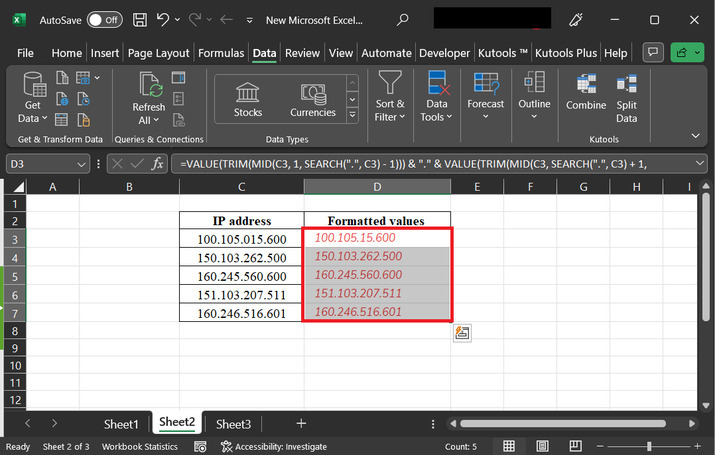
之后,拖动填充柄将相同的公式复制到其他可用行。结果如下所示。
步骤 4
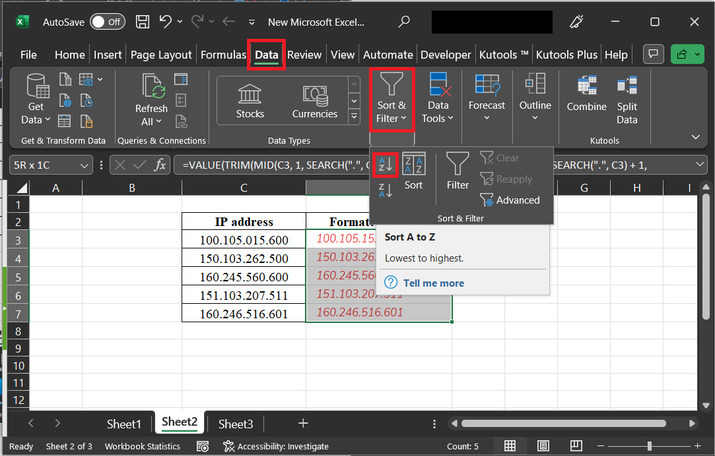
现在,由于数据已转换为字符串格式。这意味着用户需要对数据进行排序以获得所需的结果。为此,请点击"数据"选项卡,然后点击"排序和筛选"选项。在出现的选项列表中,选择第一个选项"A Z"。此选项允许用户按升序对数据进行排序。下图所示:
步骤 5
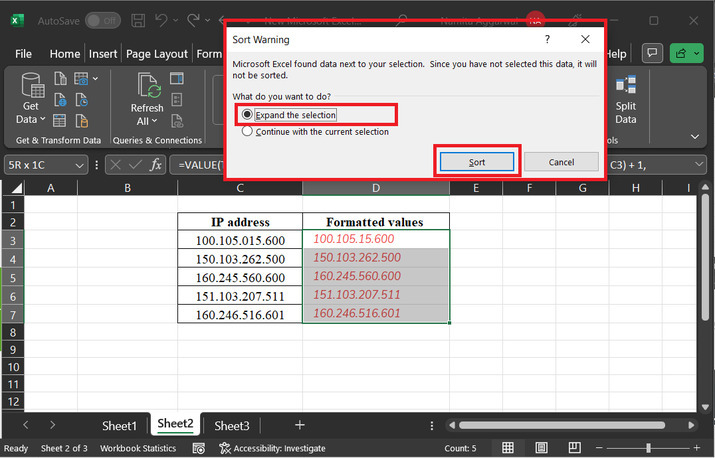
此步骤将打开"排序警告"对话框。然后选择第一个选项"扩展选择",然后点击"排序"按钮。示例快照如下:
步骤 6
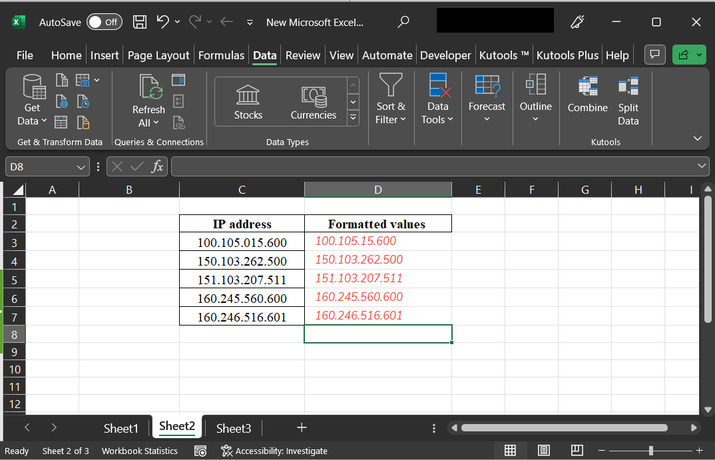
排序后的数据快照如下,供用户参考:
结论
当用户想要对可用的 IP 地址进行排序时,本文非常有用。在本文中,用户将了解如何修复提供的 IP 地址结构,然后对可用值进行排序,以确保用户能够生成所需的输出。
相关文章
有用资源
excel 参考教程 - 该教程包含有关 excel 的更多信息:https://www.cainiaomax.com/excel/

