
如何在 Excel 中识别或突出显示已过期或即将到期的日期?
识别已过期或即将到期的日期对于了解项目的截止日期、某些重要活动的截止日期等情况非常有用。在食品和医药行业,保质期非常重要,因为公司需要根据保质期处理其产品,而食品和医药行业必须遵循一些标准,才能为人类提供健康的产品。本文将学习如何分析数据,例如在 Excel 中识别或突出显示已过期或即将到期的日期。本文介绍了两个示例,第一个示例侧重于条件格式功能的使用,而第二个示例则基于计算已过期或即将到期的日期的数量。要了解所有步骤,请参阅以下说明。
示例 1:使用条件格式功能识别数据集中已过期的日期数量
步骤 1
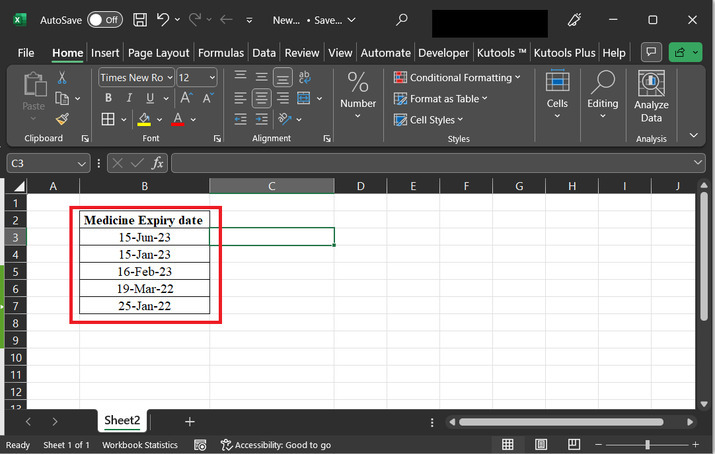
在本文中,用户将学习如何突出显示已过期或即将过期的日期。在开始示例之前,像往常一样,假设一些数据。此示例提供的示例数据如下:
步骤 2
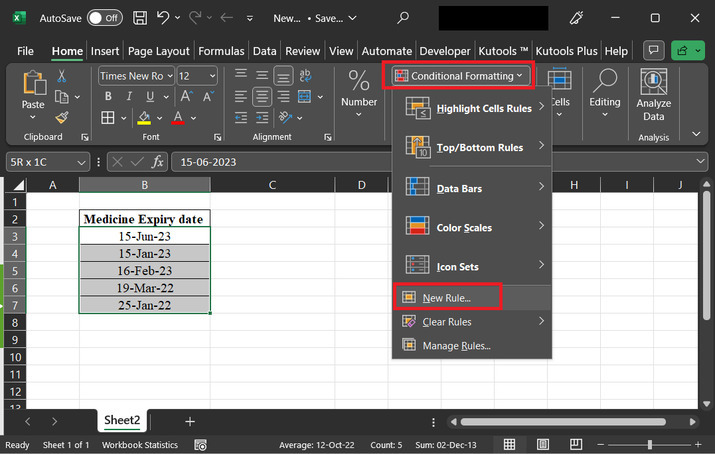
之后,转到"首页"选项卡,然后点击"条件格式"选项。然后选择"新建规则"选项。示例如下:
步骤 3
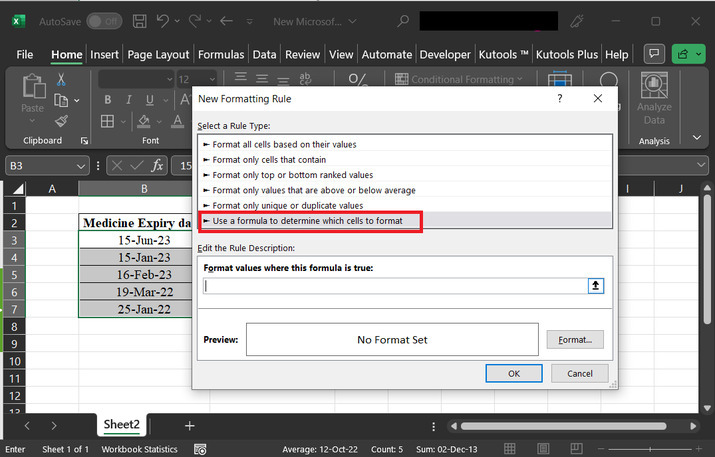
上述步骤将打开"新建格式规则"对话框。此对话框包含不同的选项,在"选择规则类型"标签中,选择最后一个"使用公式确定要设置格式的单元格"选项。以下是供参考的快照:
步骤 4
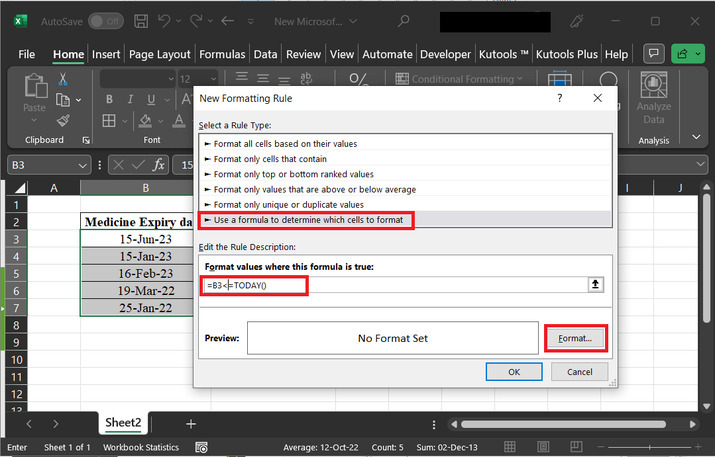
下一步,转到"格式化值以确定要格式化的单元格"提供的输入标签,并输入公式"=B3<=today()"。然后点击"格式化"按钮。供参考的快照如下:
公式:=B3<=today() 的分步说明
"TODAY()":此函数将返回当前或今天的日期。
"=B3":此单元格将引用存储在单元格 B3 中的值。假设单元格包含一个日期,例如 2023-07-15。
"=B3<=TODAY()":此表达式将单元格 B3 中的值与当前日期进行比较,并返回所有已过期或已过去的日期。
步骤 5
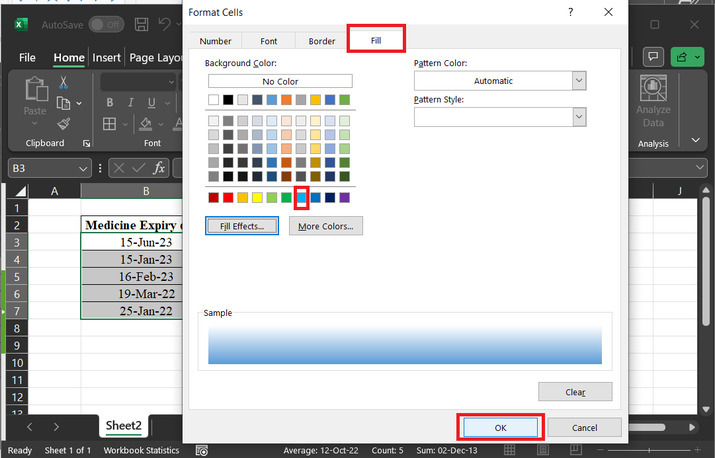
上述步骤将打开"设置单元格格式"对话框。在打开的对话框中,点击"填充"选项,然后选择所需的颜色。在可用颜色列表中,选择"蓝色",然后点击"确定"按钮。操作流程如下图所示:
步骤 6
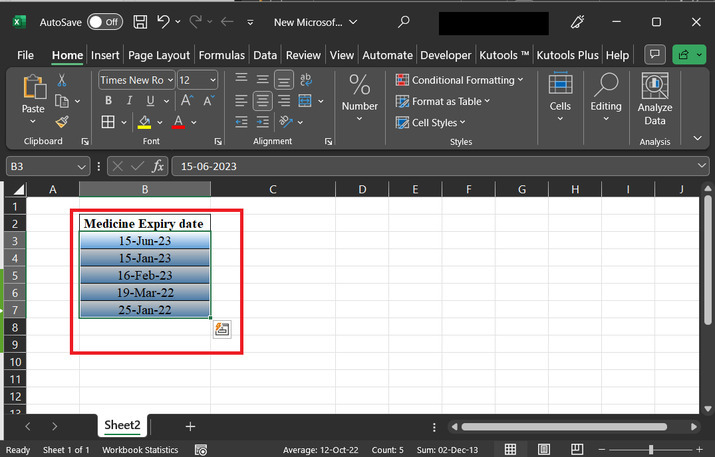
应用数据后,所有数据都会高亮显示,因为当前日期为 2023 年 7 月 20 日,并且所有提供的日期都小于当前日期。请注意,结果将根据输入的示例数据生成。更改数据用户始终会获得新的输出。此示例的输出如下所示:
示例 2:识别所提供数据集中已过期的日期数量。
步骤 1
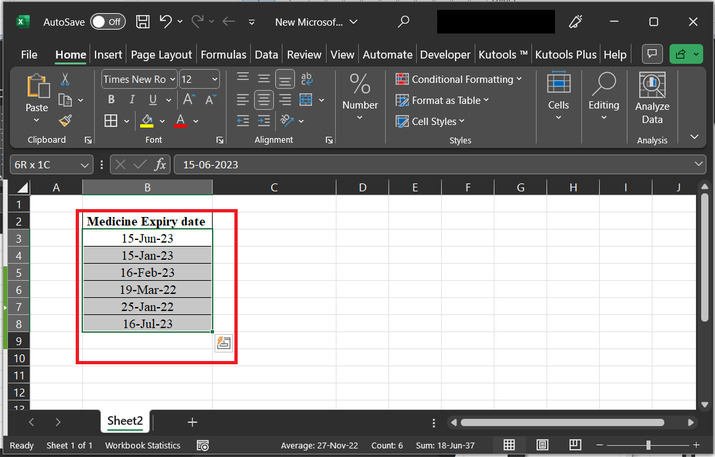
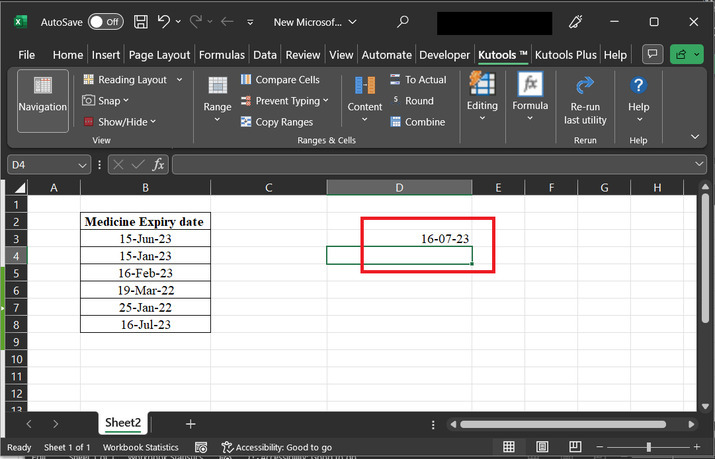
假设一组日期值用于演示数据的用途。所提供日期的格式为"dd-mmm-yy"。示例数据如下所示,供用户参考:
步骤 2
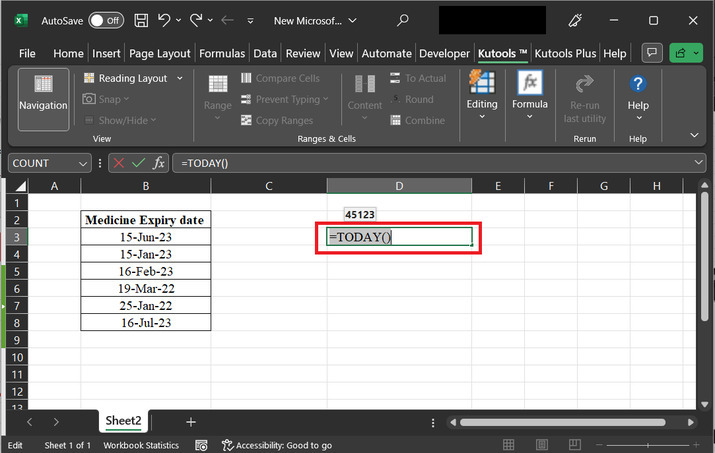
下一步,在 D3 单元格中输入公式"=TODAY()"。此公式将在 Excel 工作表上显示当前日期。以下是供参考的快照:
步骤 3
上述步骤将以"dd-mm-yy"格式显示数据。生成值的截图如下:
步骤 4
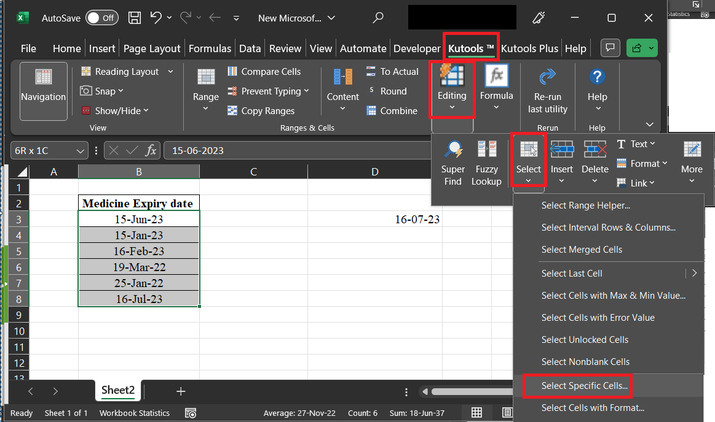
之后,选择所有可用的数据行,转到"kutools"选项卡,点击"编辑"选项。然后点击"选择"选项,并选择"选择特定单元格"选项。以下是供参考的截图:
步骤 5
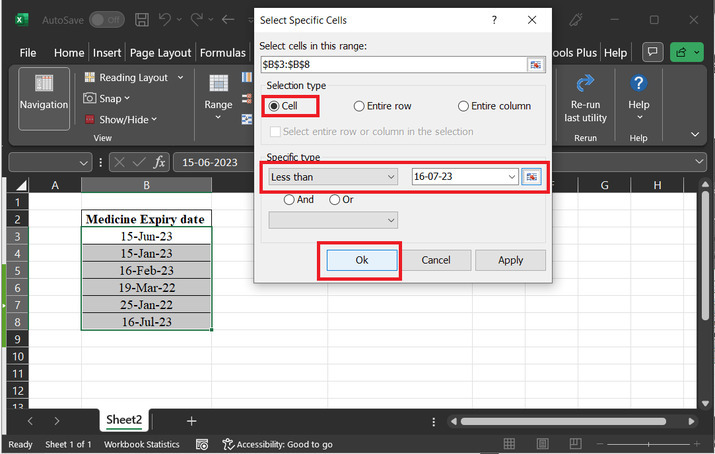
上述步骤将打开"选择特定单元格"对话框。首先,手动添加数据区域,即添加值"B3:B8"。然后,转到选择类型输入标签,点击"单元格"单选按钮。接着,转到特定类型标签,点击"小于"选项,手动输入今天的日期"16-07-23",然后点击"确定"按钮。以下是示例截图供参考:
步骤 6
用户点击"确定"按钮后,会立即显示一个输入对话框,其中包含"已找到并选择 5 个单元格"的消息。点击"确定"按钮。
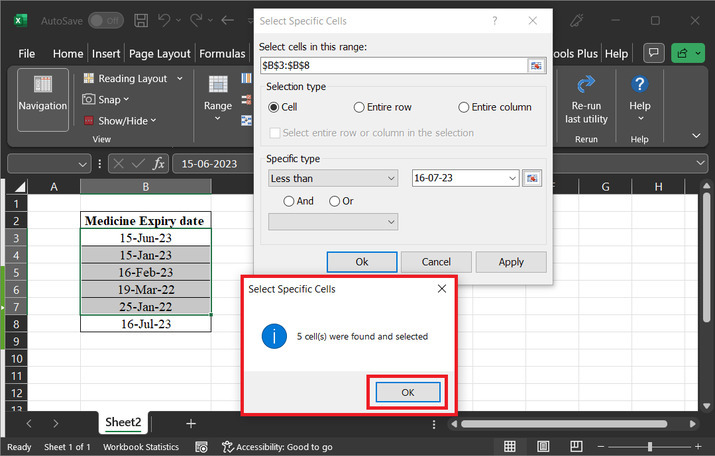
请注意,使用 kutools,用户只能计算总数,无法进行其他处理,例如突出显示数据值。不过,使用用户定义的公式也可以实现相同的功能,如上例所示。
总结
完成本文后,用户将能够在 Excel 中突出显示并识别可用的已过期或即将到期的日期。本文介绍了两种执行此任务的方法:一种是使用用户定义的公式,另一种是使用 kutool 执行一些任务。
相关文章
有用资源
excel 参考教程 - 该教程包含有关 excel 的更多信息:https://www.cainiaomax.com/excel/

