
如何在打开 Excel 工作簿时始终从单元格 A1 开始?
ms excelmicrosoft technologiescomputers更新于 2024/10/21 19:24:17
打开新的 Excel 工作表时,我们可以看到工作表从单元格 A1 开始,但打开现有工作表时,我们可以看到工作表从上次保存的位置开始。当我们将工作表发送给其他人时,他们可以知道您上次编辑的位置,但无法知道工作表是否从单元格 A1 开始。
本教程将帮助您了解如何始终从单元格 A1 开始打开工作簿。这里,我们将分为两部分:第一部分,代码适用于整个工作簿;第二部分仅适用于工作簿中的指定工作表。
在打开所有工作表的工作簿时始终从单元格 A1 开始
在这里,我们将向整个工作簿添加 VBA 代码来完成我们的任务。让我们看一个简单的过程,看看如何打开一个包含单元格 A1 的工作簿,其中包含所有工作表。
步骤 1
假设一个 Excel 工作表,其数据类似于下图所示的数据。
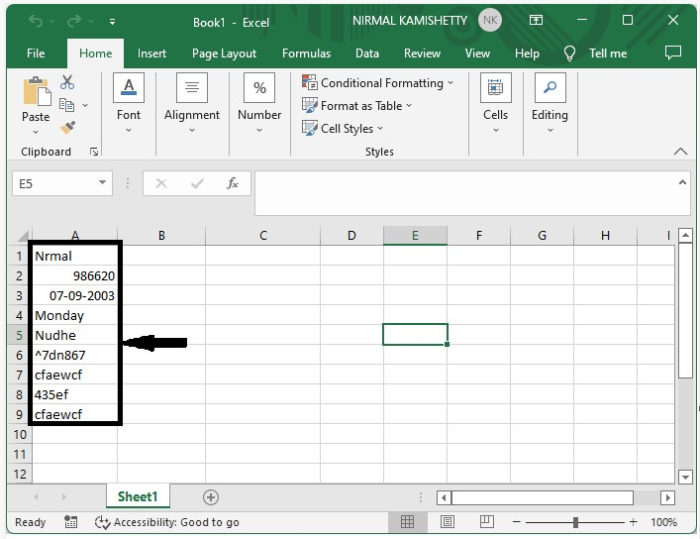
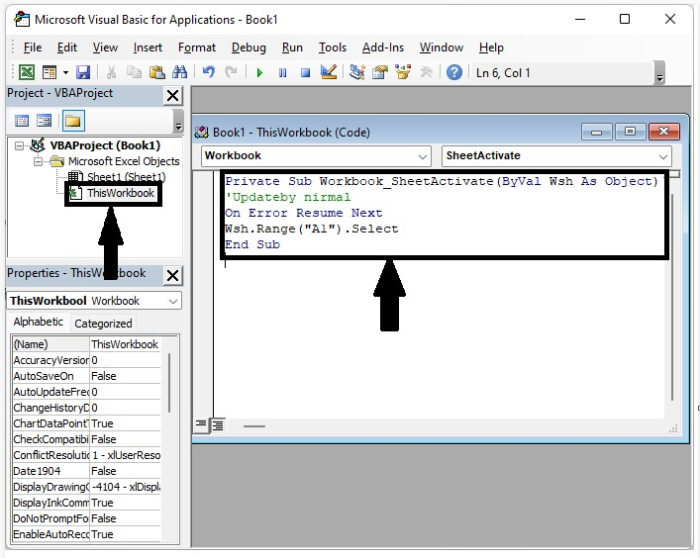
现在使用命令 ALT+F11 打开 VBA,双击此工作簿,然后输入程序 1,如下图所示。
示例 1
Private Sub Workbook_SheetActivate(ByVal Wsh As Object)
'Updateby nirmal
On Error Resume Next
Wsh.Range("A1").Select
End Sub
步骤 2
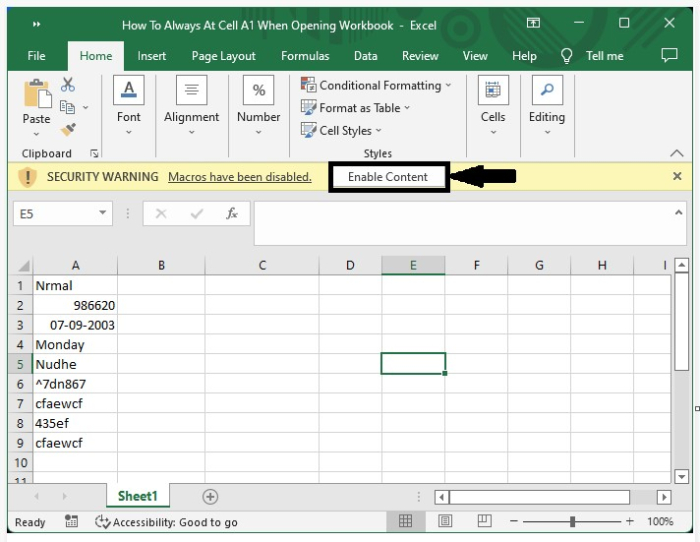
现在关闭 VBA 并通过点击"启用 VBA 文件"保存 Excel 工作表。打开工作表并点击"启用代码",从单元格 A1 开始。
打开特定工作表的工作簿时始终从单元格 A1 开始
这里我们将向单个工作表添加 VBA 代码。让我们看一个简单的过程,在打开工作簿中特定工作表时,始终在单元格 A1 处打开。
让我们考虑与上例相同的数据,并使用命令 ALT+F11 打开 VBA,双击此工作簿,然后输入 Program 2,如下图所示。
示例 2
Private Sub sheet_Open()
'Updateby nirmal
Application.Goto ThisWorkbook.Sheets("Sheet1").Range("A1"), True
End Sub
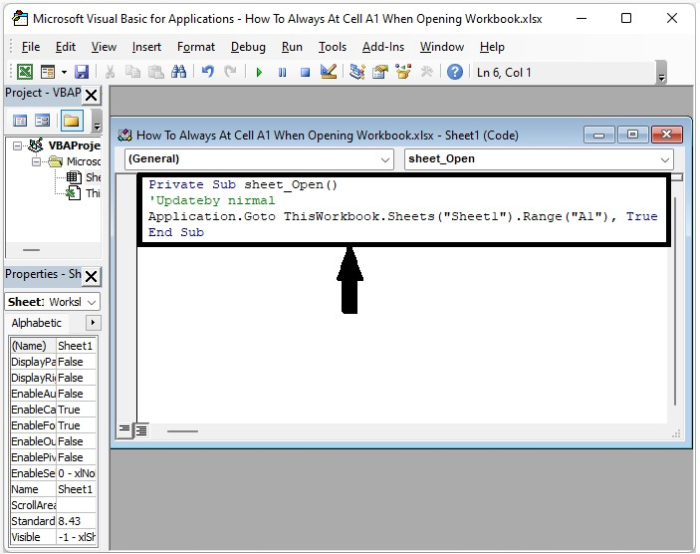
现在,保存启用 VBA 的 Excel 文件,并点击"启用内容",就像我们在上面的示例中所做的那样。
结论
在本教程中,我们使用了一个简单的示例来演示如何在 Excel 中打开工作簿时始终选择单元格 A1 以突出显示特定的一组数据。
相关文章
有用资源
excel 参考教程 - 该教程包含有关 excel 的更多信息:https://www.cainiaomax.com/excel/

