
如何在 Excel 中识别和选择所有合并单元格?
本文将指导用户如何在 Excel 中识别和选择所有合并单元格。本文包含三个示例,第一个示例基于 VBA 代码的流程,第二个示例允许用户查找和选择方法,第三个示例允许用户使用 Kutools 选项。Excel 合并单元格功能可以帮助用户改善数据的视觉布局和组织方式。
合并单元格的一些常见好处包括:
包括提高数据的可读性和呈现效果。
允许用户更改数据的对齐和居中方式。
示例 1:借助 VBA 代码识别 Excel 数据中所有合并单元格。
步骤 1
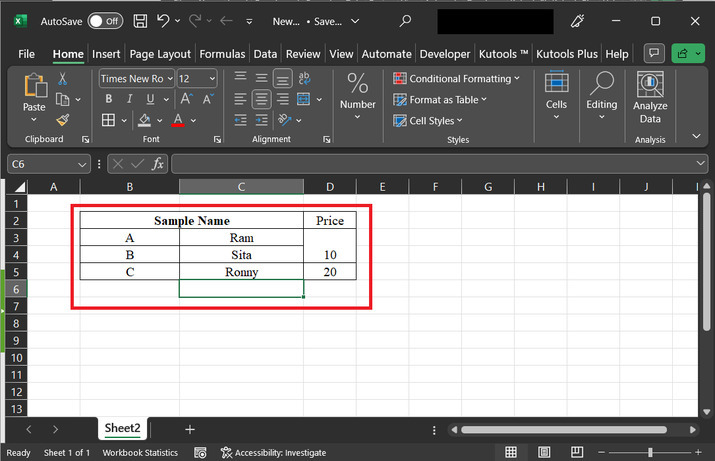
本示例将学习如何借助 VBA 代码识别 Excel 中所有可用的合并单元格。为了理解此示例,请参考以下包含合并单元格的数据。以下是供参考的快照:
步骤 2
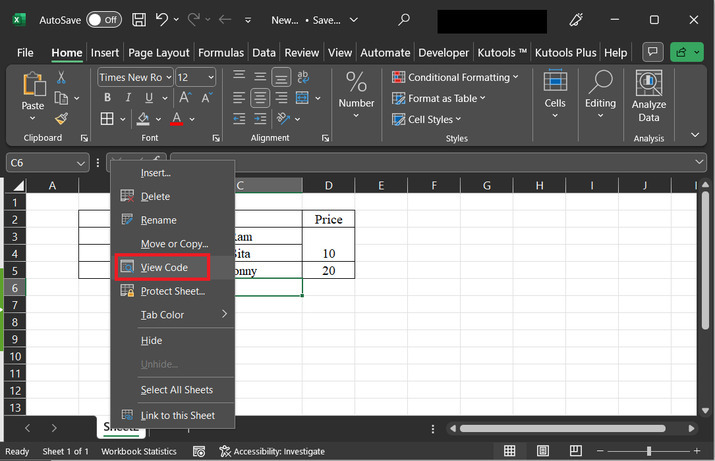
然后点击工作表选项卡,然后选择"查看代码"选项。供参考的截图如下:
步骤 3
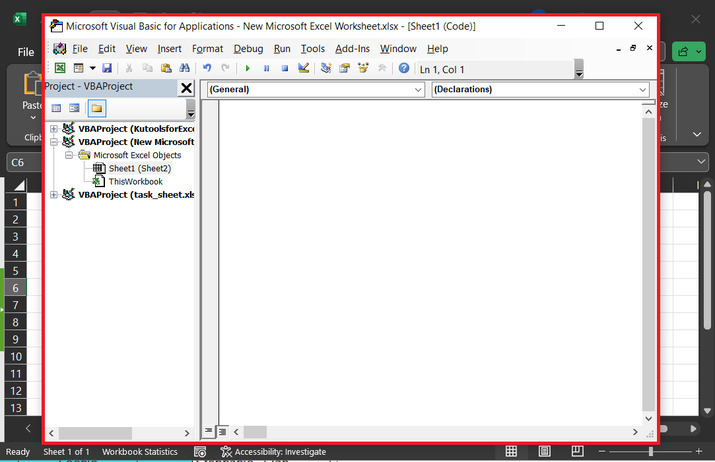
上述步骤将打开"Microsoft Visual Basic for Application"对话框。此步骤将显示一个空白的代码区域,用于编写和执行 VBA 代码。供参考的截图如下:
步骤 4
在代码编辑器中输入以下代码。使用正确的代码缩进以避免编译时错误:
Sub determine_merged_cells()
' 声明所需变量
Dim cell_x As Range
' for each 循环
For Each cell_x In ActiveSheet.UsedRange
' 用于合并单元格的 if 表达式
If cell_x.MergeCells Then
' 设置颜色以获取合并后的单元格
cell_x.Interior.ColorIndex = 7
' if 语句块结束
End If
' 下一个语句块结束
Next
' 子模块结束
End Sub
步骤 5
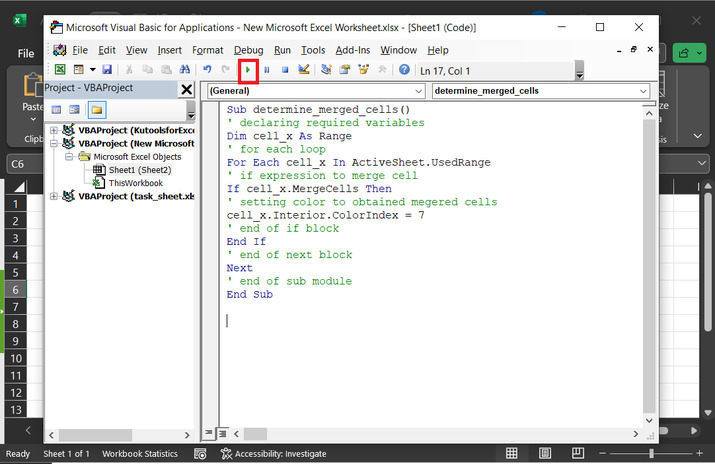
然后点击"运行"按钮,如下所示。以下是供参考的快照:
步骤 6
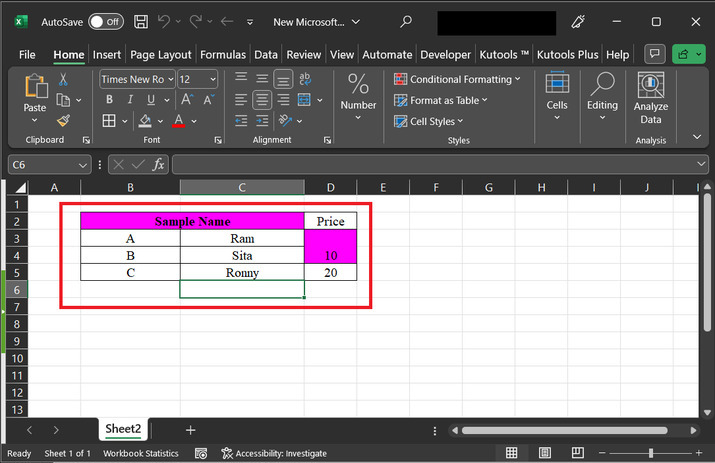
上述步骤将以粉红色突出显示所有合并的单元格。
示例 2:借助"查找"命令识别并选择 Excel 数据中所有合并的单元格。
步骤 1
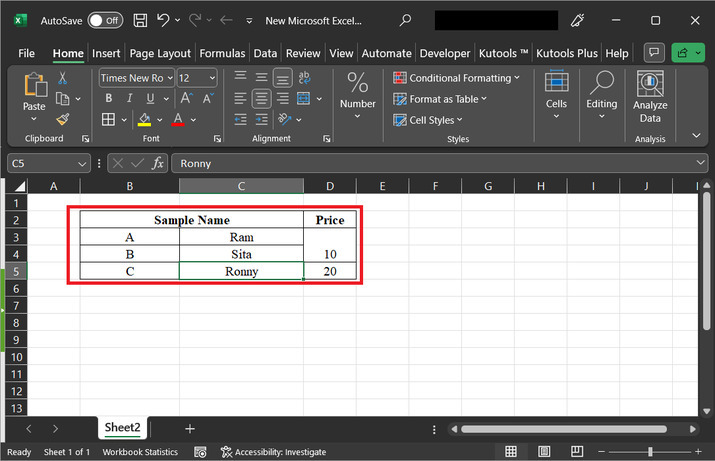
再次考虑同一张工作表。本例将使用 find 命令来识别并确定合并单元格。以下是 Excel 的快照供参考:
步骤 2
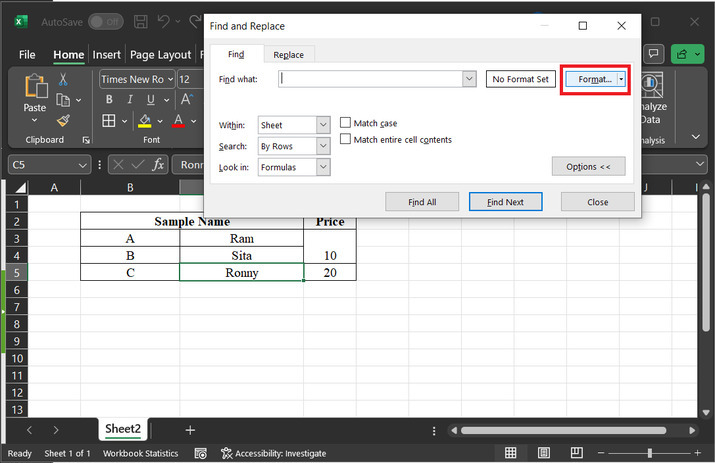
然后使用组合键"Ctrl+F",然后点击"格式"按钮。供参考的截图如下:
步骤 3
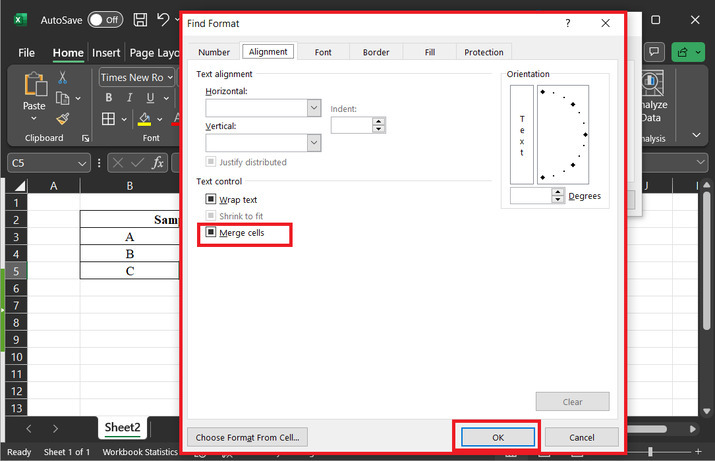
上述步骤将打开"查找格式"对话框。然后点击"对齐"选项卡,然后在文本控制对话框中选择第三个选项"合并单元格",最后点击"确定"按钮。供用户参考的截图如下:
步骤 4
上述步骤将显示所有合并单元格的列表。只需选择一条记录,然后按"Ctrl+A"命令组合,或手动选择所有值。
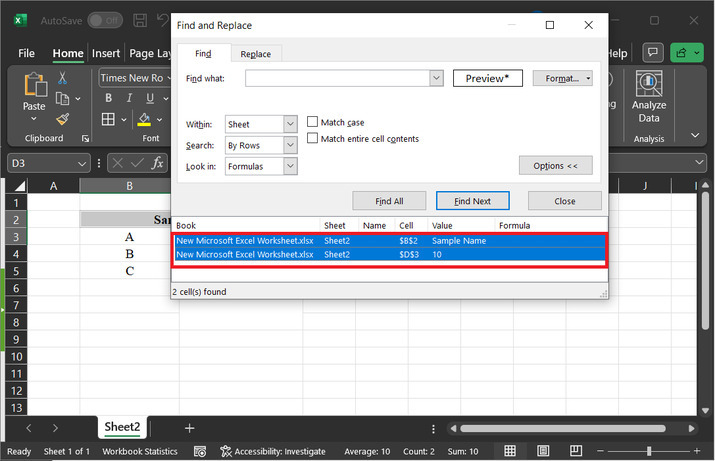
步骤 5
上述步骤将突出显示所有必需的单元格,输出快照如下:
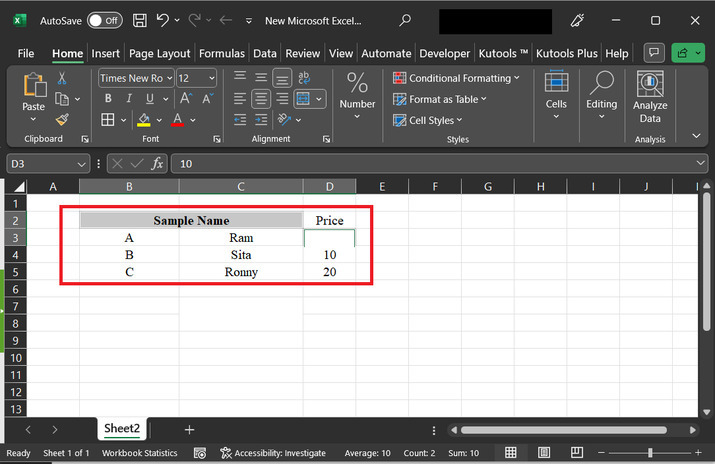
示例 3:借助 kutools 识别并选择 Excel 数据中所有合并单元格。
步骤 1
本文将考虑一些示例数据。请参考快照以了解工作表中可用的数据。在本例中,我们将使用 kutools 显示可用的合并单元格合并。
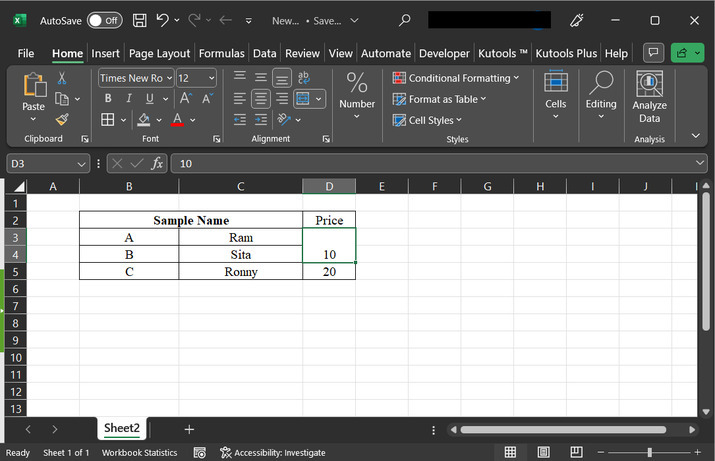
步骤 2
首先,选择可用数据。点击"Kutools"选项卡,然后选择"编辑"选项卡,点击"选择"磁贴。然后点击"选择合并单元格"。以下是供参考的快照:
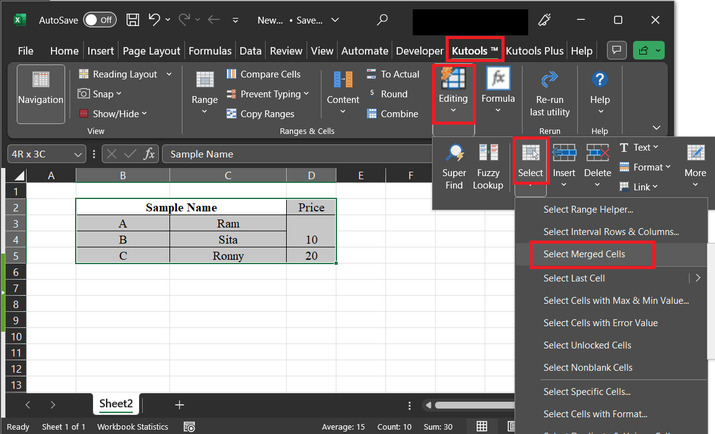
步骤 3
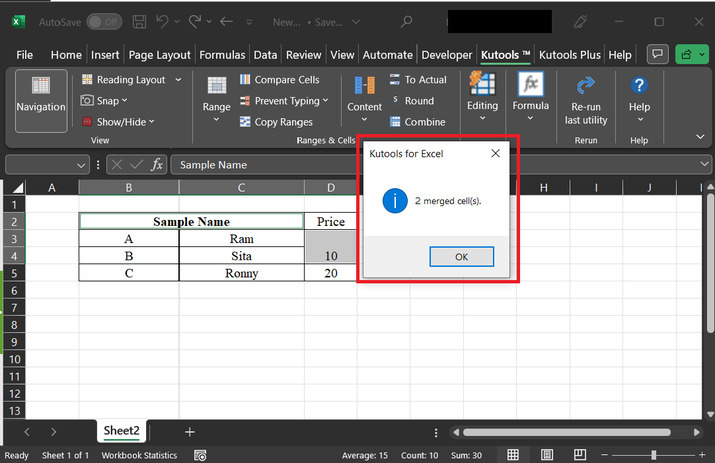
成功完成上述步骤后,用户将看到一个"kutools for Excel"对话框,其中包含"2 个合并单元格"的消息。请注意,目前有 2 个可用数据中的合并单元格。出现的对话框包含所选数据中可用的合并单元格总数。最后,点击"确定"按钮。以下是供用户参考的快照:
结论
本文基于在 Excel 中识别和选择所有合并单元格的过程。这些合并单元格可用于增加字段大小以及许多其他用途。用户必须在 VBA 代码中正确编写变量声明和函数定义,才能按照示例 2 中的规定正确运行程序。
相关文章
有用资源
excel 参考教程 - 该教程包含有关 excel 的更多信息:https://www.cainiaomax.com/excel/

