
BabylonJS - 材料
材料就像物体的衣服。您可以添加颜色、纹理并用它包裹您的网格。您可以使用相同的材料覆盖许多网格。网格可以是我们在上一章的例子中看到的场景 - 穿过天空的飞机。
在本章中,我们将学习如何为本章中的网格添加颜色、纹理和反射。
我们将向已经创建的场景添加材料。我们将通过向我们创建的所有形状添加材料来取得进展。
让我们考虑几个例子来了解添加材料的工作原理。
语法
varmaterialforshapes = new BABYLON.StandardMaterial("texture1",scene);
上述材料不会改变任何东西,因为它是默认材料。我们将使用可用的属性使对象看起来更具吸引力。
可用的属性如下 −
看看这些应用于材质的属性如何改变网格的外观和感觉。
基本材质属性 - FresnelParameters
Fresnel 是 BabylonJS 在 standardmaterial 上添加的新功能。它允许更改应用于形状的颜色。您可以使用简单的 Fresnel 获得类似玻璃的反射。Fresnel 可让您在边缘上获得更多反射,而不是全部在中心。
Fresnel 有以下属性
StandardMaterial.diffuseFresnelParameters
StandardMaterial.opacityFresnelParameters
StandardMaterial.reflectionFresnelParameters
StandardMaterial.emissiveFresnelParameters
StandardMaterial.refractionFresnelParameters
Demo
<!doctype html>
<html>
   <head>
      <meta charset = "utf-8">
      <title>BabylonJs - Basic Element-Creating Scene</title>
      <script src = "babylon.js"></script>
      <style>
         canvas {width: 100%; height: 100%;}
      </style>
   </head>

   <body>
      <canvas id = "renderCanvas"></canvas>
      <script type = "text/javascript">
         var canvas = document.getElementById("renderCanvas");
         var engine = new BABYLON.Engine(canvas, true);
         var createScene  = function() {
            var scene = new BABYLON.Scene(engine);

            var camera = new BABYLON.ArcRotateCamera("camera1", 0, 0, 10, BABYLON.Vector3.Zero(), scene);

            camera.setPosition(new BABYLON.Vector3(0, 5, -10));

            camera.attachControl(canvas);
            camera.upperBetaLimit = Math.PI / 2;
            camera.lowerRadiusLimit = 4;

            var light = new BABYLON.HemisphericLight("light1", new BABYLON.Vector3(0, 1, 0), scene);
            light.intensity = 0.7;

            var knot = BABYLON.Mesh.CreateTorusKnot("knot", 1, 0.4, 128, 64, 2, 3, scene);
            var yellowSphere = BABYLON.Mesh.CreateSphere("yellowSphere", 16, 1.5, scene);
            yellowSphere.setPivotMatrix(BABYLON.Matrix.Translation(3, 0, 0));
            var yellowMaterial = new BABYLON.StandardMaterial("yellowMaterial", scene);
            yellowMaterial.diffuseColor = BABYLON.Color3.Yellow();
            yellowSphere.material = yellowMaterial;

            // Ground
            var ground = BABYLON.Mesh.CreateBox("Mirror", 1.0, scene);
            ground.scaling = new BABYLON.Vector3(100.0, 0.01, 100.0);
            ground.material = new BABYLON.StandardMaterial("ground", scene);
            ground.material.diffuseTexture = new BABYLON.Texture("images/rainbow.png", scene);
            ground.material.diffuseTexture.uScale = 10;
            ground.material.diffuseTexture.vScale = 10;
            ground.position = new BABYLON.Vector3(0, -2, 0);

            // Main material
            var mainMaterial = new BABYLON.StandardMaterial("main", scene);
            knot.material = mainMaterial;

            var probe = new BABYLON.ReflectionProbe("main", 512, scene);
            probe.renderList.push(yellowSphere);
            probe.renderList.push(ground);
            mainMaterial.diffuseColor = new BABYLON.Color3(1, 0.5, 0.5);
            mainMaterial.refractionTexture = probe.cubeTexture;
            mainMaterial.refractionFresnel<h3>Parameters</h3> = new BABYLON.Fresnel<h3>Parameters</h3>();
            mainMaterial.refractionFresnel<h3>Parameters</h3>.bias = 0.5;
            mainMaterial.refractionFresnel<h3>Parameters</h3>.power = 16;
            mainMaterial.refractionFresnel<h3>Parameters</h3>.leftColor = BABYLON.Color3.Black();
            mainMaterial.refractionFresnel<h3>Parameters</h3>.rightColor = BABYLON.Color3.White();
            mainMaterial.indexOfRefraction = 1.05;

            // Fog
            scene.fogMode = BABYLON.Scene.FOGMODE_LINEAR;
            scene.fogColor = scene.clearColor;
            scene.fogStart = 20.0;
            scene.fogEnd = 50.0;

            // Animations
            scene.registerBeforeRender(function () {
               yellowSphere.rotation.y += 0.01;
               //  greenSphere.rotation.y += 0.01;
            });
            return scene;
         };
         var scene = createScene();
         engine.runRenderLoop(function() {
            scene.render();
         });
      </script>
   </body>
</html>
输出
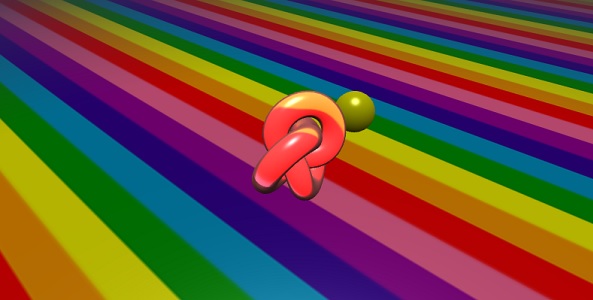
上述代码行生成以下输出 −
说明
以下代码应用菲涅尔效果。左侧和右侧的颜色应用于网格的边缘。
mainMaterial.refractionFresnelParameters = new BABYLON.FresnelParameters();
mainMaterial.refractionFresnelParameters.bias = 0.5;
mainMaterial.refractionFresnelParameters.power = 16;
mainMaterial.refractionFresnelParameters.leftColor = BABYLON.Color3.Black();
mainMaterial.refractionFresnelParameters.rightColor = BABYLON.Color3.White();
Bias 和 power 属性控制表面上的菲涅尔效果。
在此演示中,我们使用了一个名为 rainbow.png 的图像。图像存储在本地的 images/ 文件夹中。您可以下载您选择的任何图像并在演示链接中使用。

