JavaScript - Kaboom.js
Kaboom.js 让您轻松创建 JavaScript 游戏。除了控制不同的场景外,您还可以添加物理效果、检测碰撞和制作精灵。使用 Kaboom.js,您可以专注于制作引人入胜且富有创意的游戏,而无需编写复杂的代码。不妨考虑添加其他功能,例如背景、强化道具或得分,以进一步提升您的游戏体验!
Kaboom 入门
要启动 Kaboom 应用,您需要调用 Kaboom 来初始化 Kaboom 上下文 -
kaboom({
    global: true,
});
如果您在代码编辑器中构建应用,请小心将 JS 文件和 Kaboom.JS 库导入到 HTML 文件中。
<!DOCTYPE html>
<html lang="en">
<head>
    <meta charset="UTF-8">
    <meta name="viewport" content="width=device-width, initial-scale=1.0">
    <title>Simple Kaboom Game</title>
    <script src="https://kaboomjs.com/lib/0.5.0/kaboom.js"></script>
</head>
<body>
    <script src="example.js"></script>
</body>
</html>
创建你的场景
在 Kaboom 中,一切都是场景的组成部分。场景本质上决定了游戏的外观、行为和运行方式。
kaboom({
   global: true,
});

scene("main", () => {
   //...
   }
]);
在上面的例子中,scene 方法在我们的"主"场景中被激活,其他游戏元素在函数内部提供。最后,我们需要在结尾处使用 start 来调用场景。
加载精灵并创建玩家
现在我们必须开始将精灵"绘制"到游戏 UI 上。精灵是包含在更大场景中的二维位图,通常用于 2D 视频游戏中。在本章中,我们将使用从 Imgur 抓取的 Yeti 精灵。
为了加载精灵并构建玩家,我们将使用 load sprite 方法,输入精灵图像信息,然后在场景中创建玩家。在前面的例子中,我们为"主"场景调用 scene 方法,并将剩余的游戏元素传递给函数。最后,我们必须在结尾处使用 start 来引用场景。
kaboom({
  global: true,
});

loadRoot('https://i.imgur.com/');
loadSprite('yeti', 'OqVwAm6.png');

scene('main', () => {
  const yeti = add([
   sprite('yeti'),
   pos(80, 80),
   color(255, 188, 0),
  ]);
});

start('main');
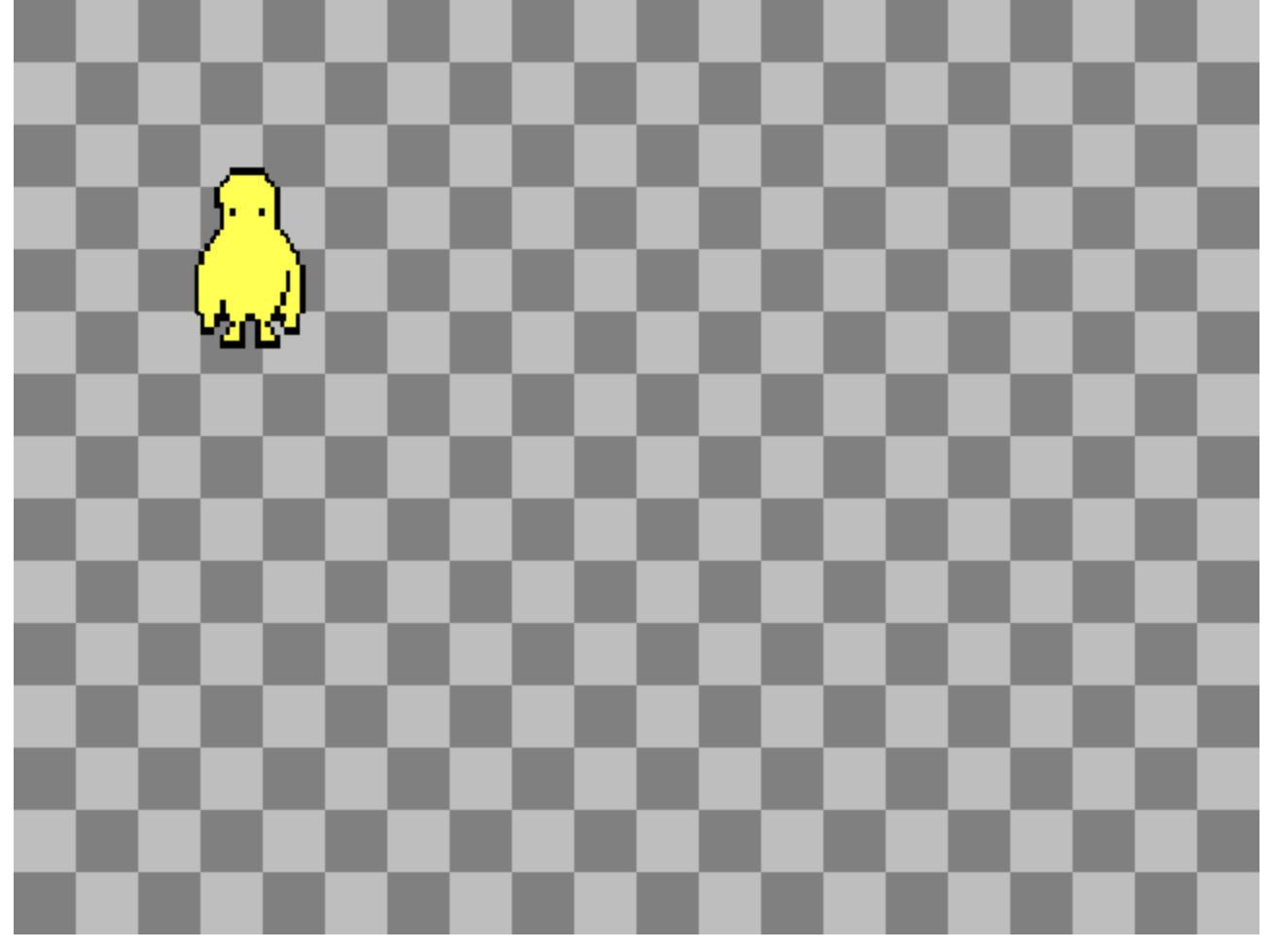
如果您的代码正确无误,您应该会在屏幕上看到一个雪人精灵。右键单击您的 index.html 文件,复制路径,然后将其粘贴到新的浏览器页面中。
输出
这将生成以下结果 -
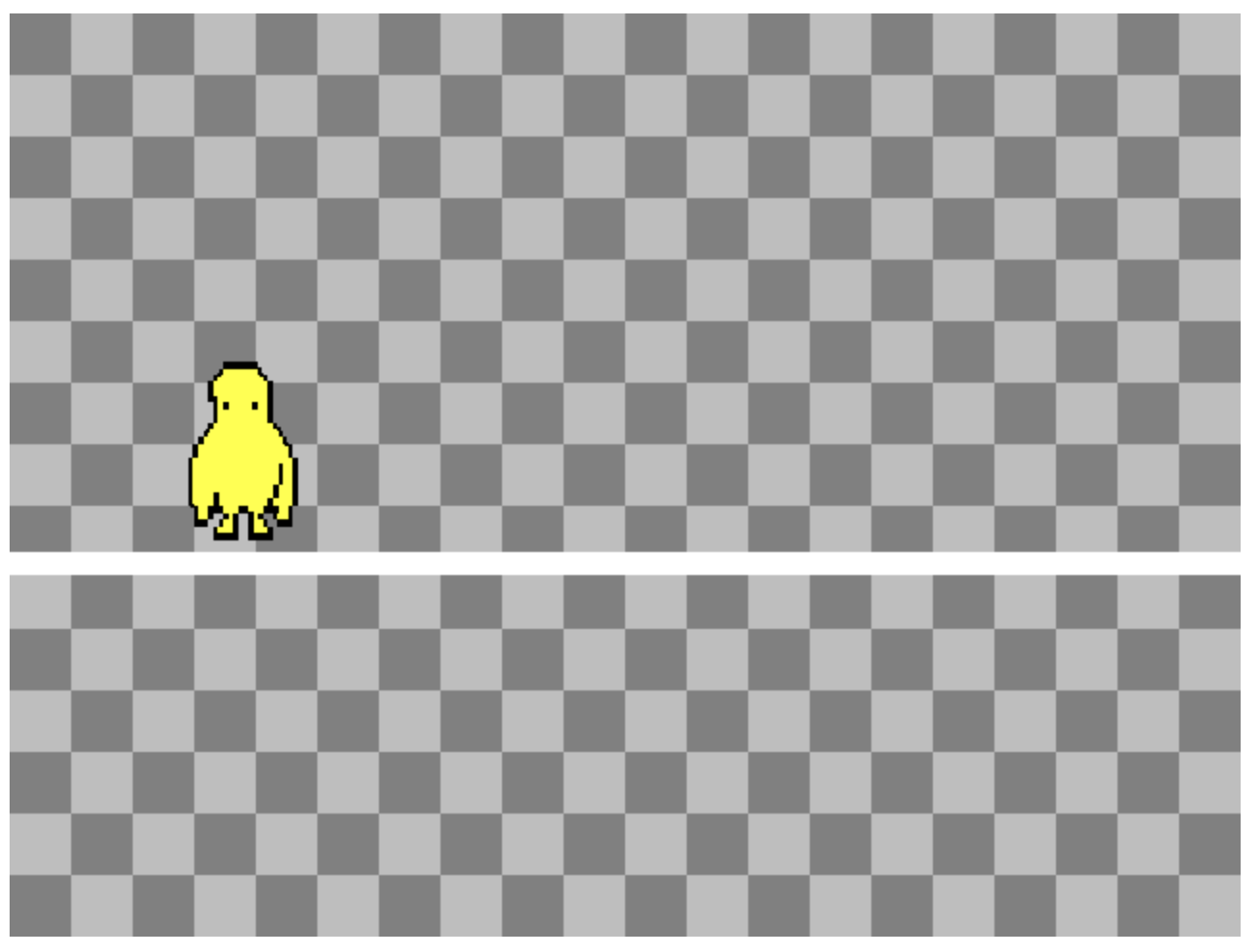
我们首先将 body 组件添加到已初始化的精灵中。此方法会有效地强制您的精灵遵循"重力规则"。运行此方法后,您的精灵将开始滑出屏幕,因此我们还必须创建一个临时平台。
kaboom({
  global: true,
});

loadRoot('https://i.imgur.com/');
loadSprite('yeti', 'OqVwAm6.png');

scene('main', () => {
  const yeti = add([
   sprite('yeti'),
   pos(80, 80),
   color(255, 188, 0),
   body(),
  ]);

  // 添加地面
  add([
    rect(width(), 12),
    pos(0, 280),
    origin('topleft'),
    solid(),
  ]);
});

start('main');
输出
这将产生以下结果 -
Kaboom 按键事件
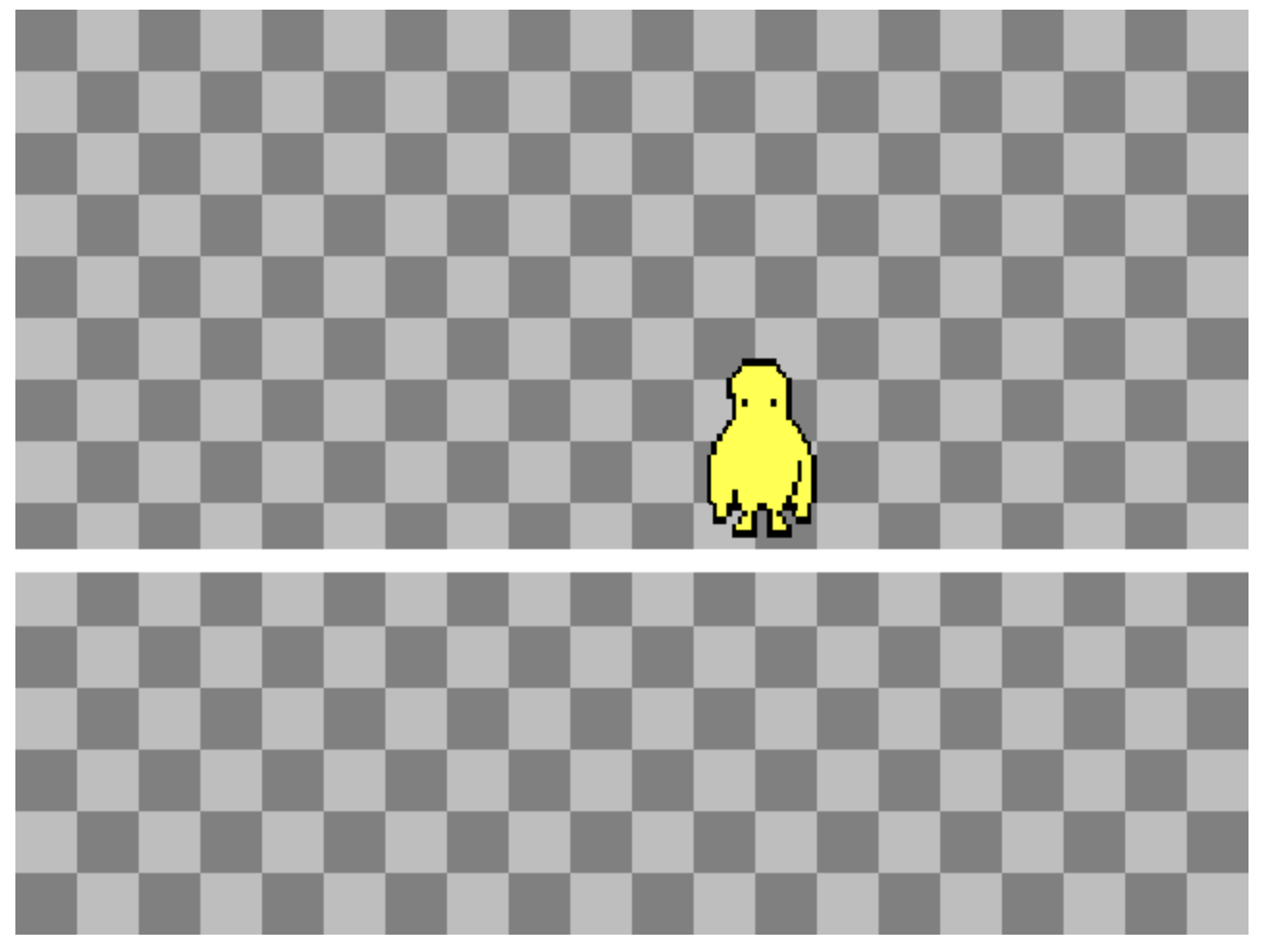
body 方法允许你的精灵使用 jump 和 move 等方法。我们可以将这些方法与按键事件结合使用,为精灵提供更多有趣的行为。让我们为雪人添加左右移动和跳跃的能力。在你的主场景函数中添加以下代码行。
kaboom({
  global: true,
});

loadRoot('https://i.imgur.com/');
loadSprite('yeti', 'OqVwAm6.png');

scene('main', () => {
  const yeti = add([
    sprite('yeti'),
    pos(80, 80),
    color(255, 188, 0),
    body(),
  ]);

  // Add the ground
  add([
    rect(width(), 12),
    pos(0, 280),
    origin('topleft'),
    solid(),
  ]);

  // 添加跳跃和移动的控制
  const JUMP_FORCE = 320;
  const MOVE_SPEED = 120;

  keyPress("space", () => {
    yeti.jump(JUMP_FORCE);
  });

  keyDown("left", () => {
    yeti.move(-MOVE_SPEED, 0);
  });

  keyDown("right", () => {
    yeti.move(MOVE_SPEED, 0);
  });
});

start('main');
输出
这将生成以下结果 -
添加背景图片
为了结束 Kaboom 的这一章,我们将在 UI 中添加一张背景图片,并调整其大小以适应屏幕大小。
kaboom({
   global: true,
});

loadSprite("yeti", "https://i.imgur.com/OqVwAm6.png");
loadSprite("bg", "/Users/abc/Downloads/image.jpg");

scene("main", () => {
   // 添加背景精灵
   add([
      sprite("bg"),
      scale(width() / 240, height() / 240), // 调整背景大小
      origin("topleft"),
   ]);

   const yeti = add([
      sprite("yeti"),
      pos(80, 80),
      color(255, 188, 0),
      body(),
   ]);

   // Add the ground
   add([
      rect(width(), 12),
      pos(0, 280),
      origin("topleft"),
      solid(),
   ]);

   // 跳跃和移动的控制
   const JUMP_FORCE = 320;
   const MOVE_SPEED = 120;

   keyPress("space", () => {
      yeti.jump(JUMP_FORCE);
   });

   keyDown("left", () => {
      yeti.move(-MOVE_SPEED, 0);
   });

   keyDown("right", () => {
      yeti.move(MOVE_SPEED, 0);
   });
});

start("main");
输出
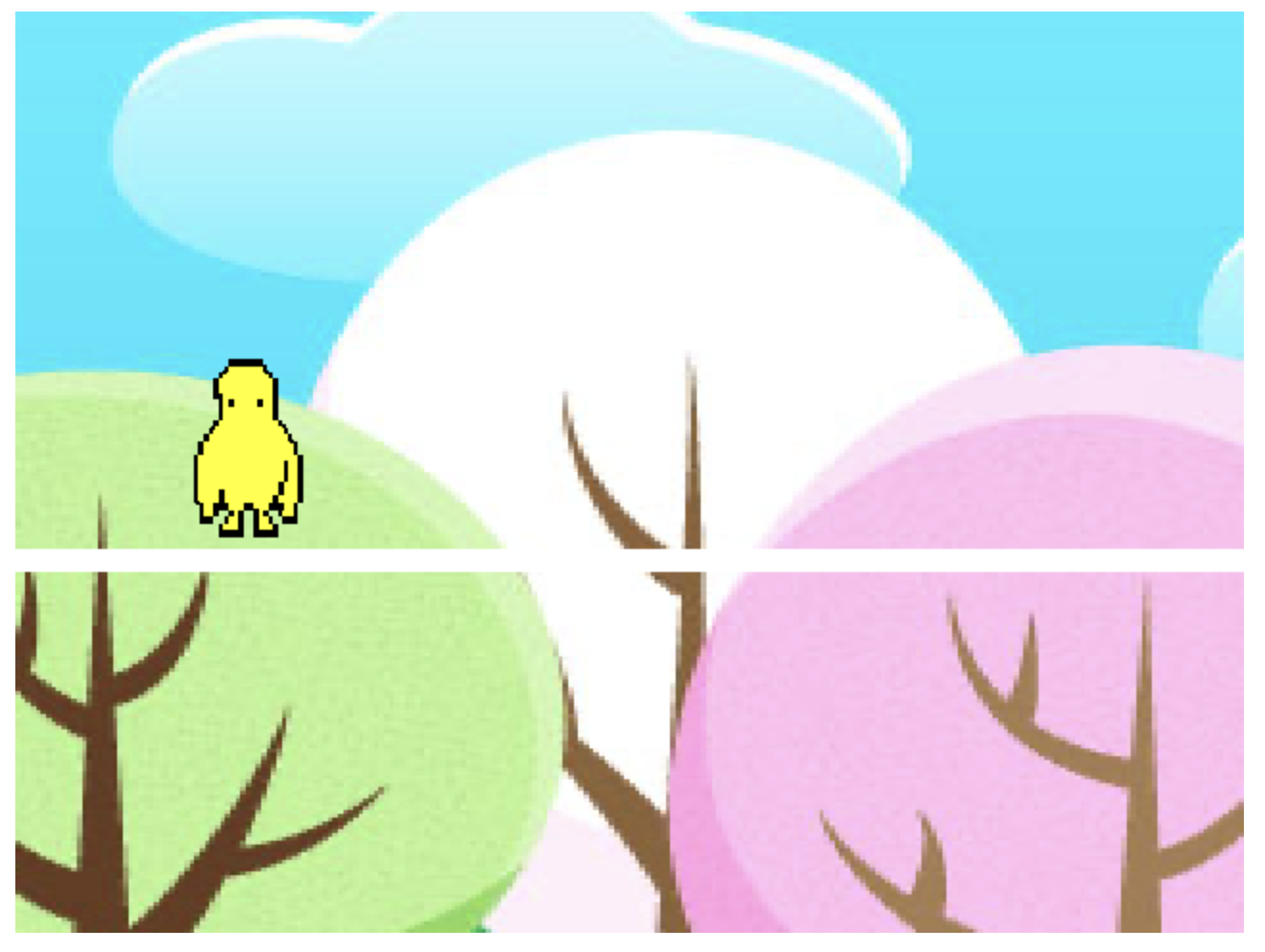
这将导致以下结果 -