
如何在 Excel 气泡图中调整气泡大小?
ms excelmicrosoft technologiescomputers更新于 2024/9/29 11:56:17
Excel 中的气泡图是 Excel 中使用的散点图类型之一。气泡图以气泡的形式表示数据点,气泡的大小取决于我们在数据集中提到的占用率。在气泡图中,图表使用 X 轴和 Y 轴来表示气泡在图表上的位置。在本教程中,我们将介绍一种快速更改 Excel 气泡图中气泡大小的方法。
调整气泡图中的气泡大小
首先,我们将制作气泡图,然后根据格式化的数据系列更改气泡大小。我们可以通过改变气泡的尺寸来改变它的大小。
步骤 1
首先,我们需要根据给定的数据创建气泡图,以便调整气泡的大小。假设我们有一个包含气泡图数据的 Excel 工作表。
要创建气泡图,请选择数据,点击"插入",然后在图表部分下选择"3-D 气泡",如下图所示。
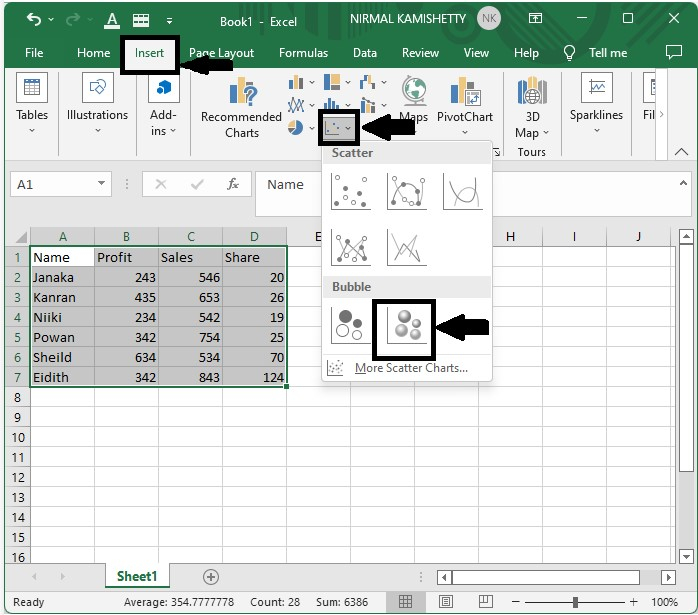
气泡图将成功创建。
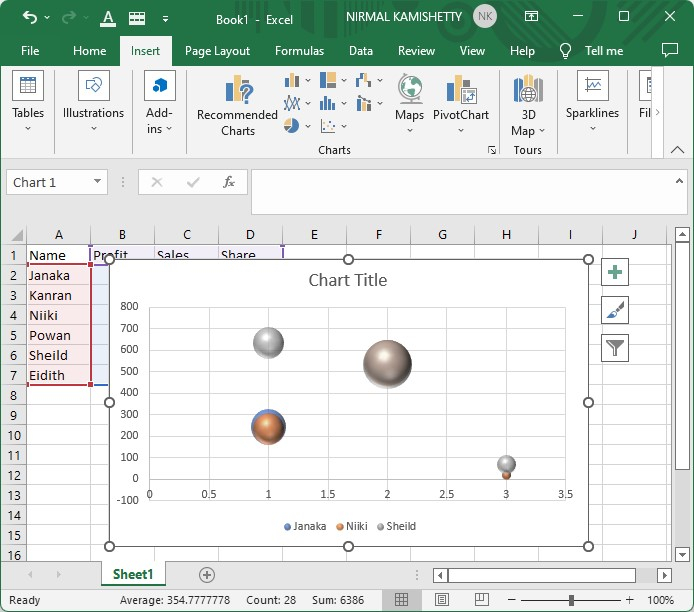
步骤 2
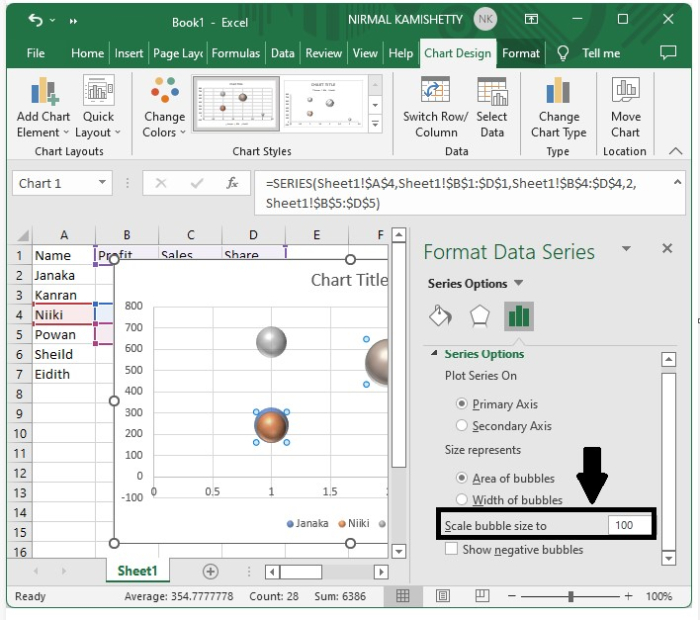
要调整气泡大小,请右键单击气泡大小,然后从弹出菜单框中选择"设置数据系列格式";然后将打开一个格式化数据系列。
在轴菜单下,根据您的需求调整气泡比例,如下图所示。
现在,关闭格式菜单以获取最终输出。
当我们更改气泡比例时,气泡的直径将根据比例进行更改。
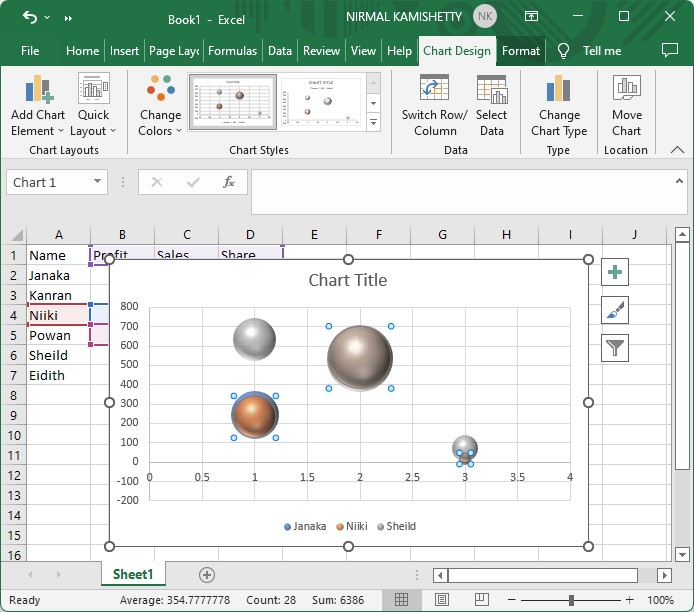
始终尝试使气泡的大小尽可能接近原始大小,因为更改气泡比例可能会改变整个图表。
结论
在本教程中,我们使用了一个简单的例子,演示如何在 Excel 中调整气泡大小以突出显示特定的一组数据。
相关文章
有用资源
excel 参考教程 - 该教程包含有关 excel 的更多信息:https://www.cainiaomax.com/excel/

