
如何在 Excel 中按小数点对齐一列数字?
ms excelmicrosoft technologiescomputers更新于 2024/9/29 12:28:17
当我们输入或复制包含浮点数或小数的数据时,默认的对齐方式会使数据看起来很混乱,理解数据的过程也非常复杂。在 Excel 中,这种对齐方式看起来也很不美观。这个问题有一个解决方案。解决方案是基于小数点对齐数据。也就是说,数据显示的方式是,工作表中的每个单元格中的小数点都恰好位于彼此的顶部。
按小数点对齐一列数字
在这里,我们将设置单元格格式以完成我们的任务。让我们看一个在 Excel 中按小数点对齐数字列的简单步骤。
步骤 1
假设我们有一个 Excel 工作表,其中至少包含一列小数。
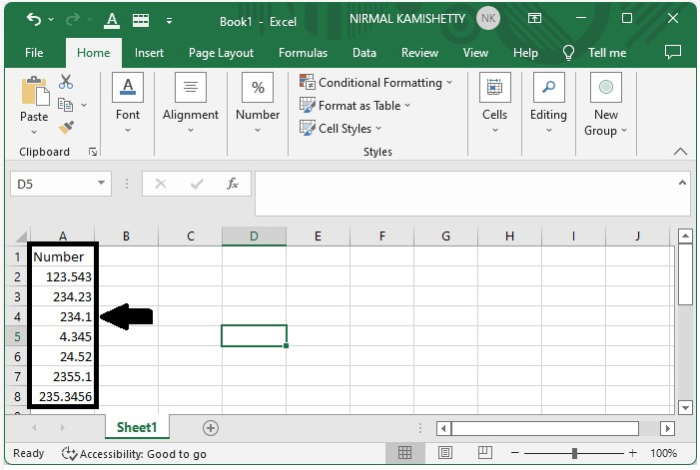
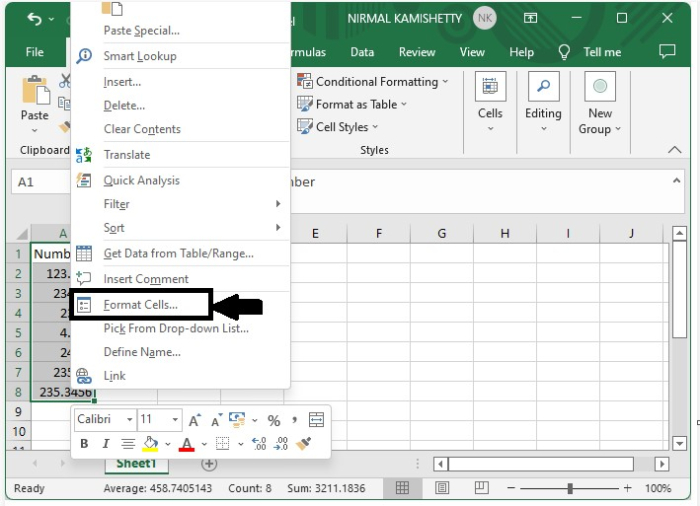
现在选择全部数据,右键单击数据,然后在弹出的菜单框中点击"设置单元格格式"选项。将出现一个新的弹出窗口,如下图所示。
步骤 2
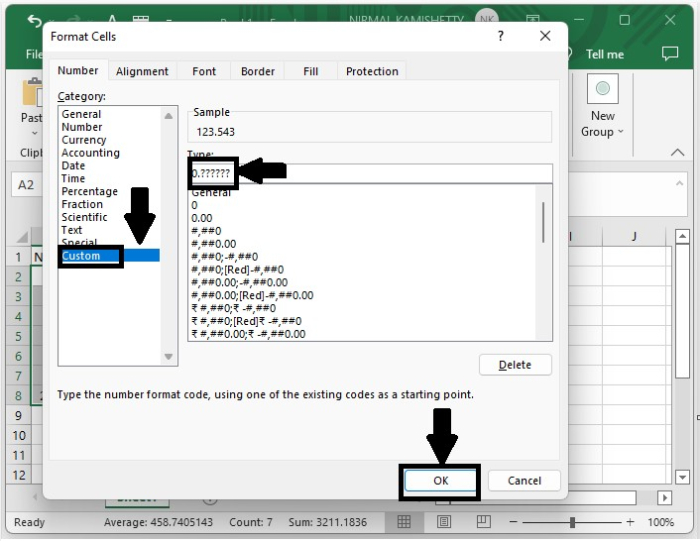
在弹出的菜单中,选择自定义选项并输入 0。??????在"类型"文本框中输入"0.??????",然后点击"确定"。
点击"确定"后,我们可以看到弹出窗口关闭,数据将按小数点排列,如下图所示。
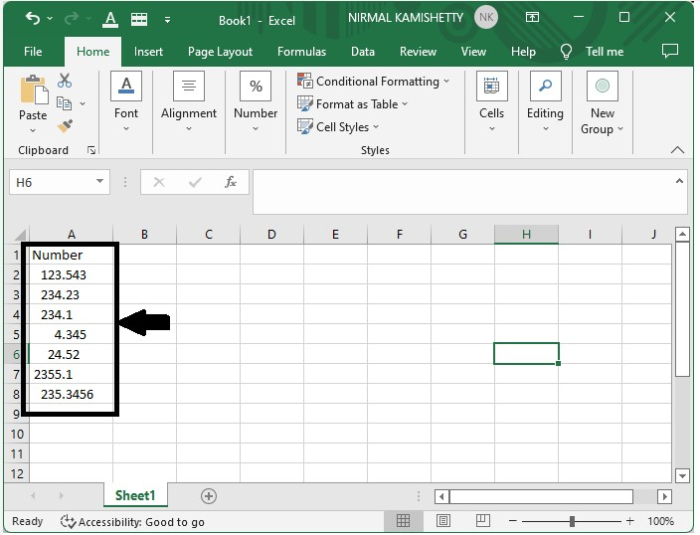
在"类型:"文本框中输入"0.??????"后,"?"表示小数点后可以有任意数字,如果列表中有任何整数没有小数点,则会在数字后添加一个小数点,小数点后不显示任何内容。
结论
在本教程中,我们使用了一个简单的示例来演示如何在 Excel 中按小数点对齐小数列,以突出显示特定的一组数据。
相关文章
有用资源
excel 参考教程 - 该教程包含有关 excel 的更多信息:https://www.cainiaomax.com/excel/

