
如何在 Excel 中将美元符号左对齐?
ms excelmicrosoft technologiescomputers更新于 2024/9/29 13:00:17
当我们的数据列包含数字和 $ 符号时,所有美元符号都必须与数据左对齐。对齐数据意味着将列中所有值的美元符号保持彼此重叠;在 Excel 中将美元符号左对齐单元格有助于我们理解数值,避免混淆。在本教程中,我们将了解如何在 Excel 中将美元符号左对齐。
在 Excel 中将美元符号左对齐
在这里,我们设置单元格格式以完成任务。让我们看一个在 Excel 中将美元符号左对齐的简单步骤。
步骤 1
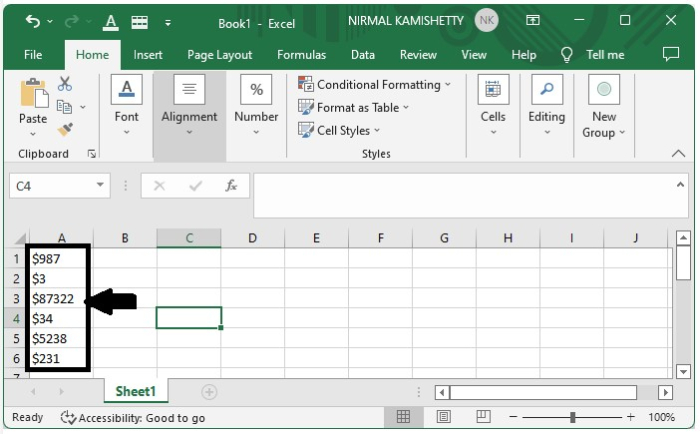
假设我们有一个 Excel 工作表,其中有一列带有 $ 符号的值,如下图所示。
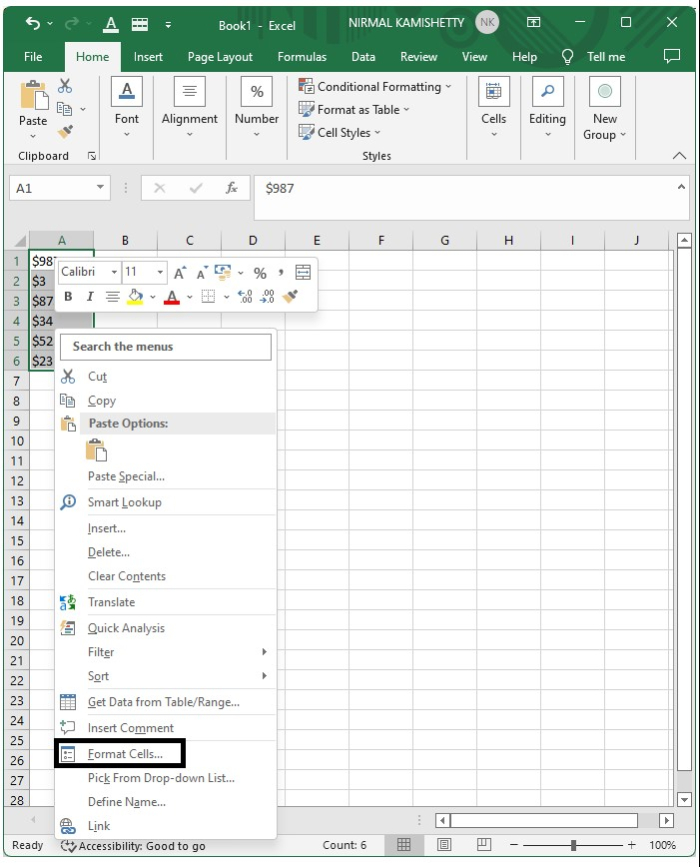
要将美元符号左对齐,请选择数据并右键单击,然后从菜单框中选择"设置单元格格式"选项,如下图所示。
步骤 2
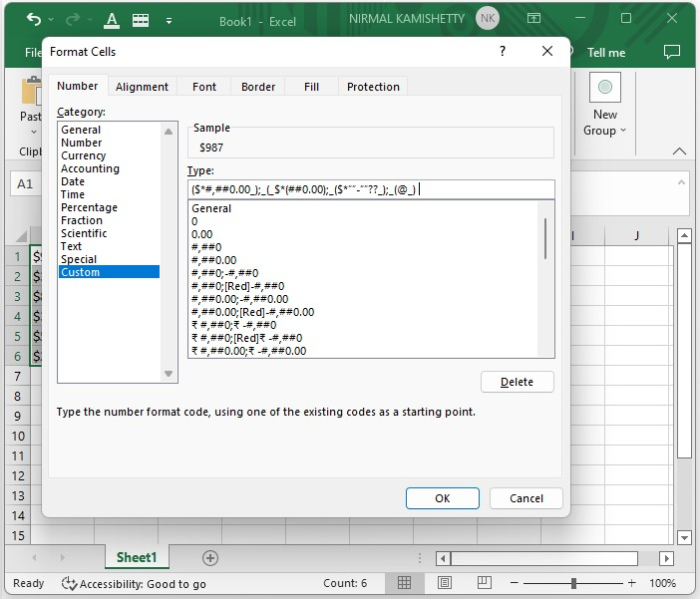
将打开一个新的弹出菜单。在同一个弹出菜单中,选择数字标题下的自定义,并在类型文本框中输入公式 ($*#,##0.00_);_(_$*(##0.00);_($*""-""??_);_(@_),然后点击"确定"。然后我们可以看到,列中的所有 $ 符号都将与单元格左侧对齐,所有数字都将与单元格右侧对齐,如下图所示。
步骤 3
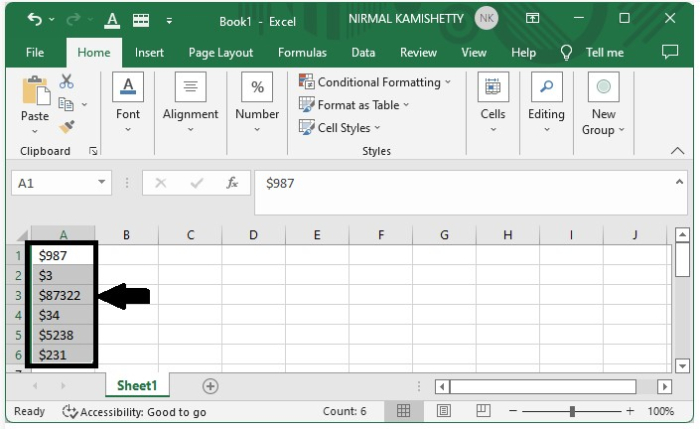
最终结果如下图所示。
同样的方法也适用于在 Excel 工作表中对齐"€"和"¥"符号。
总结
在本教程中,我们用一个简单的示例演示了如何在 Excel 中将美元符号 ($) 与列表对齐,以突出显示特定的一组数据。
相关文章
有用资源
excel 参考教程 - 该教程包含有关 excel 的更多信息:https://www.cainiaomax.com/excel/

