
如何允许特定用户编辑 Excel 中的单元格区域?
受保护的工作簿是指未经创建者身份验证就无法编辑的工作簿。但我们也可以允许特定用户在 Excel 中编辑单元格,而无需输入工作簿的密码。为了允许特定用户编辑 Excel 中的单元格区域,我们可以使用本教程中重点介绍的简单流程。
允许特定用户编辑单元格区域
在这里,我们首先将保护工作表并允许编辑该区域。让我们通过一个简单的流程来了解如何允许特定用户编辑 Excel 中的单元格。
步骤 1
假设有一个新的 Excel 工作表,在允许特定用户编辑 Excel 中的单元格区域之前,我们必须先确保该工作表未受保护。
现在,在快速访问工具栏上,点击审阅菜单,然后选择允许用户编辑区域;将出现一个弹出窗口,如下图所示。
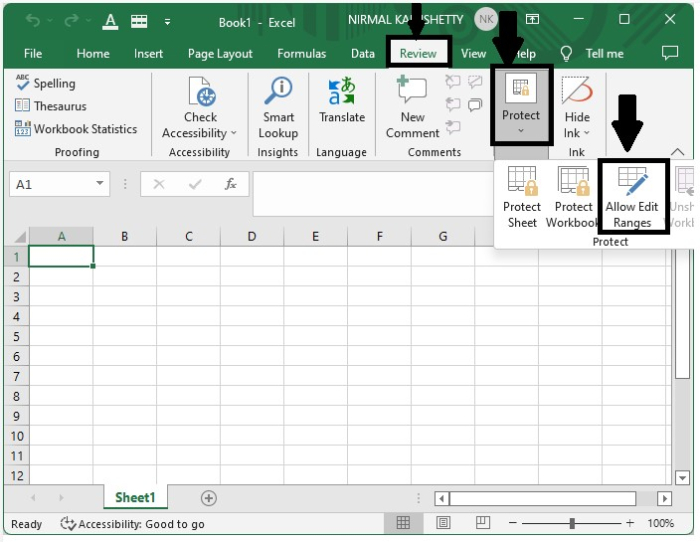
弹出窗口如下图所示。
步骤 2
在弹出框中,点击"新建",将打开一个新的弹出窗口。在标题框中输入范围 1,然后点击"引用单元格",选择要允许访问的单元格。最后,在最后一个文本框"密码"中输入密码并记住,如下图所示。
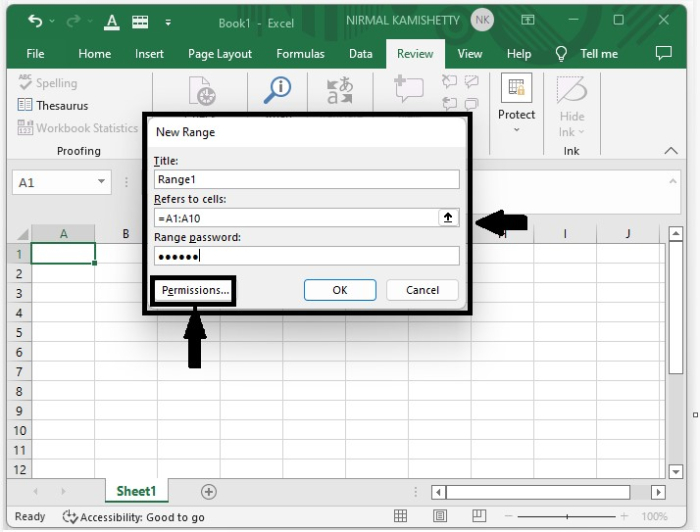
现在点击"权限"打开一个新的弹窗。然后点击"添加",再次打开一个新的弹窗。输入您要授予权限的用户名,然后点击"确定"即可在列表下方查看权限。
如果发生错误,请点击"高级",选择以下用户名之一,然后点击"错误"。
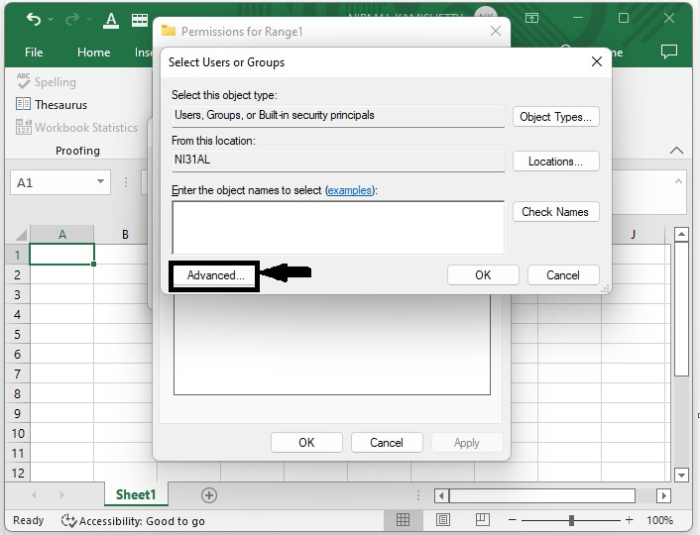
点击"高级"后,将出现如下所示的弹窗;选择以下选项之一。
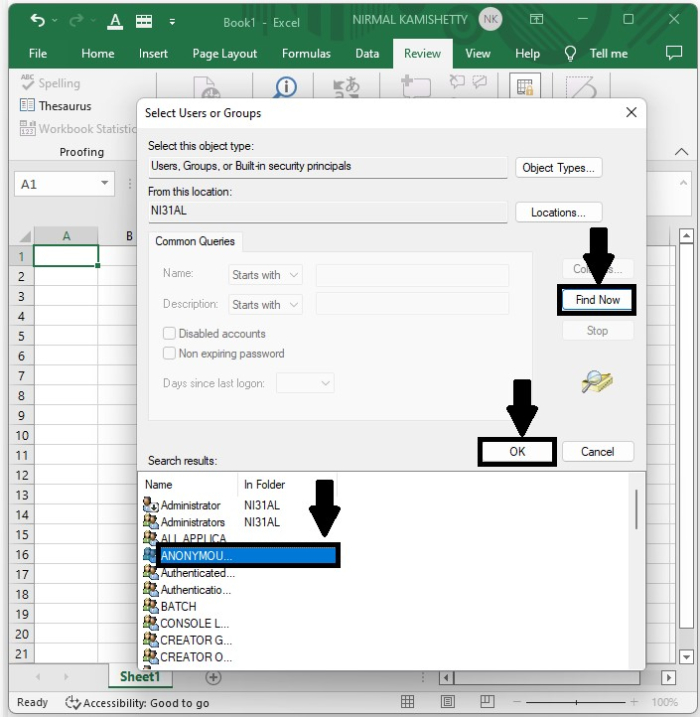
我们可以在下图中看到新的权限名称。
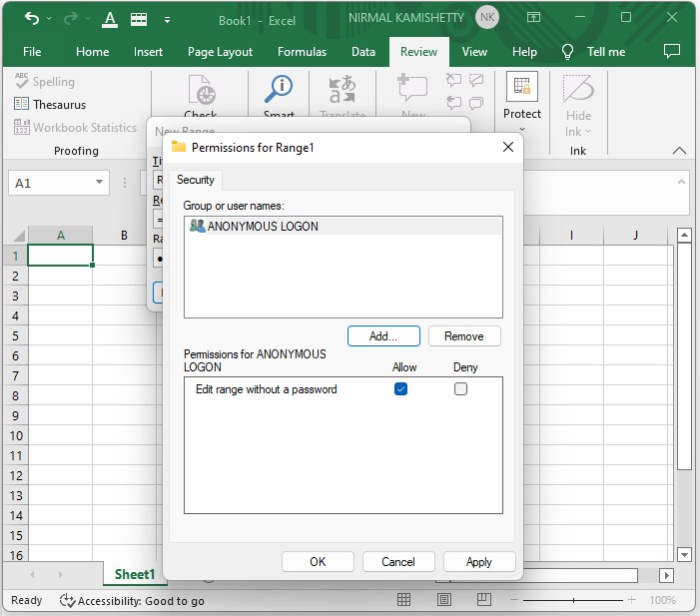
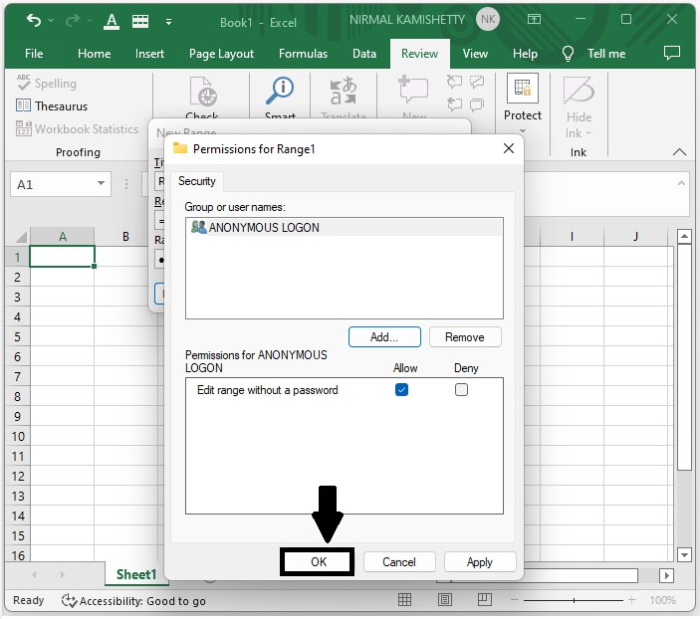
现在点击"确定",弹出窗口将关闭,再次点击"确定"确认密码,然后点击"确定",然后再次点击"保护工作表",点击"确定"关闭弹出窗口并应用保护。
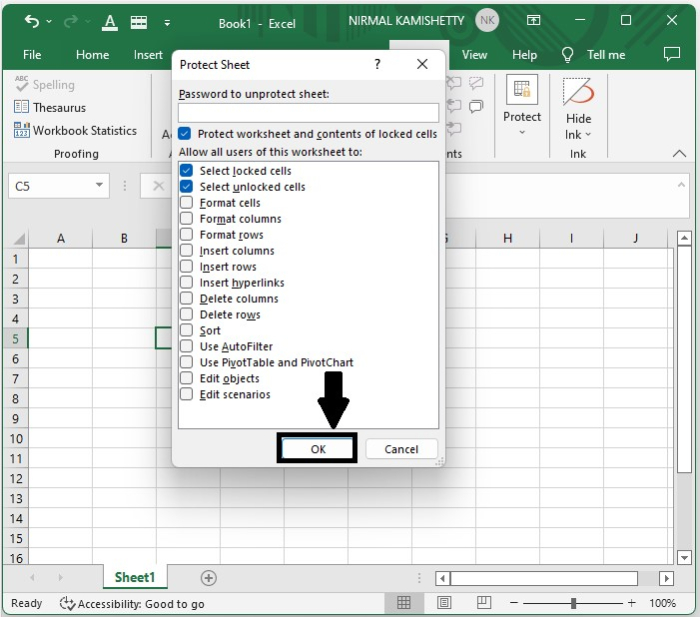
最终的 Excel 文档将允许特定用户编辑该范围内的单元格。
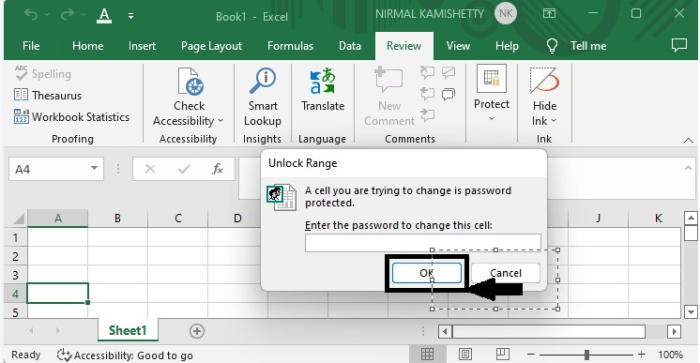
每次我们想要编辑选定的单元格时,都需要输入密码来解锁工作表。
结论
在本教程中,我们使用了一个简单的示例来演示如何允许特定用户编辑 Excel 中的单元格区域以突出显示特定的一组数据。
相关文章
有用资源
excel 参考教程 - 该教程包含有关 excel 的更多信息:https://www.cainiaomax.com/excel/

