
如何在 Excel 中允许编辑受保护工作表中的对象?
ms excelmicrosoft technologiescomputers更新于 2024/9/29 14:04:17
有时,当我们想要编辑受保护的 Excel 工作表中的数据对象时,由于默认情况下数据对象的编辑功能处于锁定状态,因此无法编辑。但是,我们可以在创建文件时允许编辑数据对象,或者修改现有受保护工作表的设置。在本教程中,我们将使用一个简单的过程来允许编辑受保护工作表中的对象。
允许编辑受保护工作表中的对象
在本例中,我们将在保护工作表的同时允许编辑对象。让我们通过一个简单的过程来了解如何允许编辑受保护工作表中的对象。
步骤 1
首先,我们需要以默认方式创建一个受保护的工作表。新建一个 Excel 工作表并填充数据。
要保护工作表,请点击快速访问工具栏上的"审阅",选择"保护",然后点击"保护工作表",打开如下图所示的弹窗。
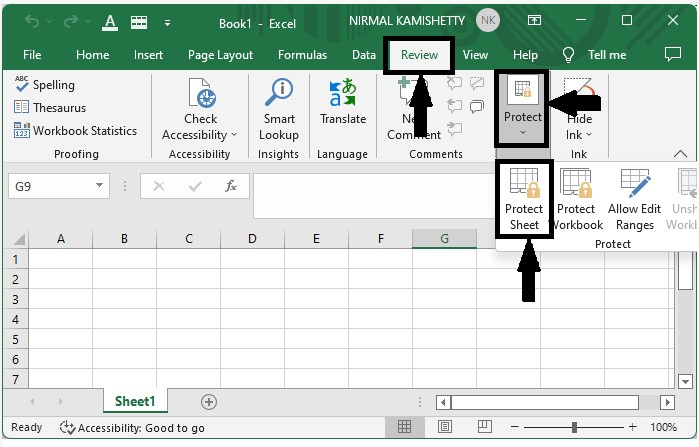
弹出窗口如下图所示。
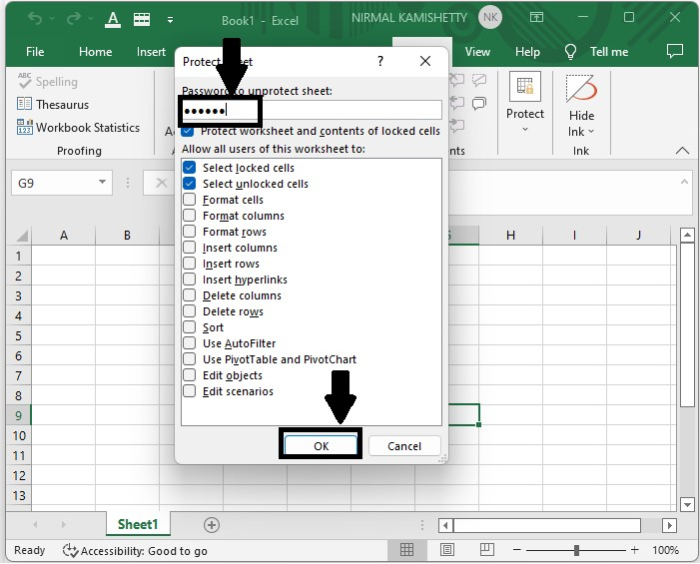
设置用于取消工作表保护的密码,然后点击"确定"。
系统会再次要求确认密码;输入密码并点击"确定"即可保护工作表。确认截图如下。
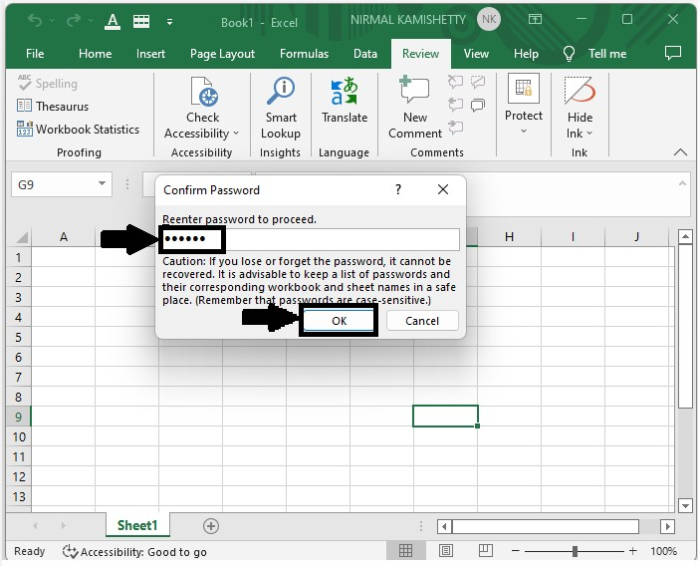
我们已经成功创建了一个受保护的工作表,但现在我们需要对其进行修改,以允许其编辑数据对象。
步骤 2
首先,点击审阅按钮,选择"取消保护工作表",输入密码,然后点击"确定",即可取消工作表的保护,如下图所示。
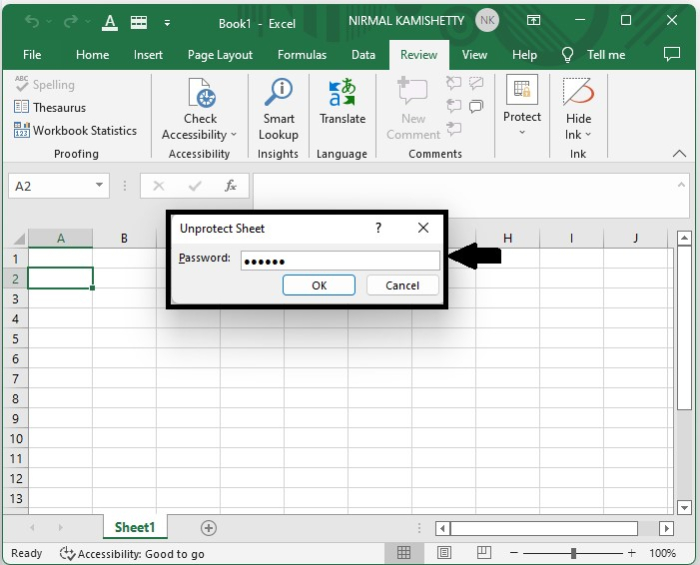
对于未受保护的工作表,再次点击"保护工作表"。如图所示,将出现一个弹出窗口。
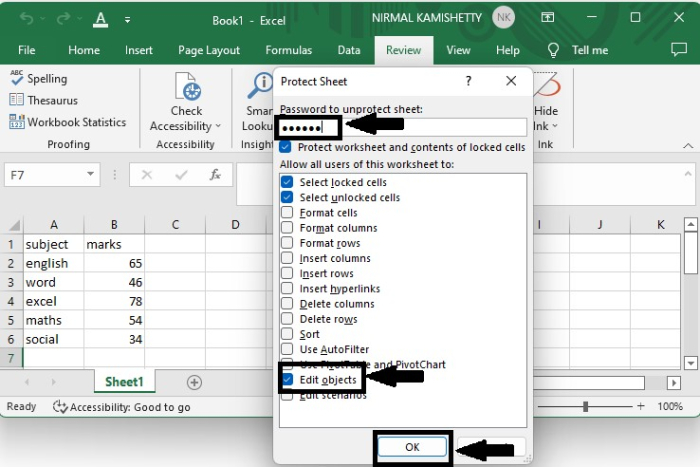
选中编辑对象旁边的复选框,输入密码,然后点击"确定",即可创建一个受保护的工作表,允许我们编辑数据对象。
结论
在本教程中,我们使用了一个简单的示例来演示如何在 Excel 中允许编辑受保护工作表中的对象,以突出显示特定的一组数据。
相关文章
有用资源
excel 参考教程 - 该教程包含有关 excel 的更多信息:https://www.cainiaomax.com/excel/

