
如何在 Excel 中根据单元格值设置单元格边框?
ms excelmicrosoft technologiescomputers更新于 2024/12/2 3:56:17
在 Excel 中,构成单元格边框的线条称为框。通过设置边框,我们可以为任何数据添加合适的边框,并赋予其明确的边界。您可以通过勾勒汇总值或将数据分成多个单元格区域来突出显示特定值;此外,您还可以为单个单元格添加边框。
我们可能熟悉根据单元格值添加颜色的概念;但是,如何在 Excel 中根据单元格值创建边框呢?本文将讨论 Excel 中的条件格式,即如何使用条件格式根据单元格值添加边框。
在 Excel 中使用条件格式根据值设置单元格边框
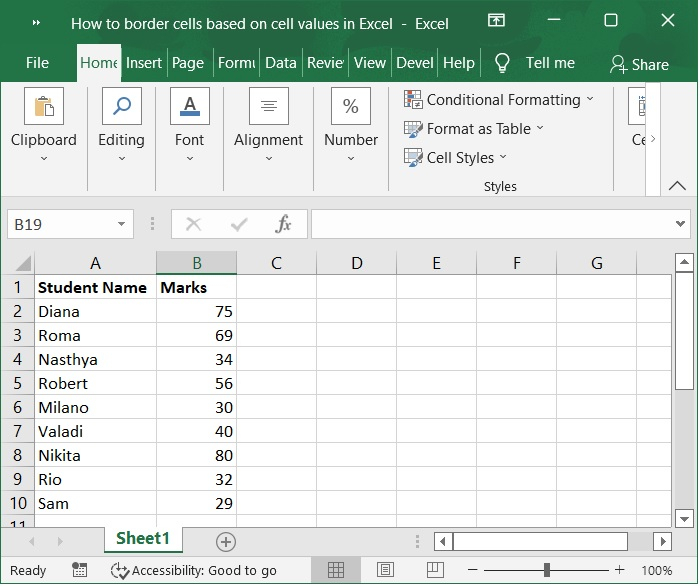
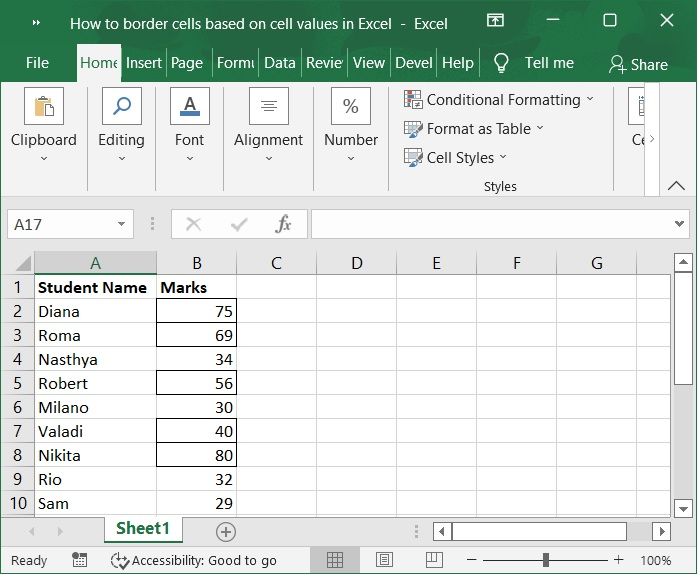
假设我们有一个名为"Marks"的表格,我们想要为 B 列中分数大于 35 的单元格添加边框。您可以按照以下方式完成此操作。
让我们通过示例逐步了解。
步骤 1
假设我们有一个学生的成绩单。请参阅下面的屏幕截图。
步骤 2
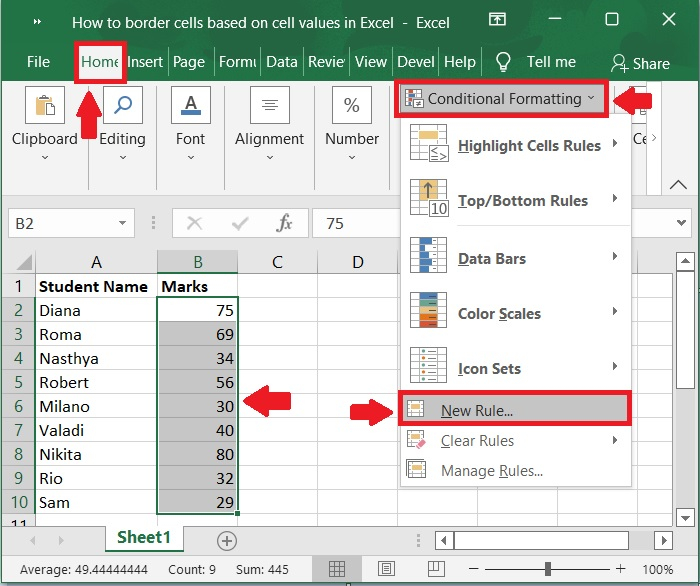
选择包含要设置边框的单元格的区域。在我们的特定场景中,我们将使用区域 B2:B10。在"主页"菜单中,选择条件格式,然后点击新建规则以创建新规则。请查看下方屏幕截图。
步骤 3
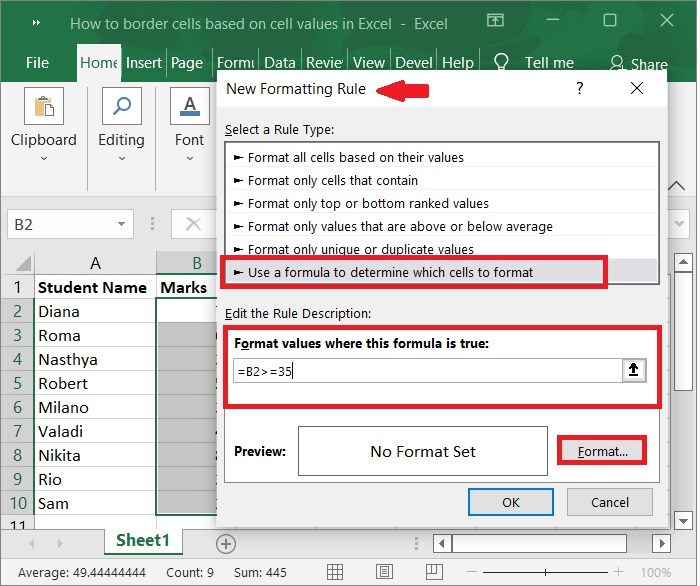
现在您位于新建格式规则对话框中,您需要点击选择规则类型框,以突出显示使用公式确定要设置格式的单元格选项。在标有格式化此公式成立的值的框中输入以下公式。然后选择格式按钮。
公式
=B2>=35
步骤 4
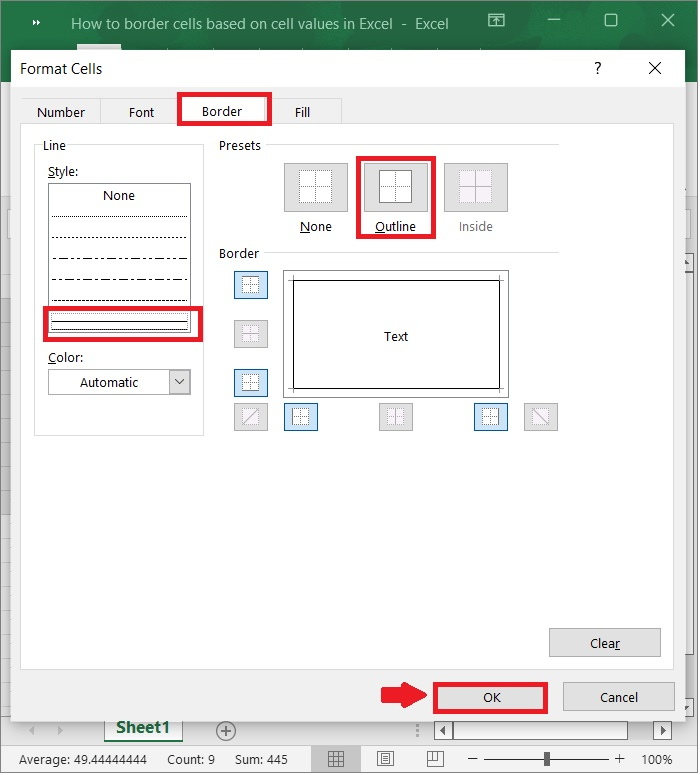
在随后弹出的设置单元格格式对话框中,导航至边框选项卡,指定线条样式,然后在"线条"部分中,点击"预设"部分中的"轮廓"按钮,然后点击确定按钮。请参阅以下屏幕截图。
步骤 5
在"新建格式规则"对话框中,点击"确定"按钮。如下图所示,所有标记数大于或等于 35 的单元格现在都带有额外的边框。
总结
在本教程中,我们讲解了如何在 Excel 中使用条件格式规则,根据单元格值设置单元格边框。
相关文章
有用资源
excel 参考教程 - 该教程包含有关 excel 的更多信息:https://www.cainiaomax.com/excel/

