
如何在 Excel 中为每 5/n 行添加边框?
在 Excel 中,构成单元格边框的线条称为框。通过保留边框,我们可以框住任何数据,并以适当的方式为其赋予明确的边界。您可以通过勾勒汇总值或将数据分成单元格区域来突出显示特定值,此外,您还可以在单个单元格周围添加边框。
添加边框是让电子表格看起来更美观、更简单的方法之一,尤其是在打印电子表格时。但是,如果您持续在电子表格中添加新数据,则还需要持续更新电子表格的边框。
您是否曾经想过在 Excel 中选择每 5/n 行,然后将其格式化为指定范围?如果是,您可以使用此功能来实现。事实上,针对此问题,有多种解决方案可供选择。在本文中,我将讨论在 Excel 中为给定范围内每 5/n 行添加边框的三种不同方法。
在 Excel 中使用筛选命令为每 5/n 行添加边框
在 Excel 中,我们可以利用额外的帮助列来标识每 5/n 行,然后在 Excel 中筛选这些行并为其添加边框。让我们通过一个示例逐步理解。
步骤 1
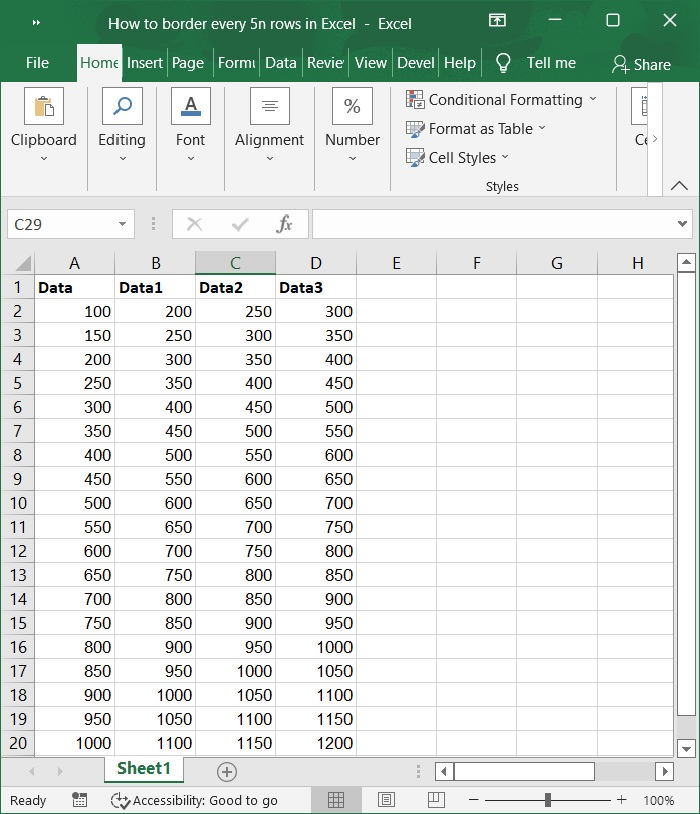
在我们的示例中,我们必须创建示例数据。如下图所示。
步骤 2
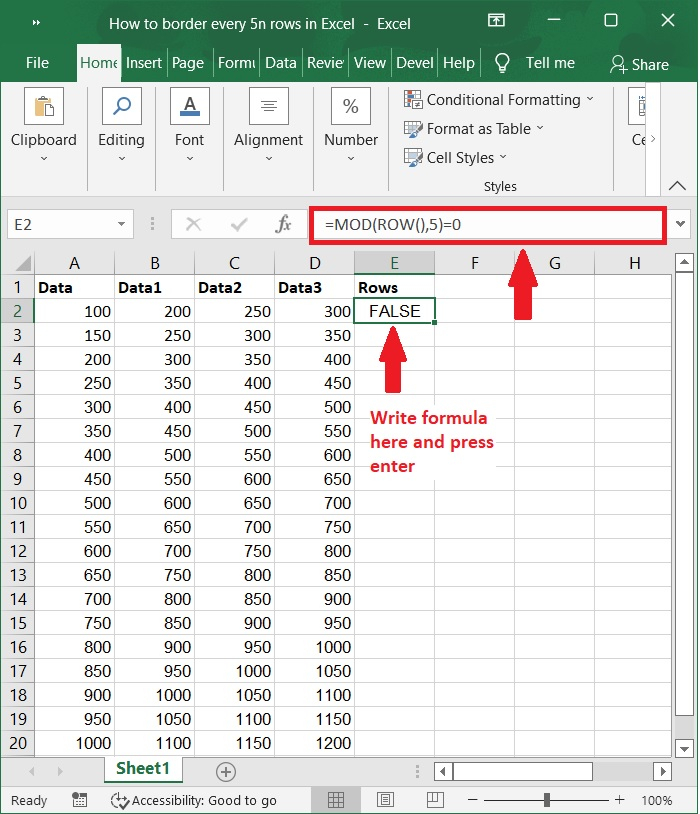
在与原始范围相邻的空列的第一个单元格中输入"行"后,在第二个单元格中输入公式。请参阅以下屏幕截图。
公式
=MOD(ROW(),5)=0
步骤 3
之后,将填充柄拖动到要应用此公式的范围,然后松开。查看以下屏幕截图。
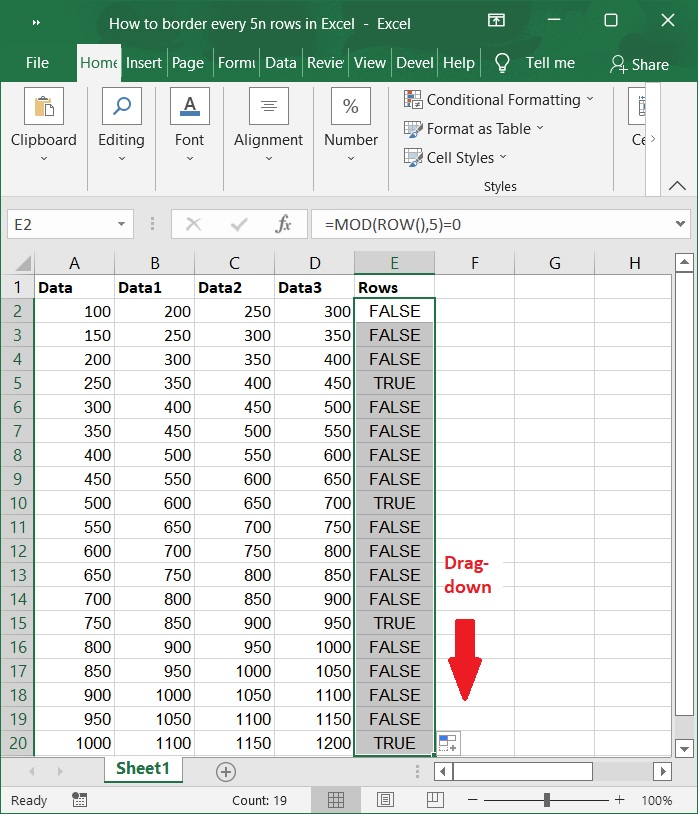
重要提示 − 公式 =MOD(ROW(),5)=0 中的数字 5 表示每 5 行;但是,您可以根据自己的需求修改此值。
步骤 4
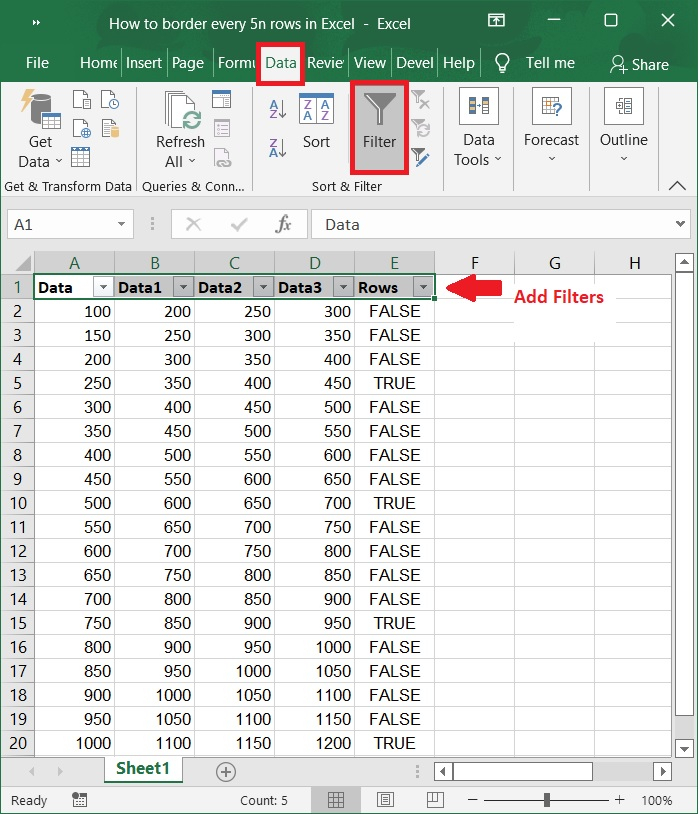
选择"行"列后,转到数据菜单,然后点击"筛选"。请参阅以下屏幕截图。
步骤 5
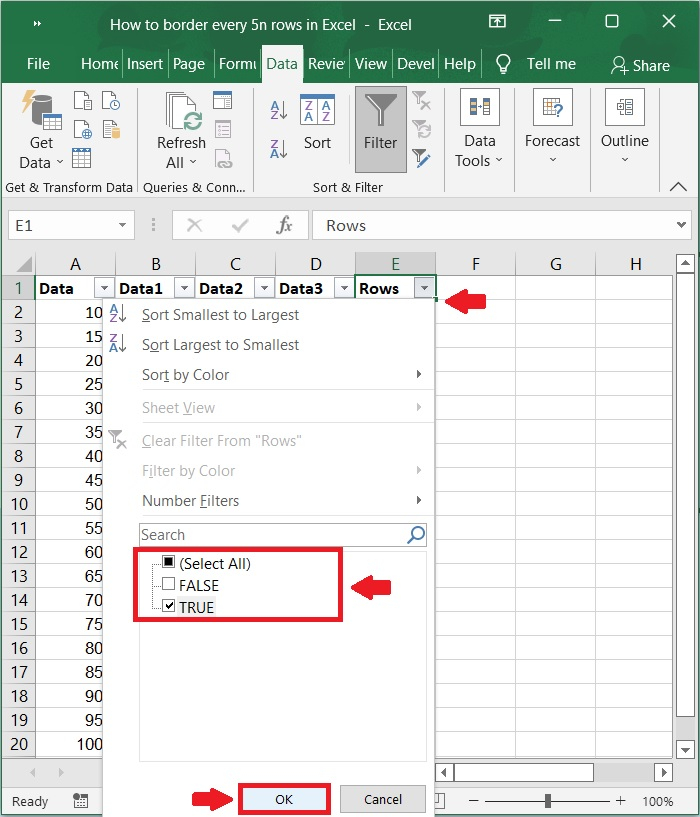
点击"行"列第一个单元格中的箭头,然后取消选择除TURE选项之外的所有选项,完成后点击确定按钮。请参阅下方屏幕截图。
步骤 6
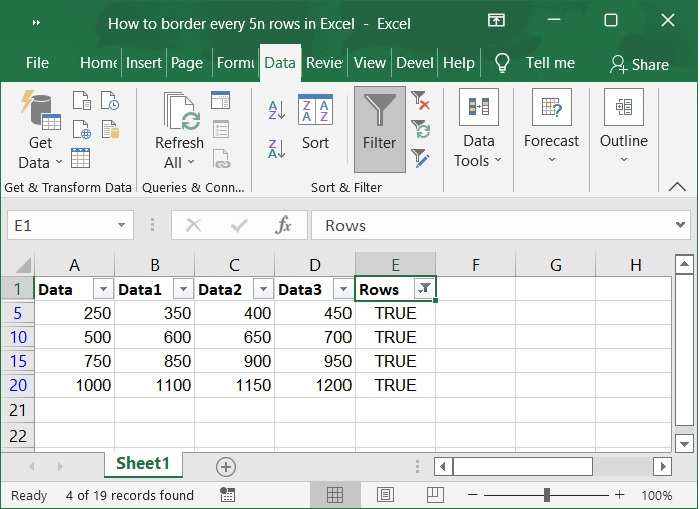
现在,您可以看到已筛选出的行的列。请参阅下面的屏幕截图。
步骤 7
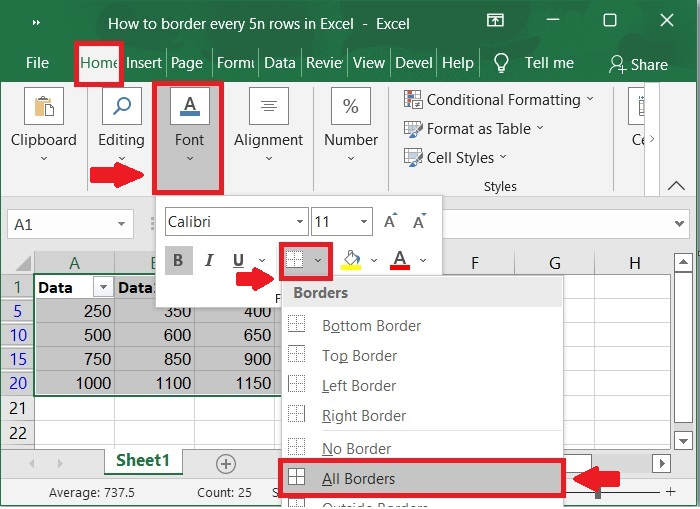
确保未选中标题行后,点击"主页"选项卡上"边框"按钮旁边的箭头,然后从出现的下拉菜单中选择"所有边框"。请参阅下面的屏幕截图。
步骤 8
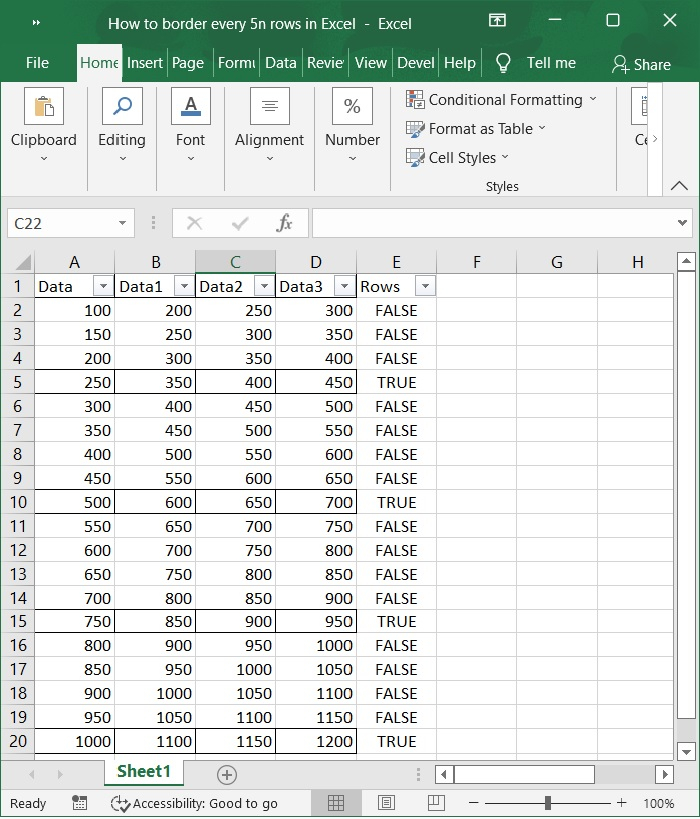
点击"行"列第一个单元格中的箭头,然后全选选项,完成后点击确定按钮。您还会看到所有边框都同时添加到每 5 行。请参考以下屏幕截图。
总结
在本教程中,我们通过一个简单的示例演示了如何使用 Excel 中的筛选命令为每 5 行添加边框。
相关文章
有用资源
excel 参考教程 - 该教程包含有关 excel 的更多信息:https://www.cainiaomax.com/excel/

