
如何在 Excel 中拆分图表坐标轴?
当源数据中存在异常大或小的序列或点时,图表对这些小序列或点的表示将不够精确。在这种情况下,一些用户可能希望拆分坐标轴,以便同时确保小序列和大序列的精确度。阅读本文,您将学习两种在 Excel 中拆分图表坐标轴的不同技巧。
在 Excel 图表中使用辅助坐标轴拆分图表坐标轴
例如,假设您的数据位于两个不同的区域,一个区域从 B2:B10,另一个区域从 C2:C10。您的任务是使用工作表中的信息制作折线图。您决定以某种方式拆分当前图表的坐标轴。如何实现这一点?只需按以下步骤操作即可
让我们通过示例逐步理解。
步骤 1
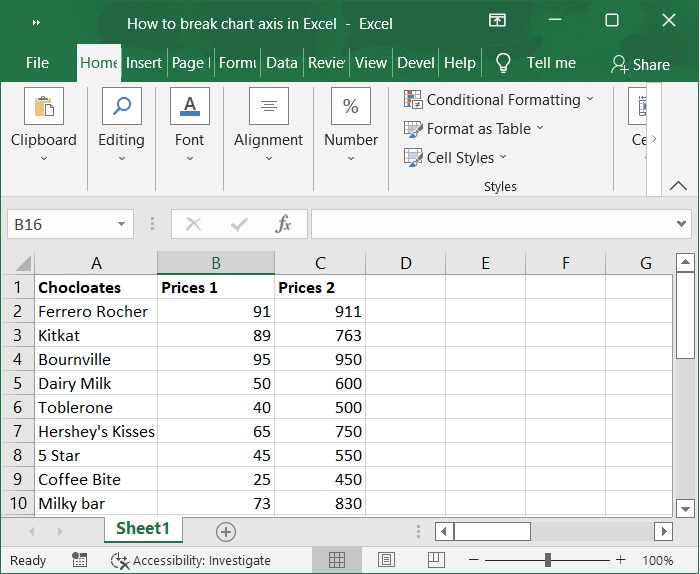
假设示例数据中有两个数据系列,如下图所示。在这种情况下,我们只需添加一个图表,然后在图表中添加次坐标轴,即可断开图表的坐标轴。
步骤 2
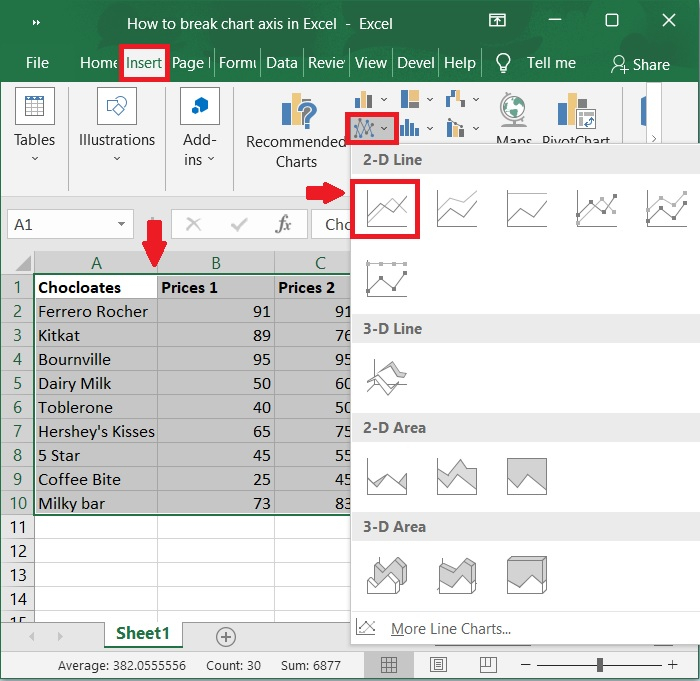
选择示例数据后,转到插入选项卡,然后选择折线图和面积图子标题下的二维折线图按钮来创建折线图。请查看下方截图。
步骤 3
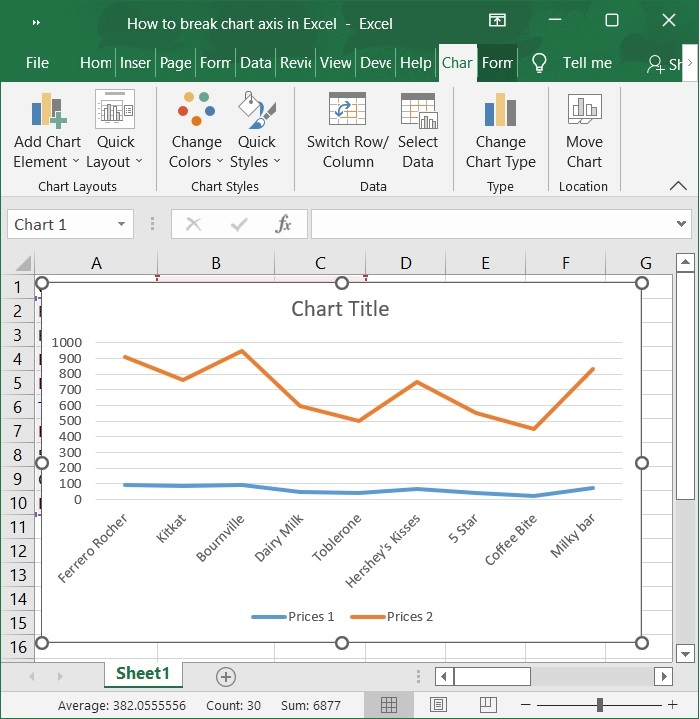
现在,选择上述选项后,图表将自动填充。请参阅下面的屏幕截图。
步骤 4
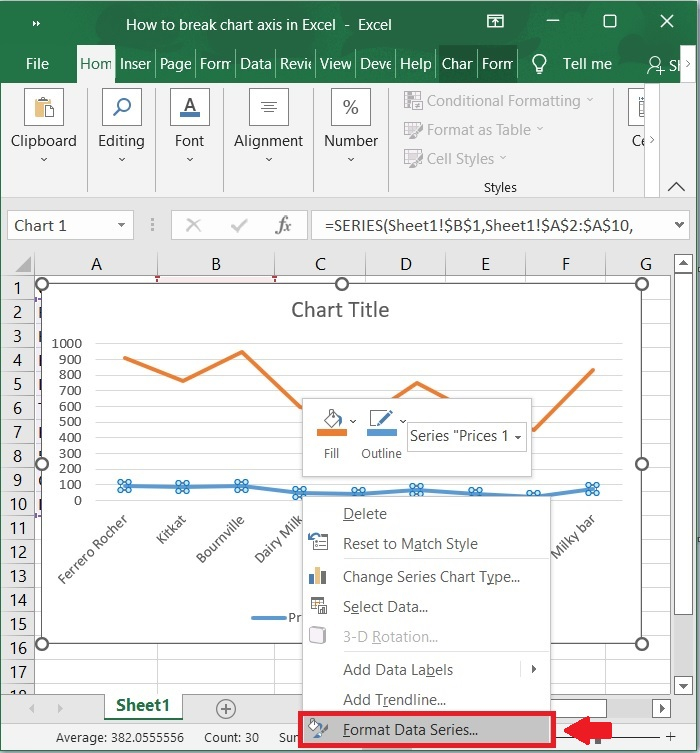
要设置图表中数据系列的格式,请右键单击其下方的任意系列,然后从出现的上下文菜单中选择设置数据系列格式。请参阅以下屏幕截图。
步骤 5
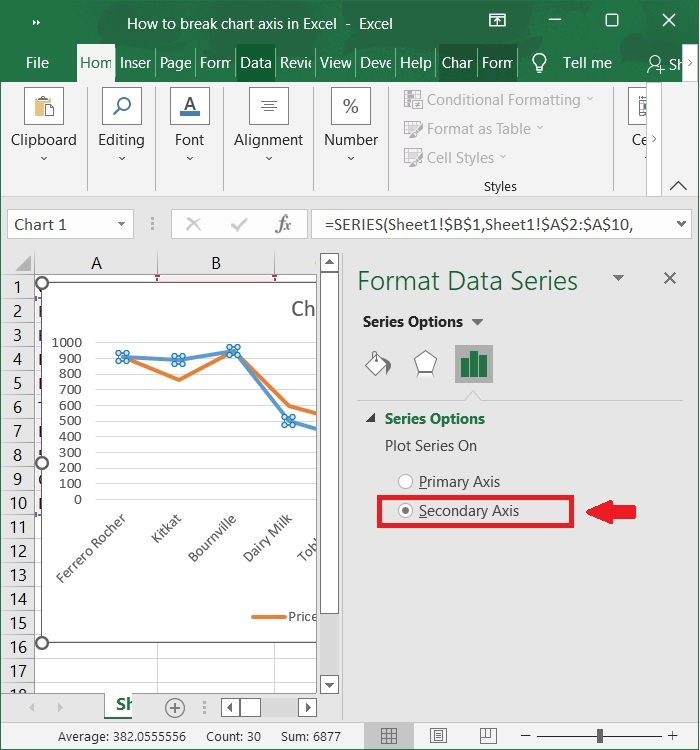
在打开的格式化数据系列窗格中,勾选次要坐标轴复选框。然后关闭该窗格。如下图所示。
步骤 6
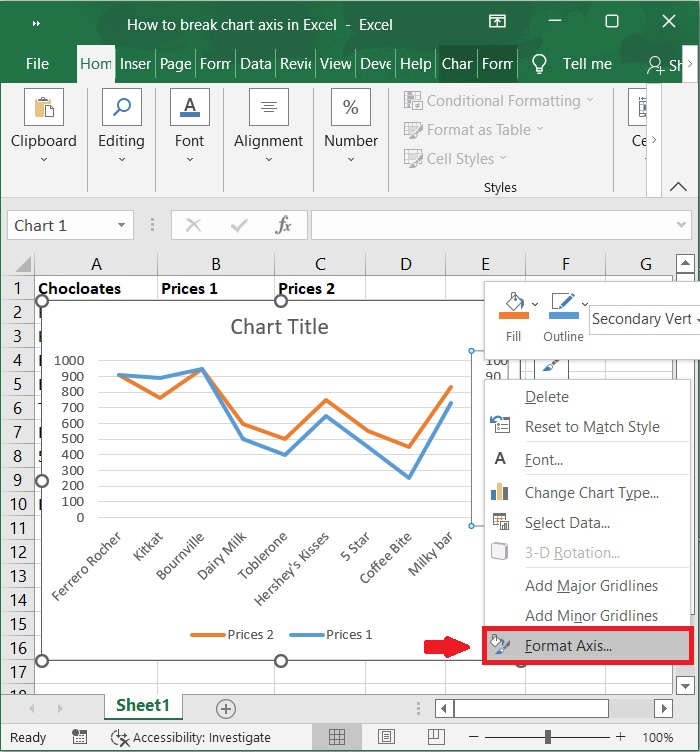
要设置次要纵轴的格式,请右键单击图表最右侧的纵轴,然后从出现的上下文菜单中选择设置坐标轴格式。请参考以下屏幕截图。
步骤 7
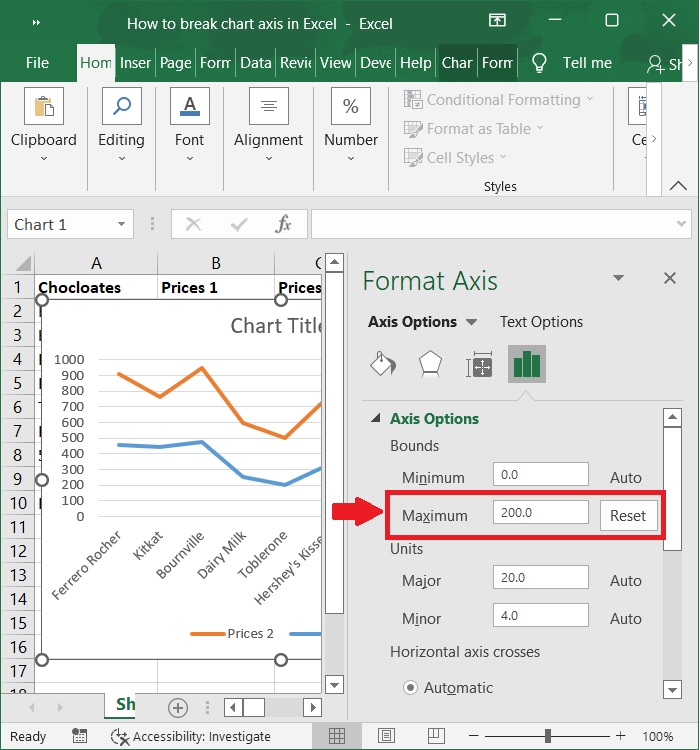
在设置坐标轴格式窗格的边界部分的"最大值"框中输入200。以下屏幕截图所示。
步骤 8
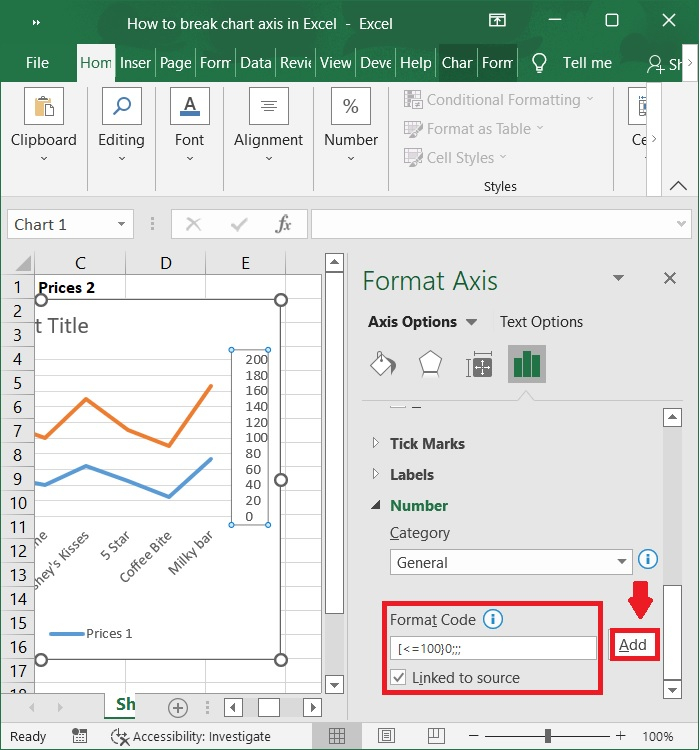
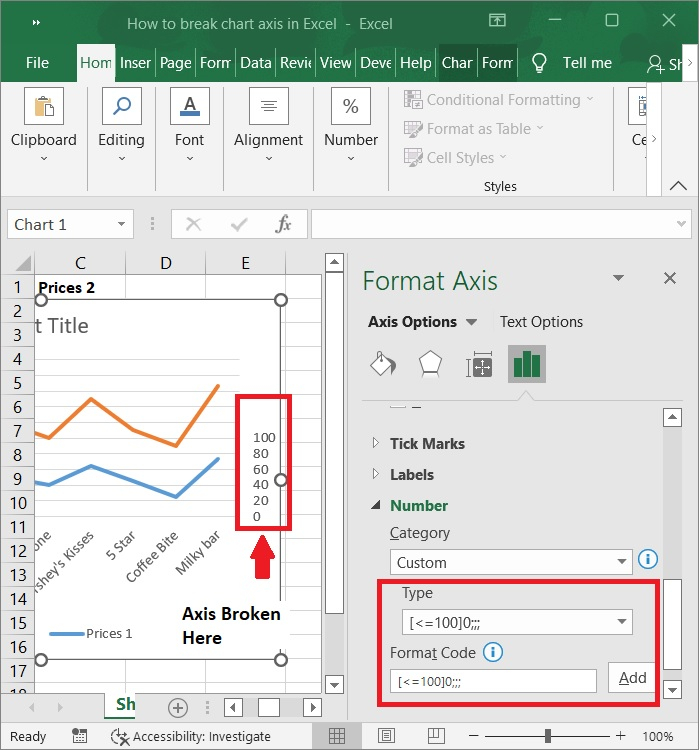
然后,在数字组中,在格式代码框中输入 [=100]0;;; ,然后点击"添加"按钮。最后,关闭"设置坐标轴格式"窗格。请参阅以下屏幕截图。
步骤 9
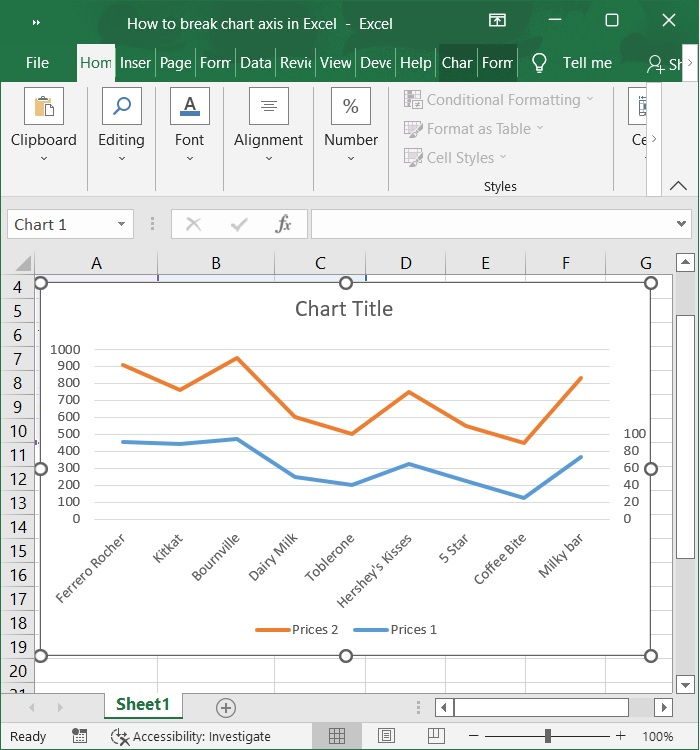
最后,您可能会在以下屏幕截图中看到断裂的图表轴。
总结
在本教程中,我们使用了一个简单的示例来演示如何在 Excel 中将图表轴与次要轴断开。
相关文章
有用资源
excel 参考教程 - 该教程包含有关 excel 的更多信息:https://www.cainiaomax.com/excel/

