
如何在 Excel 中计算不同工作表中单元格的平均值?
如果我们想要计算不同工作表中所有数字的平均值,该如何进行必要的计算呢?本文将向您展示一种简单的方法,用于计算多个工作表中所有数字的平均值。目前,我们可能只知道如何计算单个工作表中选定区域的平均值。但是,本文将向您展示如何计算所有数字的平均值。
考虑到其他工作表中数据区域可能相同或不同,我们准备了两个示例作为说明。
让我们通过一个示例逐步理解。
步骤 1
首先,我们需要准备两个工作表,并在它们中填充相同区域或不同区域的数值。如以下屏幕截图所示。
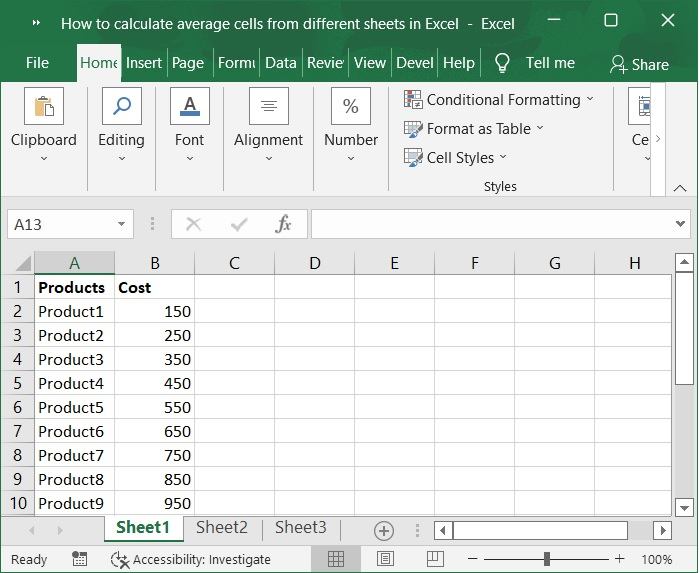
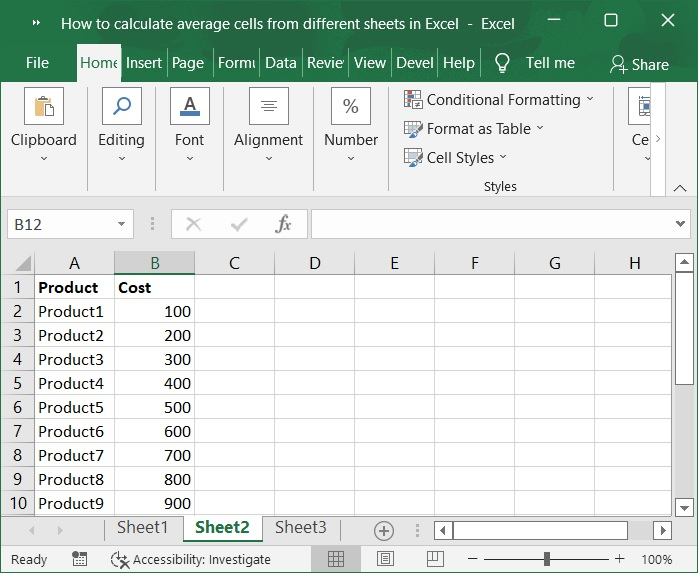
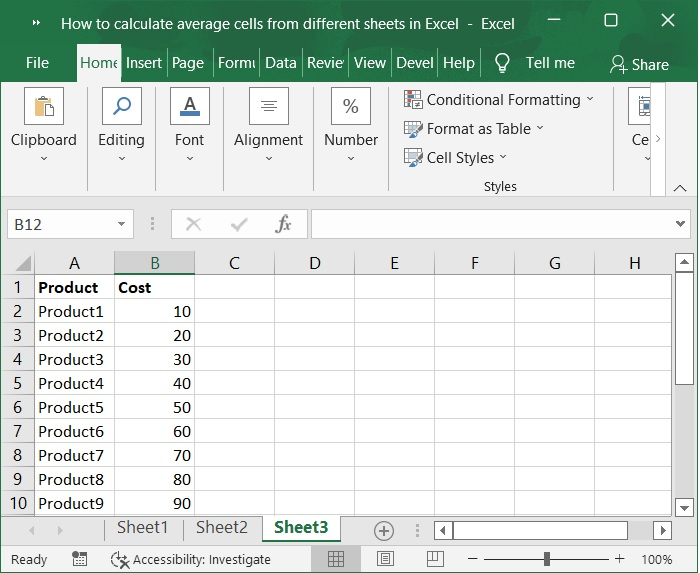
例如,如果您想计算工作表 1 至 3 中 A1:A10 区域内的平均值,您可以按照以下步骤轻松解决问题。
步骤 2
现在,选择一个空单元格,例如单元格 D4,然后在其中输入公式。请参阅以下屏幕截图。
公式
=AVERAGE(Sheet1:Sheet3!B2:B10)
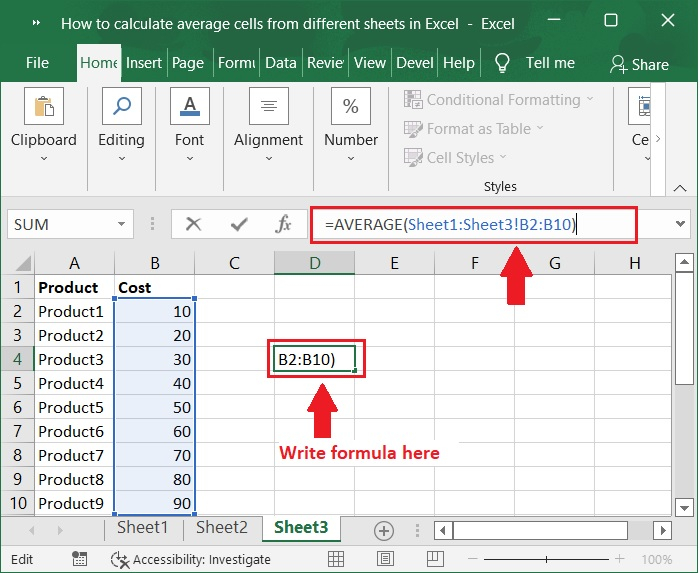
步骤 3
然后按 Enter 键。现在,您将在单元格 D3 中看到总平均值。请查看以下屏幕截图。
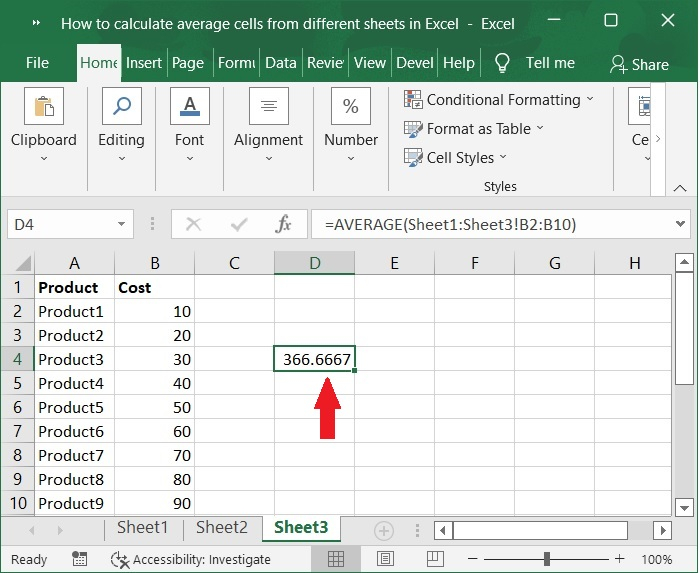
重要提示
Sheet1 至 Sheet3 是多个相邻的工作表,您将使用公式"=AVERAGE(Sheet1:Sheet3!B1:B10)"计算这些工作表的平均值。
B1 至 B10 区域是指您将在多个工作表中分别计算平均值的单元格或区域。您可以根据自己的需求进行修改。
如果您想在 Excel 中计算多个工作表中多个单元格或区域的平均值,例如,如果您想计算 Sheet1 中 B1:B5 区域、Sheet2 中 B3:B6 区域以及 Sheet3 中 B7:B9 区域的平均值,则应使用以下公式:"=AVERAGE(B1:B5,Sheet2!B3:B6,Sheet3!7:B9)"。
结论
在本教程中,我们使用了一个简单的示例来演示如何使用 Excel 中的公式计算不同工作表中单元格的平均值。
相关文章
有用资源
excel 参考教程 - 该教程包含有关 excel 的更多信息:https://www.cainiaomax.com/excel/

