
如何在 Excel 中将 9 位数邮政编码转换为 5 位数?
ms excelmicrosoft technologiescomputers更新于 2024/12/14 18:52:17
Excel 中有两种专门用于邮政编码的数字格式,分别称为邮政编码和邮政编码 + 4。如果它们不能满足您的要求,您可以自由设计自己的邮政编码格式。如果您的 Excel 电子表格包含地址信息,您可能希望将 9 位数邮政编码转换为相应的 5 位数邮政编码。您可以使用"将 9 位数邮政编码转换为 5 位数邮政编码"功能来完成此操作。
美国使用的邮政编码有两种不同的变体:5 位数版本和 9 位数版本。事实上,5 位邮政编码是更全面的 9 位邮政编码的子集。
步骤 1
只需删除邮政编码中第五位数字之后的所有内容即可完成此操作,因此操作起来相当简单。以相同的方式继续操作。
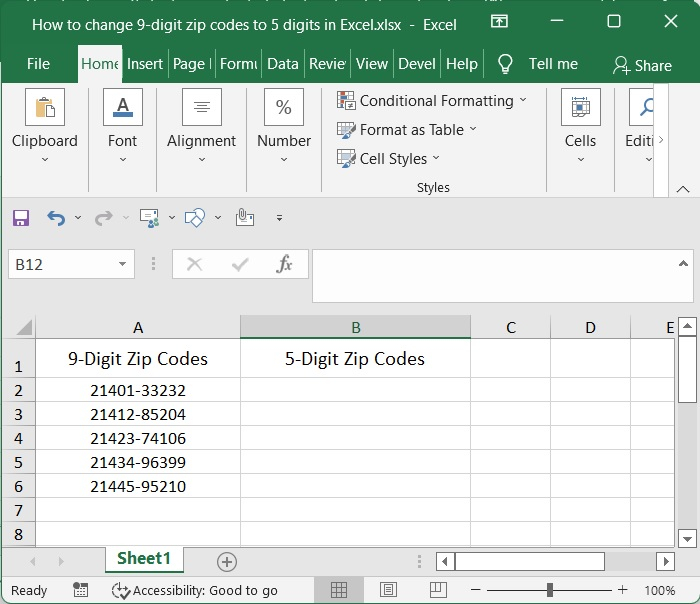
步骤 2
欢迎您采用以下段落中概述的简单方法;但是,如果这样做,您将只能记住九位邮政编码的前五位。
=LEFT(A2,5)
为了获得所需的结果,您可以使用刚刚向您展示的公式。
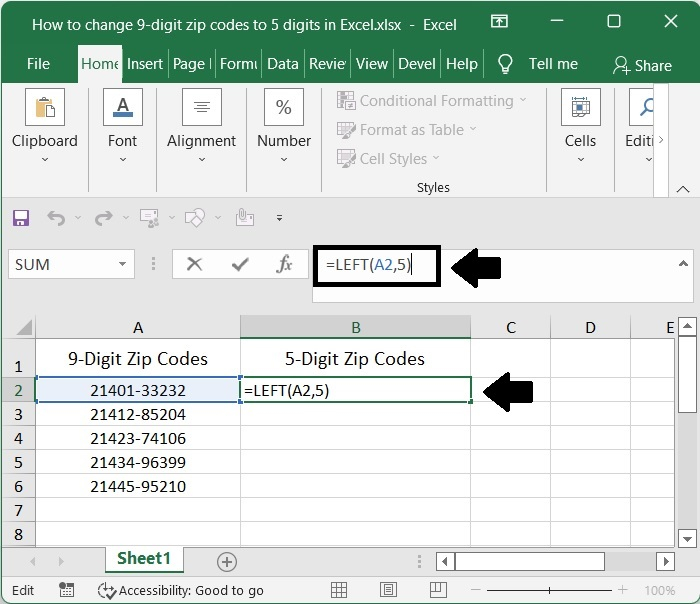
步骤 3
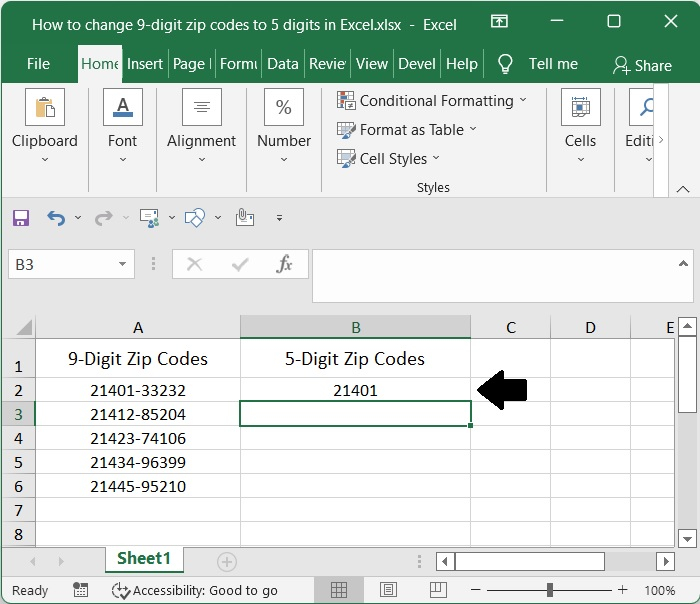
执行算法并按下 Enter 键后,您将获得唯一的 5 位邮政编码。
步骤 4
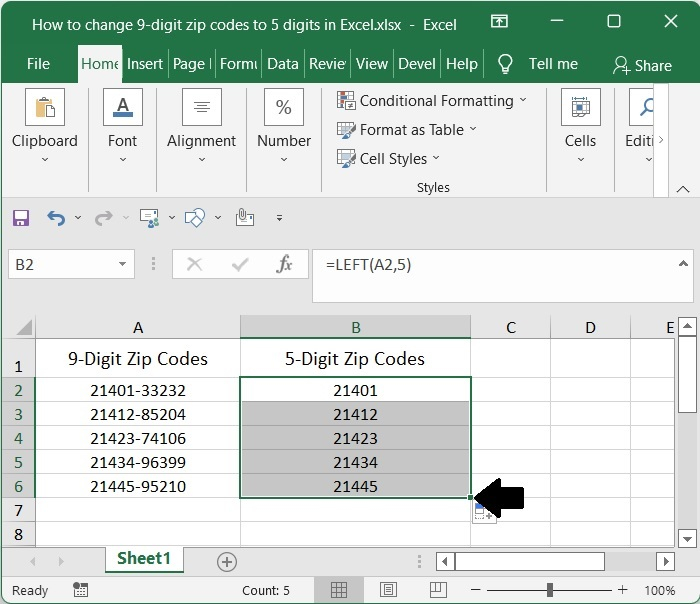
之后,将填充柄滑动到要应用上述公式的单元格,完成后,您将看到前五个值已从总数中减去。如下图所示
结论
在本教程中,我们使用了一个简单的示例来展示如何在 Excel 中将 9 位邮政编码更改为 5 位邮政编码。
相关文章
有用资源
excel 参考教程 - 该教程包含有关 excel 的更多信息:https://www.cainiaomax.com/excel/

