
如何在 Excel 中选中复选框时更改指定单元格的值或颜色?
如果您同时处理大量复杂的数据,在 Excel 中很容易感到困惑。步骤 1 得益于 Microsoft Excel 的众多功能,用户可以构建任何级别的电子表格,从最基础到最复杂的电子表格。这简化了用户的工作。
复选框允许更改特定单元格的值或颜色。例如,如果选中某个复选框,则某个单元格的值或其背景颜色将自动更改。
步骤 1
考虑以下场景:您希望单元格 A2 的值在第一个复选框被选中时为"Test"。此外,您应该在取消选中复选框之前清除该单元格。
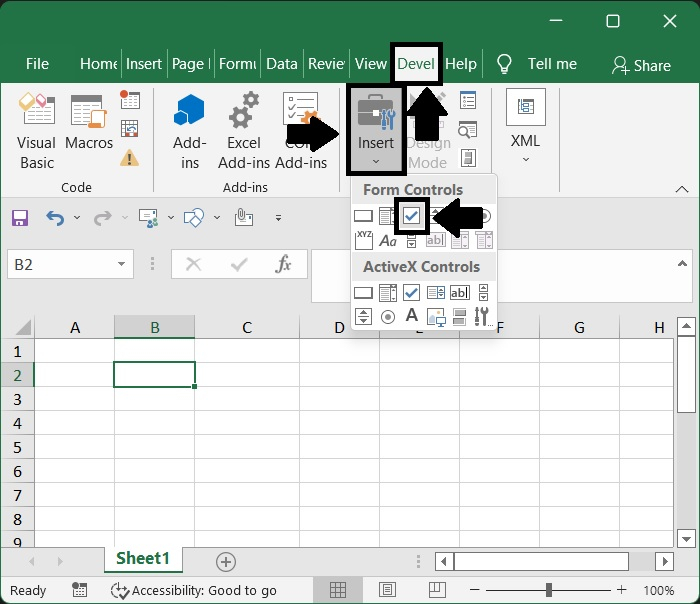
在浏览器中导航到"开发者工具"。选择"插入"菜单,然后从出现的菜单中选择"勾选标记"选项。
步骤 2
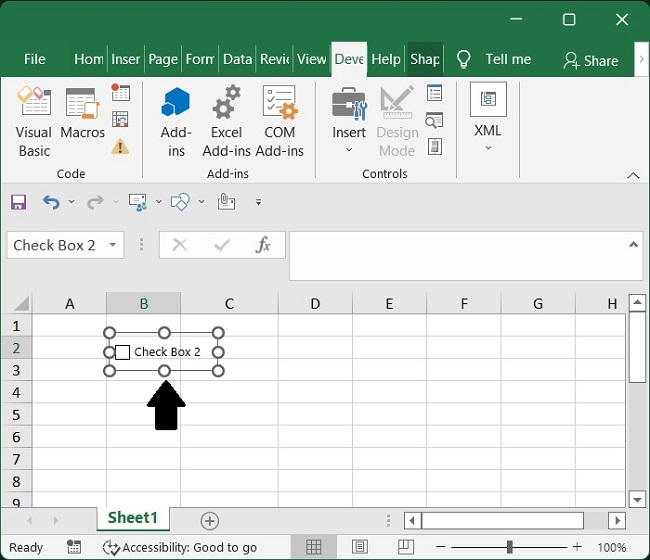
要选中复选框,您必须选中显示该复选框的单元格。
步骤 3
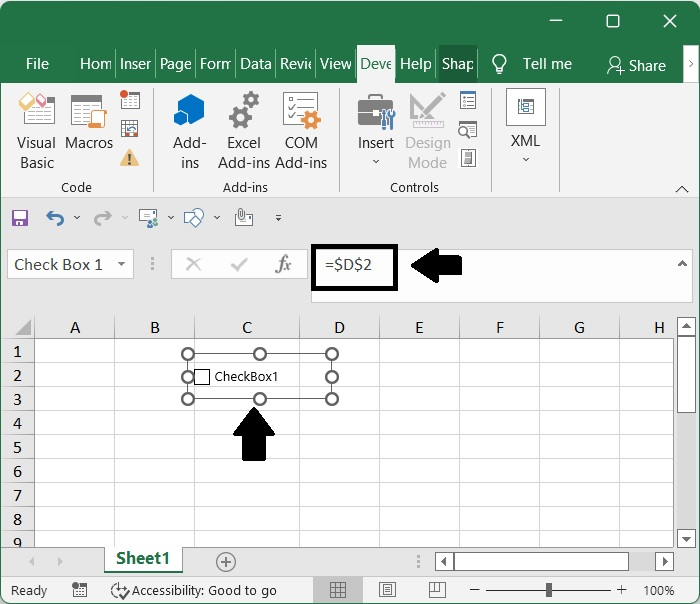
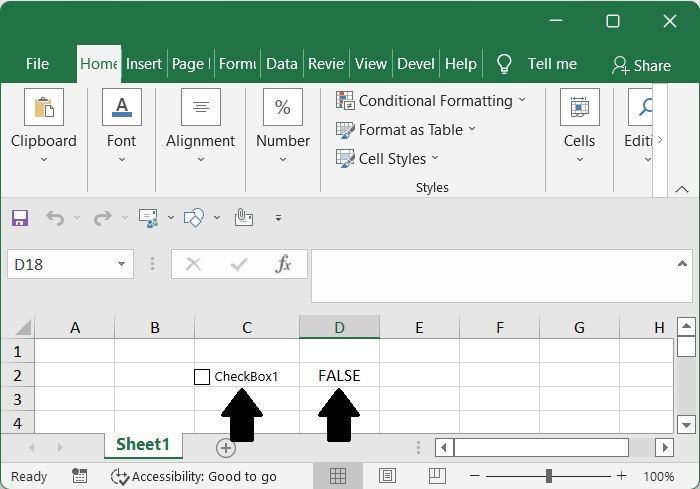
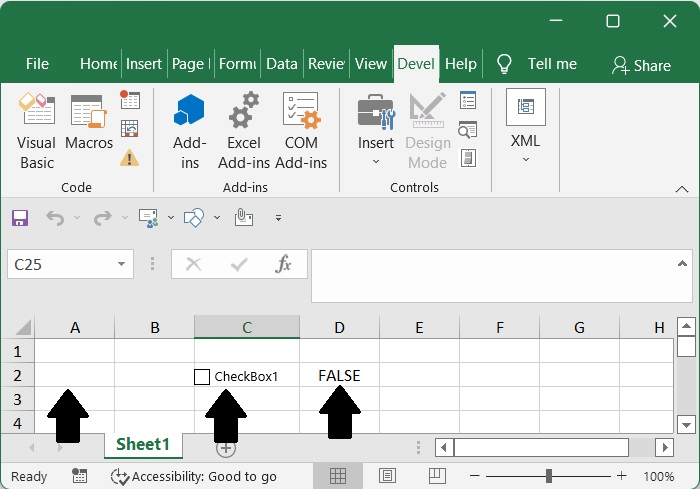
要将复选框与特定单元格关联,请选中该复选框,然后在公式栏中输入"= 单元格引用",最后按下键盘上的 Enter 键。选中复选框后,我在工作表的公式栏中输入了"=D2",以便在复选框和单元格 D2 之间建立连接。
步骤 4
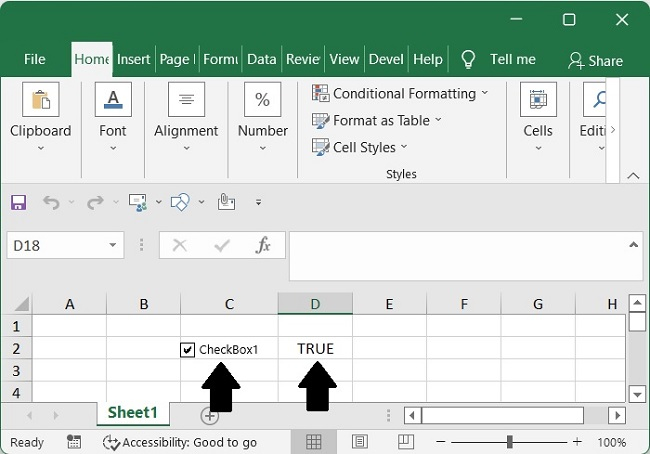
如果您选中了复选框,则 D2 中的值将显示为 TRUE。
步骤 5
如果您取消选中复选框,则 D2 中的值将显示为 FALSE。
步骤 6
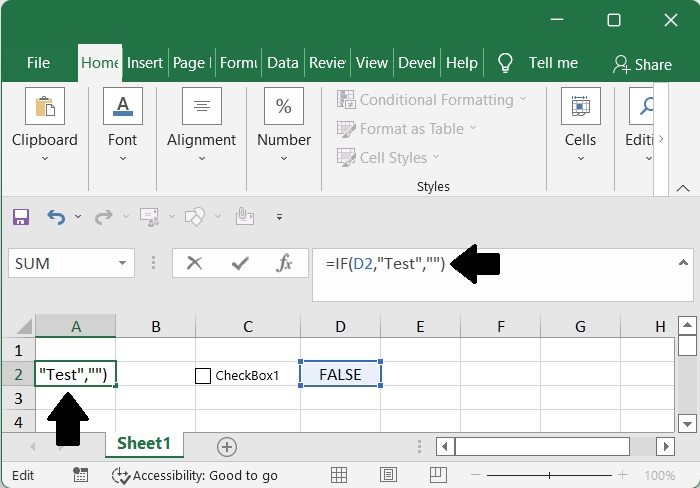
在此处选择需要修改值的单元格。我首先选择单元格 A2,然后在公式栏中输入公式,然后按下 Enter 键。
=IF(D2,"Test","")
步骤 7
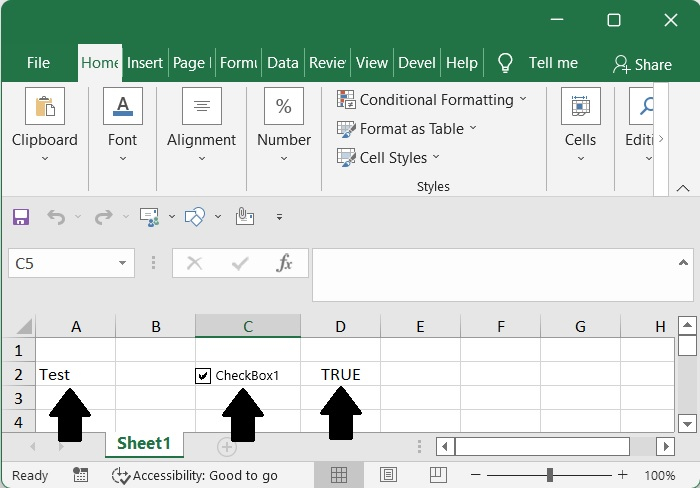
如果您选中了复选框,则它会在单元格 D2 中指示其为 TRUE,并且"Test"将显示在单元格 A2 中。
步骤 8
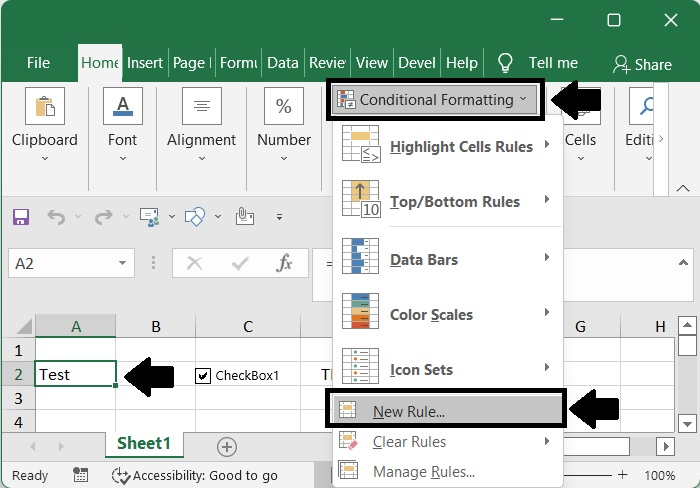
选择显示测试值的单元格 A2,转到"开始"选项卡,点击"条件格式"按钮,然后从下拉菜单中选择"新建规则"。
步骤 9
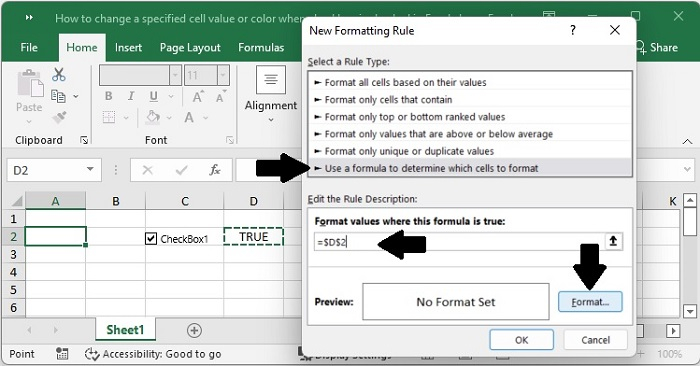
在"新建格式规则"弹出窗口中,点击"使用公式确定要格式化的单元格",并将该单元格添加到"编辑规则描述"中,然后点击"格式化..."。
步骤 10
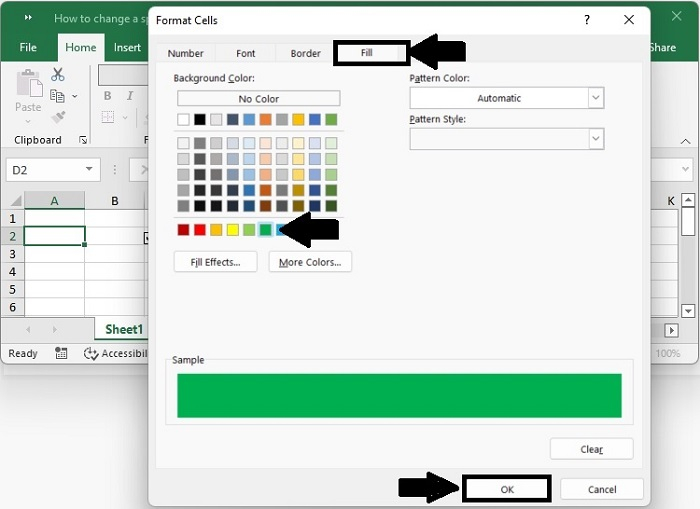
导航到"填充"部分,选择颜色,然后点击"确定"按钮。
步骤 11
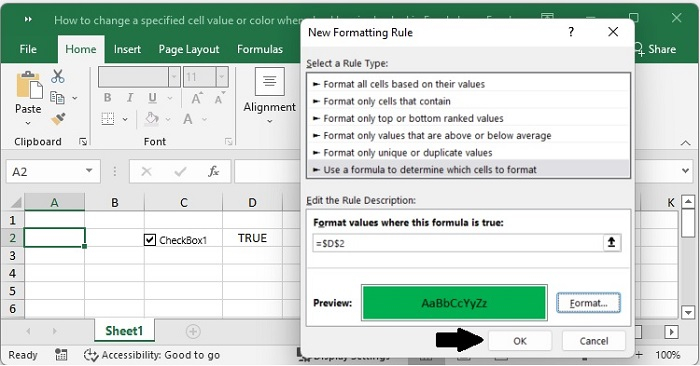
完成所有可能的修改后,点击"确定"按钮。
步骤 12
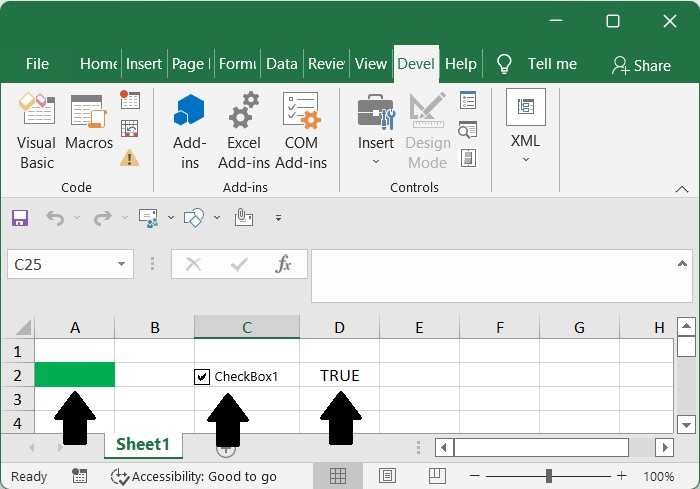
如果您选中了复选框,则单元格 D2 中将显示"TRUE",并且颜色框将出现在单元格 A2 中。
步骤 13
如果您取消选中复选框,则单元格 D2 中将显示 FALSE,单元格 A2 中将显示空白框。
结论
在本教程中,我们使用了一个简单的示例来演示如何在 Excel 中选中复选框时更改指定单元格的值或颜色。
相关文章
有用资源
excel 参考教程 - 该教程包含有关 excel 的更多信息:https://www.cainiaomax.com/excel/

