
如何在 Excel 中禁用或禁止"保存"和"另存为"选项?
高效的电子表格程序 Excel 经常用于数据管理、计算和分析。为了维护数据完整性或保护敏感信息,您可能需要在某些情况下限制用户保存或复制特定的 Excel 文件。您可以按照本教程中的说明停用或限制"保存"和"另存为"选项,从而管理文件的使用方式并防止未经授权的更改或传播。无论您处理的是共享文档、重要报告还是机密文件,这些方法都可以帮助您在 Excel 环境中实施适当的安全级别。
请注意,本文介绍的技术可能需要更改设置或使用 VBA(Visual Basic for Applications)代码,并且需要管理权限。在实施这些限制之前,请务必备份您的 Excel 文件,以便在必要时撤消任何修改。让我们继续研究在 Excel 中限制或禁用"保存"和"另存为"选项的多种方法,以便您更好地控制电子表格文件。
禁用或禁用"保存"和"另存为"选项
在这里,我们将首先插入 VBA 代码来禁用"保存"选项,然后向同一张工作表添加另一段代码来禁用"另存为"选项。让我们通过一个简单的过程来了解如何在 Excel 中禁用或禁用"保存"和"另存为"选项。
步骤 1
考虑任何 Excel。
首先,右键单击工作表名称,然后选择"查看代码"以打开 VBA 应用程序。然后,双击此工作簿并将以下代码复制到文本框中。
右键单击 > 查看代码 > 双击 >复制。
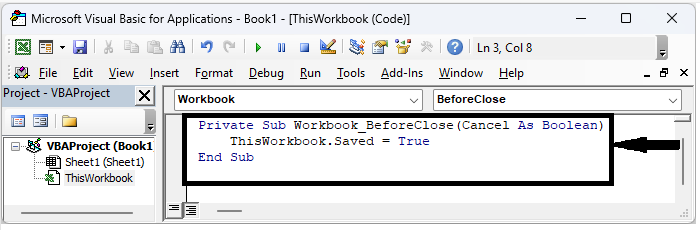
代码
Private Sub Workbook_BeforeClose(Cancel As Boolean)
   ThisWorkbook.Saved = True
End Sub
步骤 2
然后点击"保存",将工作表保存为启用宏的模板。为此,请点击"保存",选择目标位置,选择"类型为启用宏的模板",然后点击"确定"。
步骤 3
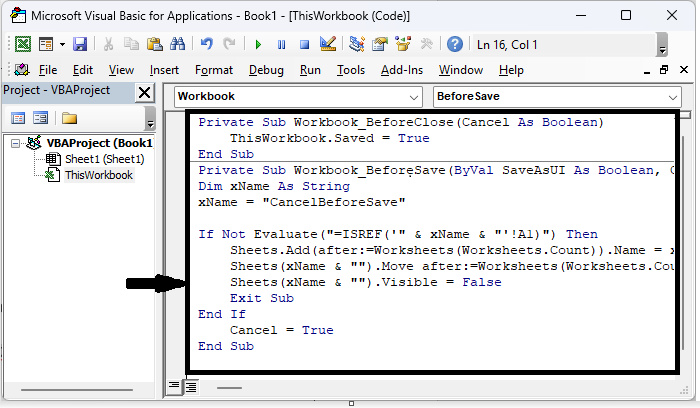
现在,再次在 VBA 应用程序中,对于"此工作簿"窗口,将以下代码添加到现有代码中。
代码
Private Sub Workbook_BeforeSave(ByVal SaveAsUI As Boolean, Cancel As Boolean)
Dim xName As String
xName = "CancelBeforeSave"

If Not Evaluate("=ISREF('" & xName & "'!A1)") Then
   Sheets.Add(after:=Worksheets(Worksheets.count)).Name = xName & ""
   Sheets(xName & "").Move after:=Worksheets(Worksheets.count)
   Sheets(xName & "").Visible = False
   Exit Sub
End If
   Cancel = True
End Sub
步骤 4
然后,再次保存并关闭工作表。您可以看到,工作表已保存,并且已禁用"保存"和"另存为"选项。
结论
在本教程中,我们通过一个简单的示例演示了如何在 Excel 中禁用或禁用"保存"和"另存为"选项以突出显示特定数据集。
相关文章
有用资源
excel 参考教程 - 该教程包含有关 excel 的更多信息:https://www.cainiaomax.com/excel/

