
如何在 Excel 中禁用或停止自动填充功能?
ms excelmicrosoft technologiescomputers更新于 2024/8/8 20:28:17
借助 Microsoft Excel 实用的自动填充功能,您可以快速地用特定模式或信息集填充多个单元格。处理海量数据集时,它可以帮助您节省时间和精力。为了避免电子表格中出现意外修改或错误,您可能需要在多种情况下禁用或暂停 Excel 的自动填充功能。本教程将引导您完成关闭或停止 Excel 自动填充功能的步骤,让您完全掌控数据。
在开始之前,请注意,本文中的说明适用于 Microsoft Excel 2010、2013、2016、2019 版本和 Microsoft 365。根据您使用的版本,选项的具体位置可能略有不同,但总体流程保持不变。
禁用或停止自动填充功能
在这里,我们将首先创建一个 VBA 模块,然后运行它来完成任务。让我们通过一个简单的过程来了解如何在 Excel 中禁用或停止自动填充功能。
步骤 1
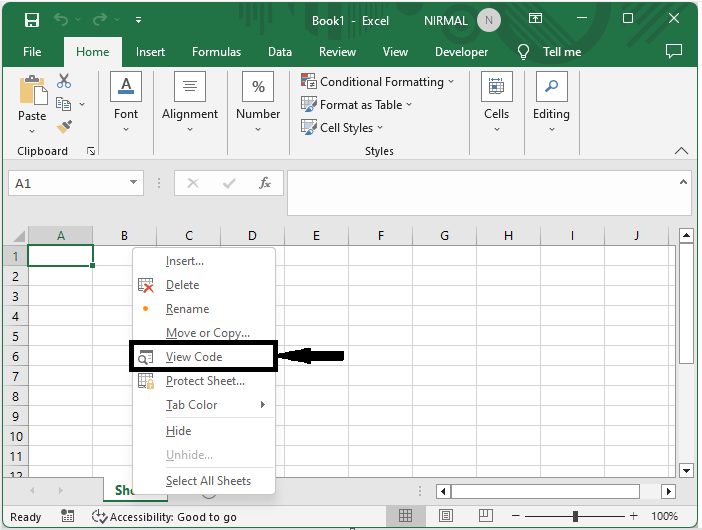
考虑任何 Excel 工作表。首先,右键单击工作表名称,然后点击"查看代码"以打开 VBA 应用程序,然后点击"插入"并选择"模块"。
右键单击 >"查看代码">"插入">"模块。
步骤 2
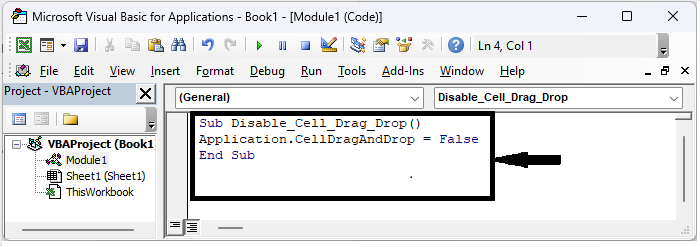
然后将以下代码复制到文本框中,类似于下图。
代码
Sub Disable_Cell_Drag_Drop()
Application.CellDragAndDrop = False
End Sub
步骤 3
然后将工作表保存为启用宏的模板,然后按 F5 完成任务。
注意 -
要启用自动填充,请使用以下代码。
代码
Sub Disable_Cell_Drag_Drop()
Application.CellDragAndDrop = True
End Sub
结论
在本教程中,我们使用了一个简单的示例来演示如何禁用或停止 Excel 中的自动填充功能以突出显示特定的一组数据。
相关文章
有用资源
excel 参考教程 - 该教程包含有关 excel 的更多信息:https://www.cainiaomax.com/excel/

