
如何在打开工作簿时禁用"更新链接"消息?
ms excelmicrosoft technologiescomputers更新于 2024/8/9 0:44:17
在处理多个相互链接的 Excel 工作簿时,打开一个工作簿时收到要求您更新外部链接的消息是正常现象。虽然此功能在某些情况下很有用,但它也可能非常耗时且令人厌烦,尤其是在处理大型工作簿或不需要频繁更新链接时。值得庆幸的是,Excel 允许用户关闭"更新链接"通知,从而实现更加无缝、不间断的操作。您可以通过关闭此提示来重新掌控工作簿的打开过程,并避免不必要的中断。在本课中,我们将引导您完成关闭打开 Excel 工作表时出现的"更新链接"通知的过程。
无论您是 Excel 新手还是经验丰富的用户,本指南都将教您如何禁用"更新链接"通知,从而简化您的 Excel 工作流程并节省时间。那么,让我们开始探索如何在工作表中控制链接更改!
打开工作簿时禁用"更新链接"消息
在这里,我们将更改 Excel 选项来完成此任务。让我们通过一个简单的过程来了解如何在 Excel 中打开工作簿时禁用"更新链接"消息。
步骤 1
考虑任何 Excel 工作表。
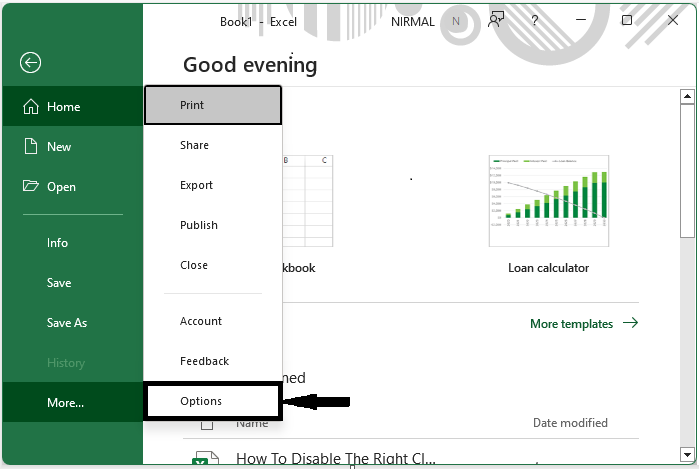
首先,点击"文件",然后选择"选项"以打开 Excel 选项。
文件 >选项。
步骤 2
然后点击"高级",取消勾选"询问是否自动更新链接"复选框,然后点击"确定"完成任务。
高级 > 取消勾选 > 确定。
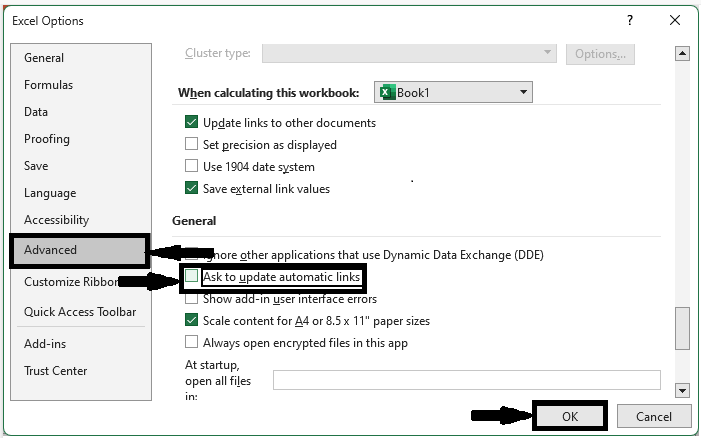
从现在开始,下次打开工作簿时,链接将自动更新,并且不会显示任何消息。
以下是如何在打开工作簿。
结论
在本教程中,我们使用了一个简单的示例来演示如何在 Excel 中打开工作簿时禁用更新链接消息,以突出显示特定的一组数据。
相关文章
有用资源
excel 参考教程 - 该教程包含有关 excel 的更多信息:https://www.cainiaomax.com/excel/

