
如何在 Excel 中修复/将尾随负号转换为实数?
本文将帮助用户了解"如何在 Excel 中修复/将尾随负号转换为实数"。问题在于 Excel 无法识别负值。如果您对某些单元格进行求和,Excel 不会将某些单元格识别为负数,并且似乎会忽略这些单元格。造成这种情况的原因有很多,但主要原因是 Excel 误解了您对数字的引用。由于各种原因,Excel 单元格可能包含需要修复的尾随负号。
修复/转换单元格尾部负号的一些解决方案如下:
借助公式在单元格中添加尾部负号。
使用文本分列功能。
让我们通过几个示例来探索本文
示例 1
步骤 1
假设工作表中单元格区域 B1:B15 中包含尾部带有负号的数字。要从左到右消除负号,可以使用以下公式进行修正。
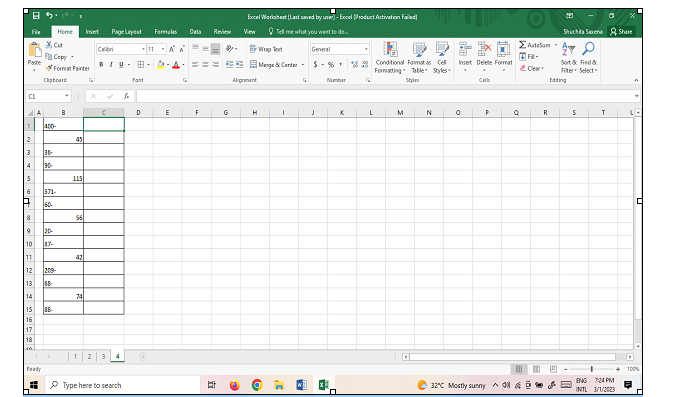
公式 1:=IF (RIGHT (B1, 1) ="-", SUBSTITUTE (B1,"-","")*-1, B1)
用户可以使用 IF 函数,该函数能够逻辑地分析值之间的比较。因此,IF 语句可能产生两种结果。如果比较结果为 True,则显示第一个结果;如果比较结果为 False,则显示第二个结果。 Right 函数用于移除符号,操作从最右侧开始,向左侧进行。
步骤 2
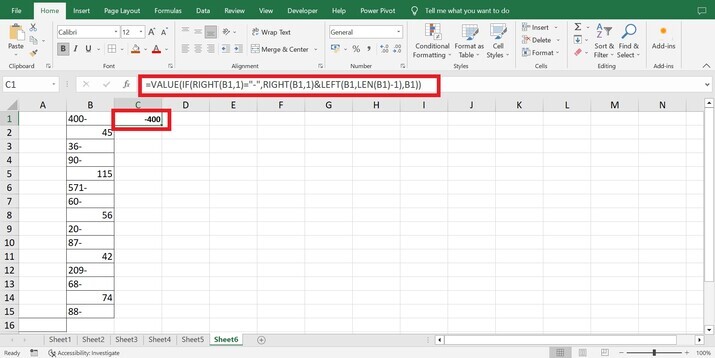
点击空白单元格 C1,输入公式 =IF (RIGHT (B1, 1) ="-", SUBSTITUTE (B1,"-","")*-1, B1),如下图所示:
步骤 3
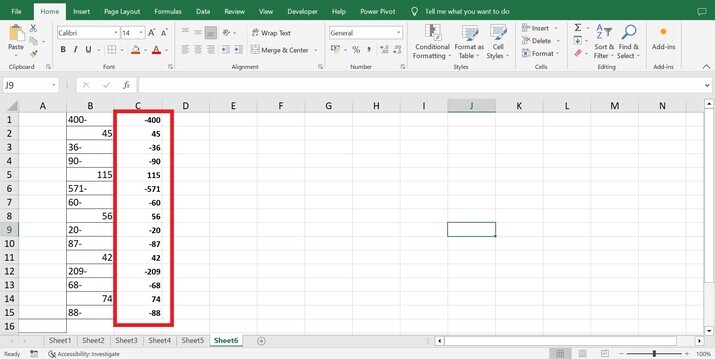
复制公式并粘贴到单元格 C2:C15中,或将单元格 C1拖至单元格 C15。 复制或拖动单元格 B1(输入公式)后的结果如下图所示:
示例 2
逻辑函数 IF 会测试给定条件,并在测试结果为 TRUE 或 FALSE 时给出不同的值。
步骤 1
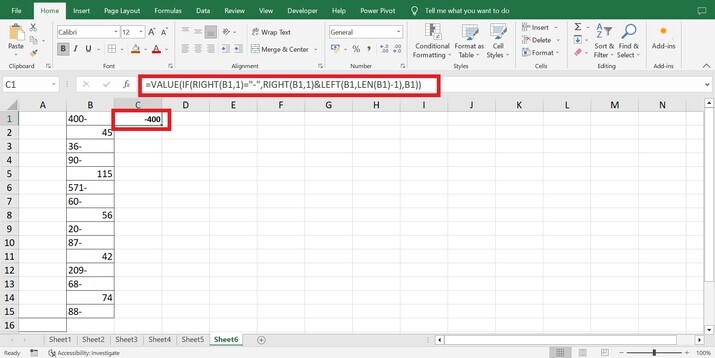
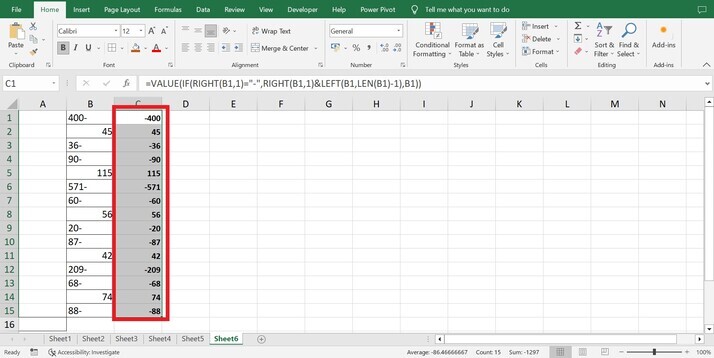
点击空白单元格 C1,并输入公式 =VALUE(IF(RIGHT(B1,1)="-",RIGHT(B1,1)&LEFT(B1,LEN(B1)-1),B1)),如下图所示:
步骤 2
复制公式并粘贴到单元格 C2:C15 中,或将单元格 C1 拖至单元格 C15。复制或拖动单元格 B1(输入公式)后的结果屏幕如下所示:
方法 2:使用名为"文本到列"的函数
此外,可以使用以下步骤将"文本到列"功能用于更正尾随负号:
步骤 1
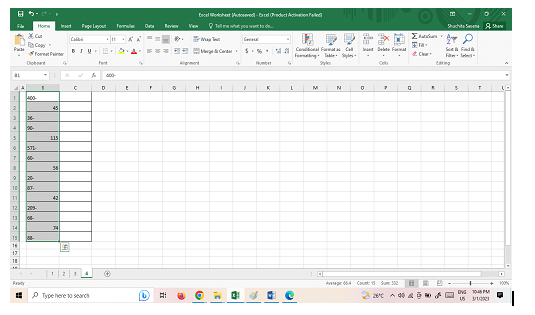
选择名为 B1:B15 的单元格区域来修复残留的负号,如下所示:
步骤 2
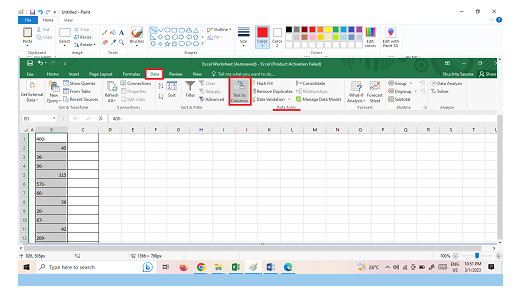
点击"数据工具"组下的"数据"选项卡,然后点击下图中高亮显示的"文本分列":
步骤 3
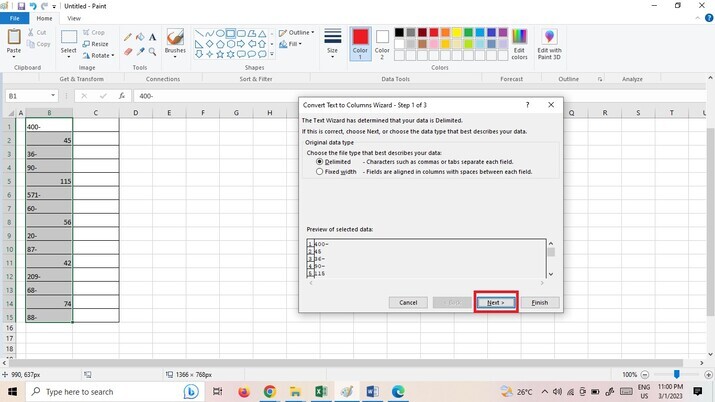
点击文本分列选项后,会显示一个对话框,然后点击下图中高亮显示的"下一步"按钮:
步骤 4
点击"下一步"按钮后,会打开另一个对话框,如下图所示:
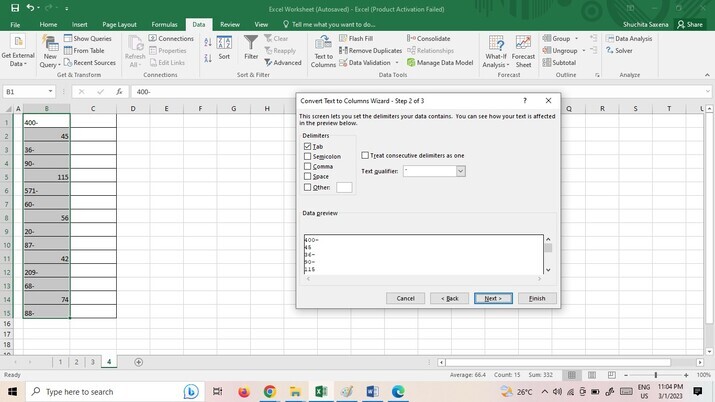
步骤 5
在打开的对话框中,再次按下图中突出显示的"下一步"按钮:
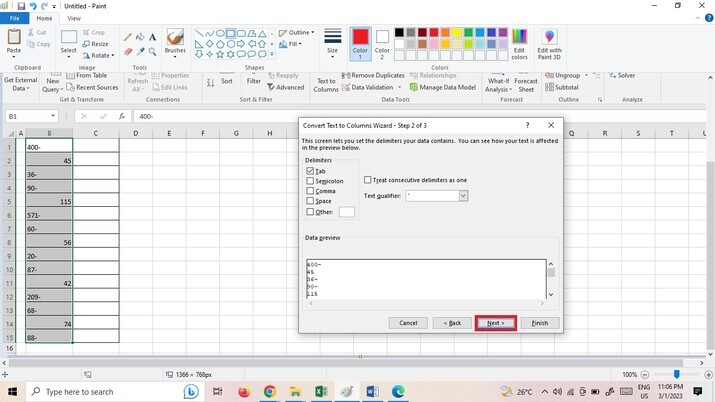
步骤 6
点击"高级…"。下图中突出显示的按钮:
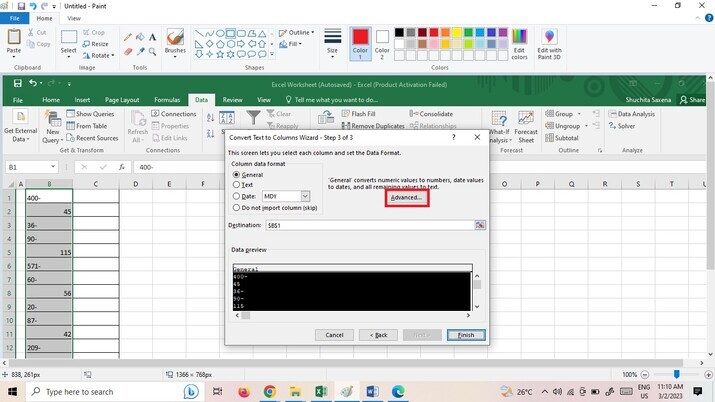
步骤 7
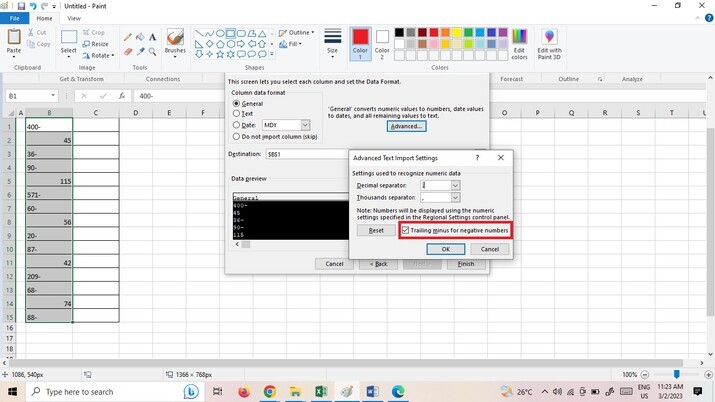
点击"高级…"按钮后,将出现"高级文本导入设置"对话框,如下所示:
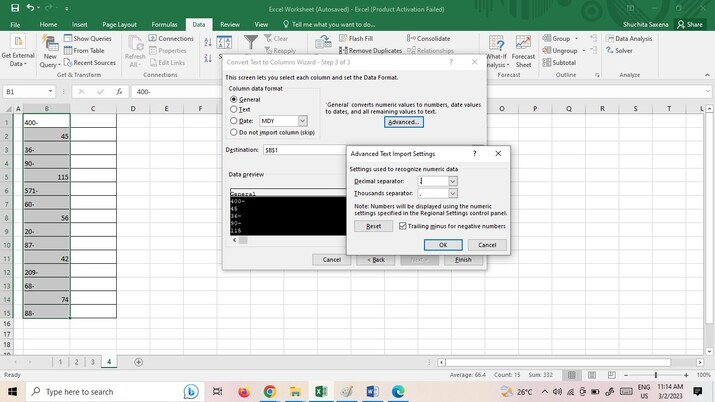
步骤 8
现在选中"负数尾部减号"复选框选项,如下图所示:
步骤 9
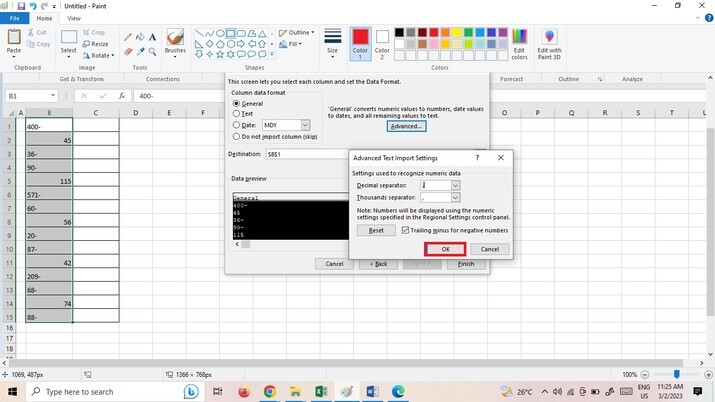
现在点击下图中高亮显示的"确定"按钮:
步骤 10
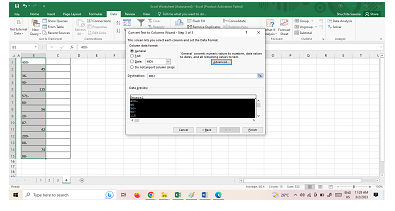
点击"确定"按钮后,将出现另一个对话框,如下所示:
步骤 11
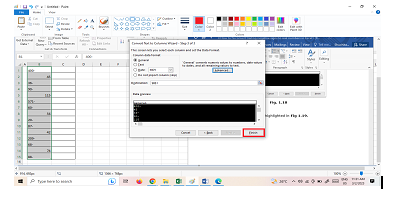
点击下图中高亮显示的"完成"按钮如下图所示:
步骤 12
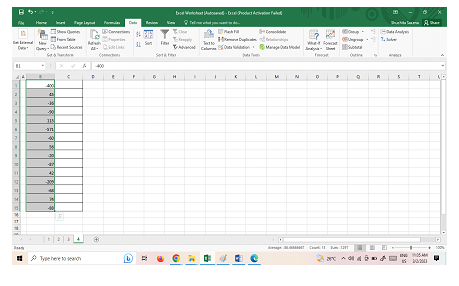
同样点击"完成"按钮后,所有负号尾部符号将被修复,如下所示:
结论
本文介绍了两种简单的方法来解决问题。我们通过不同的示例以及分步说明来演示如何执行操作。如果 if 函数的语法不正确,可能会出现意外结果。使用前导空格和尾随负号,字符之间没有空格可能会妨碍用户的建设性意图。
注意:还有一种方法可以使用 Kutools 工具修复 Excel 中的尾随负号。
相关文章
有用资源
excel 参考教程 - 该教程包含有关 excel 的更多信息:https://www.cainiaomax.com/excel/

