
如何在 Excel 中根据指定概率生成随机值?
本文将指导用户如何在 MS Excel 中根据指定概率生成随机数据值。本文将通过一个示例,使用两个简单的公式来生成所需的结果。随机数据可用于多项实验和研究,并用于分析可用的趋势和模式。本文的重点是如何根据指定概率生成随机值。
示例 1:在 Excel 中使用用户定义公式根据指定概率生成随机值
步骤 1
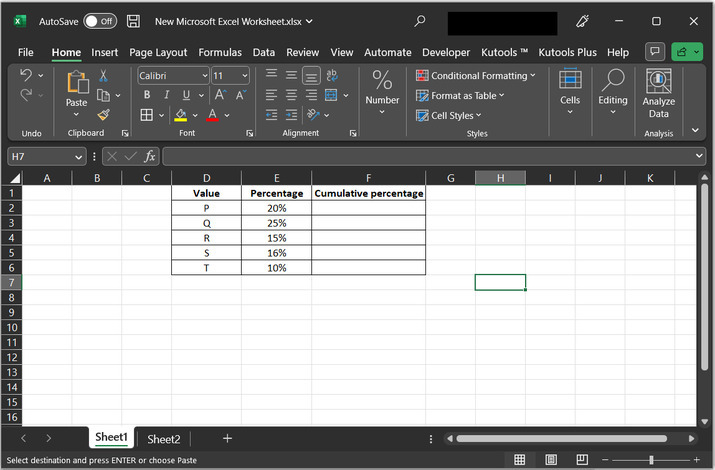
考虑如下图所示的数据集:
步骤 2
转到 F2 单元格,输入公式"=SUM($E$2:E2)",如下所示。
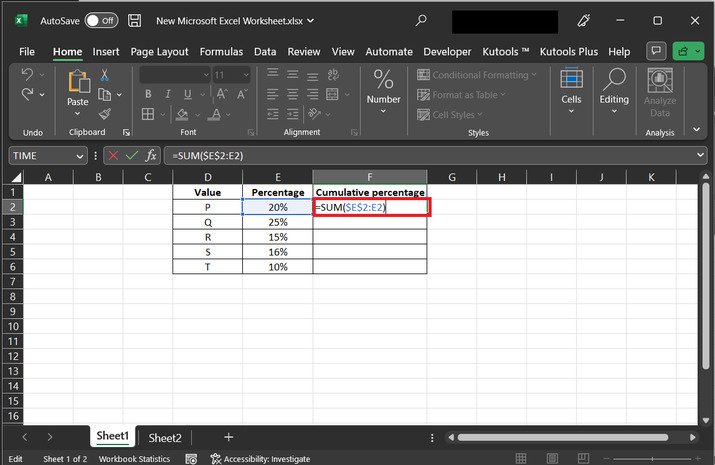
说明"=SUM($E$2:E2)" 公式:
sum 是一种聚合方法,用于显示两行数据的总和。
E2 到 F2 是所提供公式的数据范围。由于该列包含累积数据值,因此可以通过将上列值与相邻列侧行值相加来计算累积值。
输入上述公式后,按 "Enter" 键。结果将显示在 F2 单元格中。
步骤 3
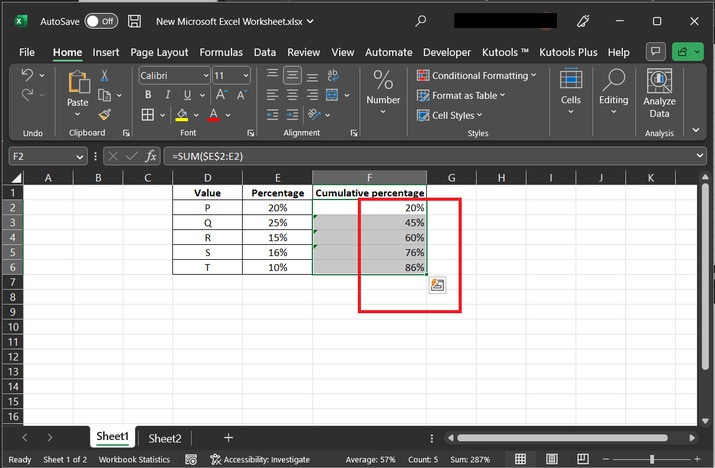
点击 F2 单元格的下角,将出现一个加号"+"。将此加号拖动到第 6 行,即可将公式复制到所有行。请参考以下快照:
步骤 4
现在转到 F3 单元格并输入公式" =INDEX(D$2:D$6,COUNTIF(F$2:F$6,"<="&RAND())+1)"。根据提供的数据生成随机值。
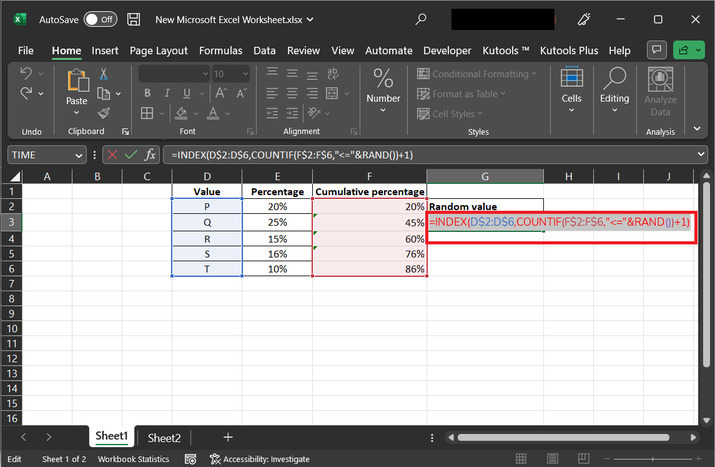
公式"INDEX(D$2:D$6,COUNTIF(F$2:F$6,"<="&RAND())+1)"的说明:
INDEX () 方法返回指定数据值的索引值。
D2 到 D6 是包含可基于随机值生成的数据的行数据。
countif () 方法返回 F2:F6 范围内小于或等于 RAND () 方法生成的随机数的单元格数量。
RAND () 方法生成一个介于 0 和 1 之间的随机数。
将结果加 1 可确保结果适用于第 2 行至第 6 行。
步骤 5
上述公式将返回结果"Q"。最后,代码快照如下:
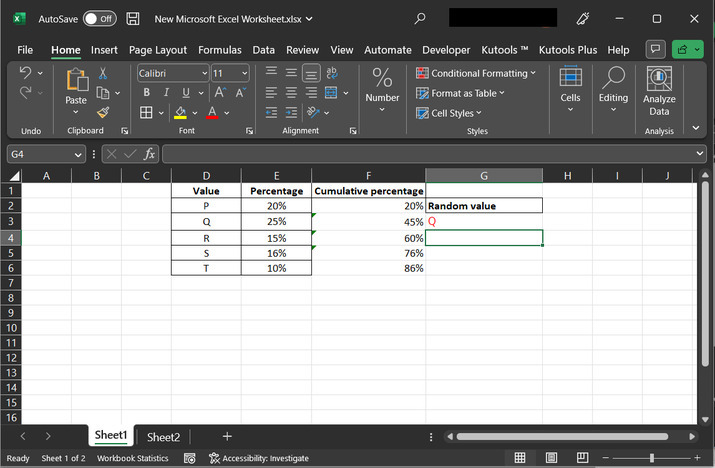
请注意,该示例基于随机值。这意味着每次用户调用相同的公式时,显示的数据可能会有所不同。但显示的值应在 D2 到 D6 的范围内,因为这是显示所需结果的唯一提供范围。
结论
本文演示了一个根据指定概率检索随机值的示例。所有步骤均有详细的说明。成功完成所有步骤后,用户可以轻松评估上述步骤中指定的结果。
相关文章
有用资源
excel 参考教程 - 该教程包含有关 excel 的更多信息:https://www.cainiaomax.com/excel/

