
如何在 Excel 中获取活动单元格的地址
Excel 中的单元格地址通常指某个单元格的位置。活动单元格可以定义为包含某些数据或由于用户点击或其他相关活动而处于活动状态的单元格。获取活动单元格的地址对于理解处理要点至关重要。当用户处理大型电子表格时,这一点尤为重要。在本教程中,我们将尝试评估两种确定活动单元格地址的方法。第一种方法基于 Excel 用户定义的公式,第二种方法基于"VBA"代码。
以下列出了允许用户获取活动单元格地址的解决方案:
第一种方法是使用公式。
另一种方法是使用 Excel Visual Basic 分析代码。
让我们通过一个使用公式方法的示例来理解解决问题的第一种方法。
Excel 获取活动单元格地址的示例
步骤 1
在开始示例之前,用户需要创建一个 Excel 工作簿。通常,创建一个工作簿并将其存储在计算机中的任意有效位置。为了清楚地理解更改和效果,我们假设以下电子表格。
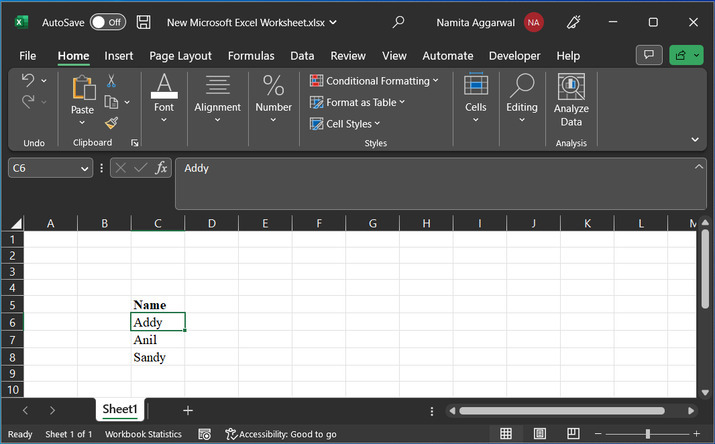
从上面的电子表格中,C 列和第 6 行似乎处于活动状态,即单元格 C6 是活动单元格。现在,让我们了解一下用于直接计算此地址的公式,而无需手动获取地址。
步骤 2
获取活动单元格地址的公式如下:
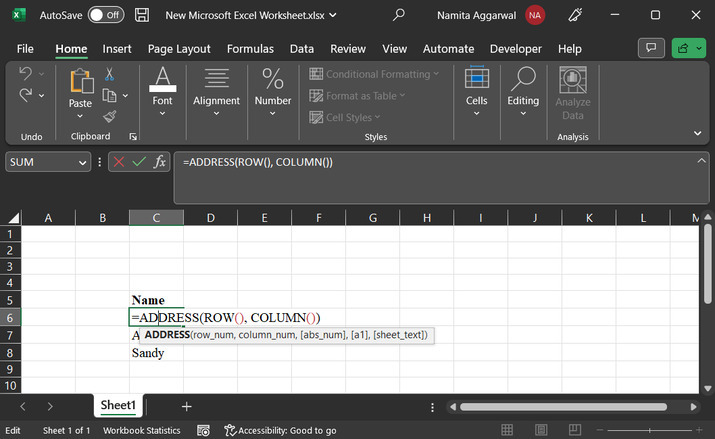
=ADDRESS(ROW(), COLUMN())
上述公式使用了 address 方法。该方法接受两个输入参数,例如 row() 和 column()。因为 Excel 活动单元格的地址是行和列的组合。
现在,让我们了解如何在 Excel 工作表中应用此公式。
只需转到活动单元格并输入公式"=ADDRESS(ROW(), COLUMN())"。请参考以下提供的快照:
步骤 3
输入上述公式后,按下"Enter"键。这将在活动单元格内显示工作表地址。考虑以下活动单元格的图像:
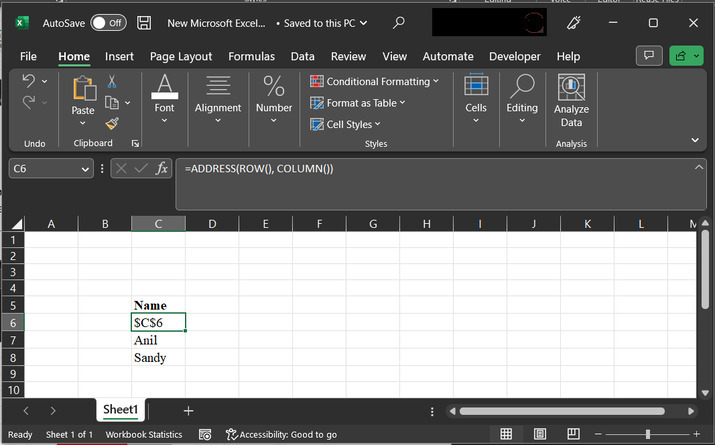
因此,在本例中,获取的活动单元格地址为 C6。
示例 2
步骤 1
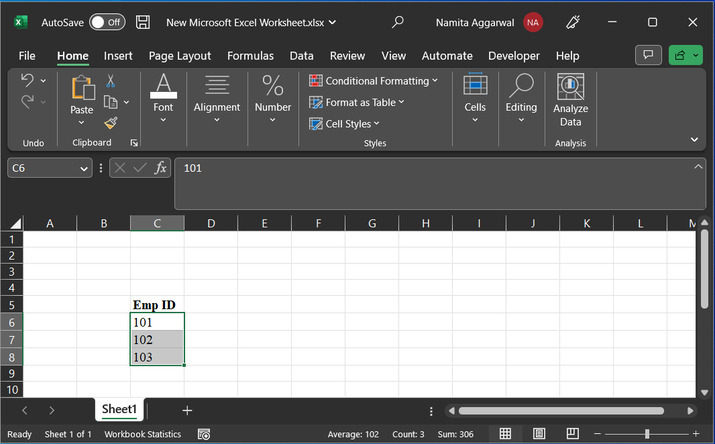
现在,我们再考虑一个示例,此示例工作表包含员工 ID 的数据。此示例将帮助学生理解如何使用 Excel VBA 代码获取活动单元格的地址。
考虑下面给出的 Excel 工作表,其中 C8 单元格处于活动状态。
步骤 2
在编写代码之前,学生需要打开代码编辑器。要打开代码区域,请转到"开发人员"选项卡,然后从代码部分中选择"可视化代码"。
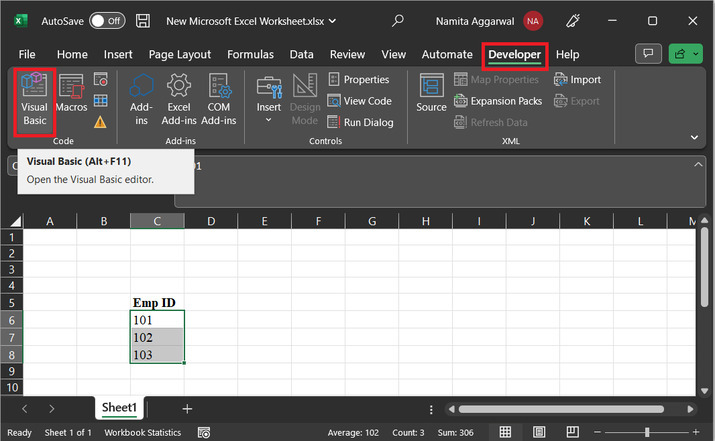
步骤 3
这将打开 Microsoft Visual Basic for Applications,如下所示:
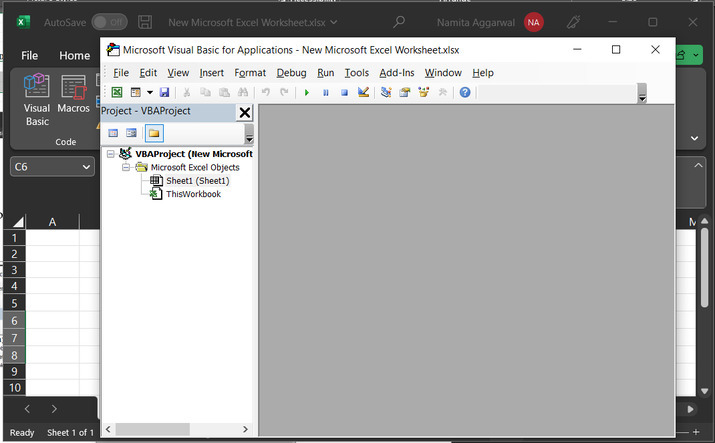
步骤 4
要编写模块定义,学生需要创建一个模块。要创建新模块,请转到"插入",然后点击"模块"。
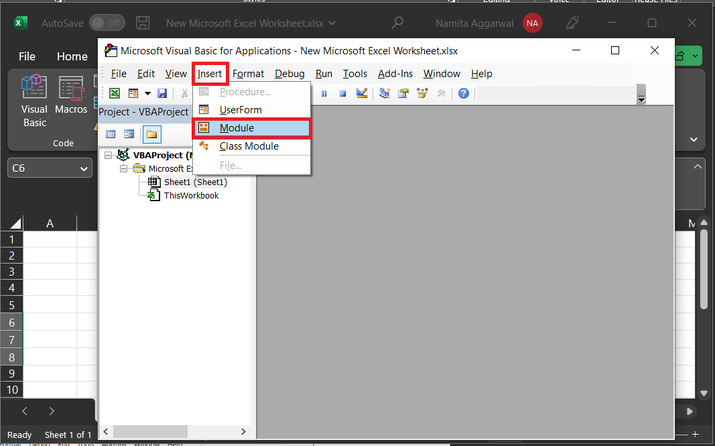
步骤 5
这将打开以下代码编辑器:
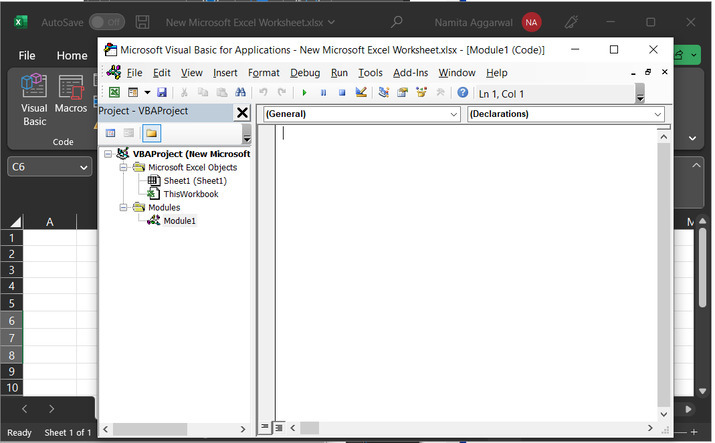
步骤 6
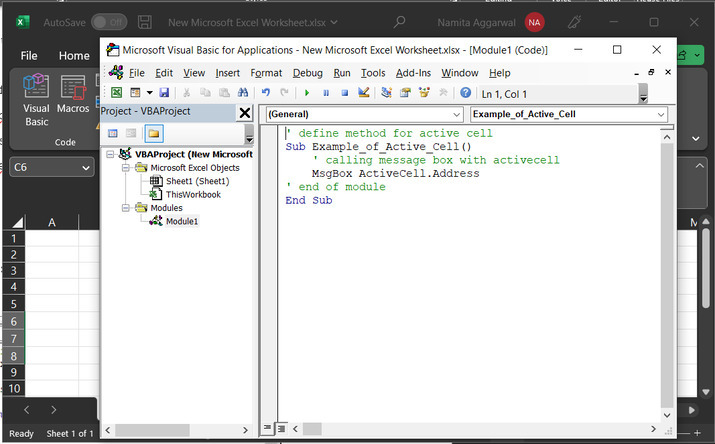
在代码区域输入以下代码:
' 定义活动单元格的方法
Sub Example_of_Active_Cell()
    ' 使用活动单元格调用消息框
    MsgBox ActiveCell.Address
    ' 模块结束
End Sub
代码区域快照
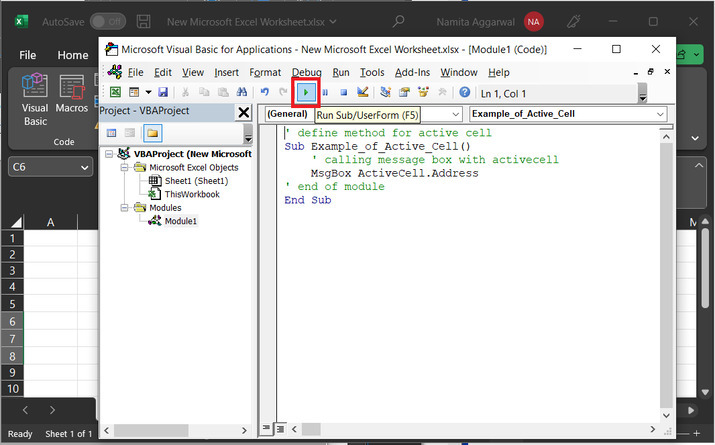
点击"运行",如下所示:
步骤 7
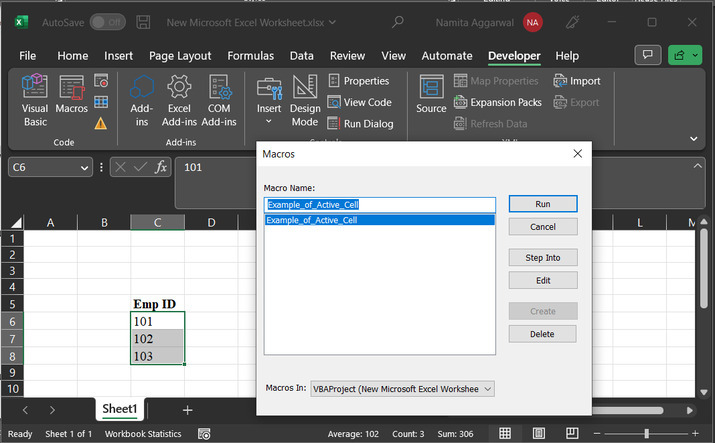
这将打开"宏"对话框。再次点击"运行"。
步骤 8
这将显示所需的结果:
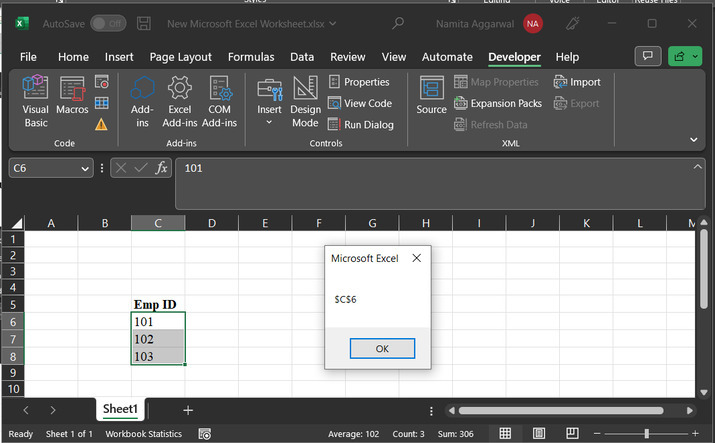
点击"确定",从屏幕上删除显示的结果。
结论
本教程使用两个示例来演示"如何获取活动单元格的地址"。第一种方法是使用公式中的 address() 方法。第二种方法演示了如何使用 VBA 代码执行相同的任务。这两种方法都很有效,并且可以根据用户要求工作。
相关文章
有用资源
excel 参考教程 - 该教程包含有关 excel 的更多信息:https://www.cainiaomax.com/excel/

