
如何在 Excel 中根据身份证号码获取出生日期?
本文将帮助用户了解如何在 Excel 中根据身份证号码生成出生日期。本文提供了一个简洁易懂的示例,指导用户如何根据提供的员工 ID 生成出生日期。因此,为了计算出生日期,用户需要对提供的数据进行处理,以便能够有效地计算出生日期,避免出现任何遗漏。本示例使用公式根据提供的身份证号码计算出生日期。此处假设 ID 列为不带小数的数字。
示例 1:使用用户自定义公式在 Excel 中根据身份证号码生成出生日期
步骤 1
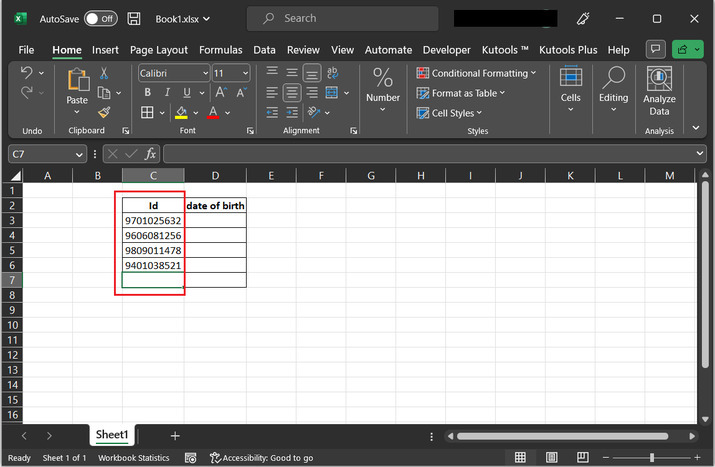
考虑下面给出的包含两列的工作表。第一列包含身份证号码。 ID 列的前两位数字代表出生年份,第三和第四对数字代表生日和月份。通过此示例,用户将了解如何根据此类 ID 评估出生日期。
为了更准确地理解,请考虑数字"9701025632"。其中,97 代表出生年份,01 代表出生月份,02 代表出生日期。 ID 的其余部分不能与出生日期有任何关联。
步骤 2
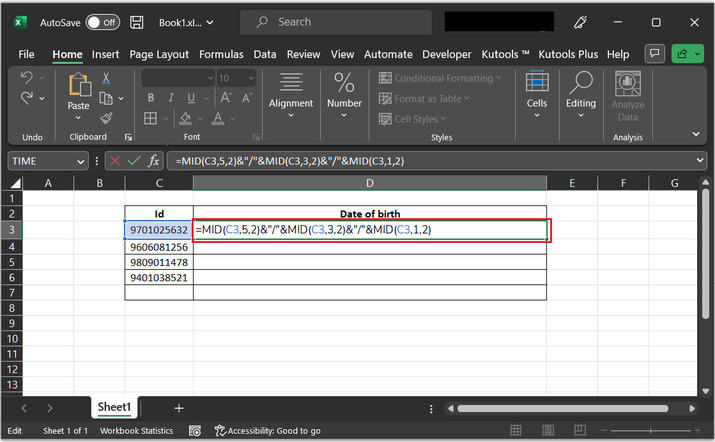
转到 D2 单元格并粘贴提供的公式"=MID(C3,5,2)&"/"&MID(C3,3,2)&"/"&MID(C3,1,2)"。在此公式中,用户将计算出生年份、月份和日期,并将处理后的数据与"/"符号一起添加,以正确的格式表示日期。请参考以下图片:
以上公式说明
提供的 Excel 公式将数字转换为日期。在提供的公式中,将使用 MID 函数提取日期、月份和年份等数据,以创建所需格式的日期值。
分步说明
MID(C3,5,2) - 公式的此部分使用 MID 函数从 C3 单元格中的日期中提取日期部分。第一个参数 C3 指定包含日期的单元格。第二个参数 5 显示日期部分在日期字符串中的位置(从左侧开始计数)。第三个参数 2 表示日期部分的长度。
&"/"& - 提供的符号将日期部分与正斜杠 ("/") 连接起来。
MID(C3,3,2) - 此部分使用 MID 函数从 C3 单元格中提供的日期中提取月份部分。第一个参数 C3 表示该单元格包含日期。第二个参数 3 表示月份部分在日期字符串中的位置(从左侧开始计数)。第三个参数 2 表示月份部分的长度。
&"/"& - 这会将月份部分与另一个正斜杠 ("/") 连接起来。
MID(C3,1,2) - 此表达式使用 MID 函数从单元格 C3 中的日期中提取年份部分。第一个参数 C3 指定包含日期的单元格。第二个参数 1 表示年份部分在日期字符串中的位置(从左侧开始计数)。第三个参数 2 表示年份部分的长度。
结果是一个文本字符串,由单元格 C3 中日期的日、月、年部分组成,并以正斜杠分隔。
步骤 3
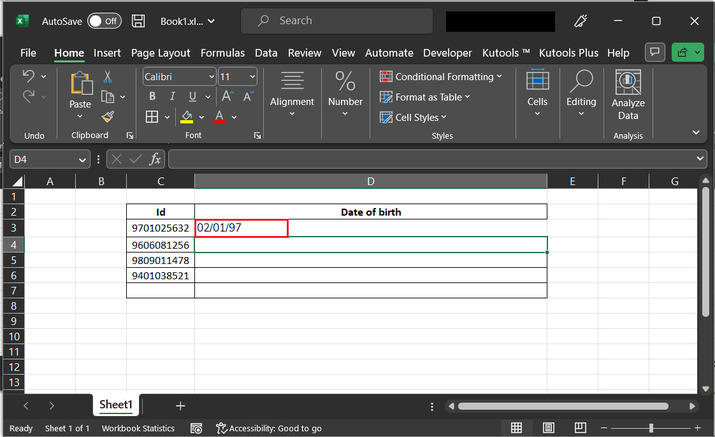
输入上述公式后,按 Enter 键。结果将自动显示在 D3 单元格中。
步骤 4
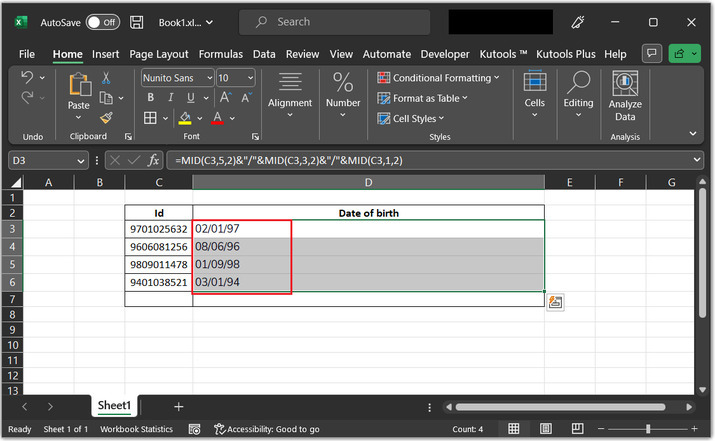
点击 D3 单元格,并将加号"+"拖至第六行底部。这将显示结果,如下所示:
结论
本文将通过逐步讲解,帮助用户理解评估数据的过程。每个步骤都包含相关的数据快照。通过清晰地参考所有步骤,每个用户都可以根据 ID 评估年龄。
相关文章
有用资源
excel 参考教程 - 该教程包含有关 excel 的更多信息:https://www.cainiaomax.com/excel/

