
如何获取工作簿的当前工作表编号?
有时用户会同时处理多个工作表。处理大量工作表时,获取当前工作表编号对于跟踪当前工作操作状态至关重要。在本教程中,我们使用两种策略来获取工作表编号:第一种策略是在状态栏上设置工作表编号,第二种策略是使用 VBA 代码。 VBA 代码是一种高效的代码编写方式,只需编写一次代码,即可使用相同的代码多次处理数据,只需调用相关模块即可。
以下列出了一些允许用户评估当前工作表编号的解决方案:
第一种方法是通过启用选项功能在状态栏中显示工作表编号。
另一种方法是使用 Excel Visual Basic 分析代码。
在 Excel 中获取当前工作簿工作表编号的示例
示例 1
步骤 1
请考虑以下示例以启用状态栏选项:
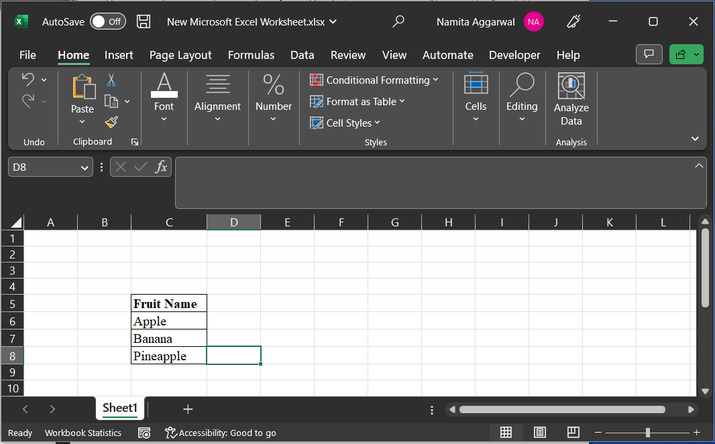
要解决所需任务,请考虑以下工作簿:
步骤 2
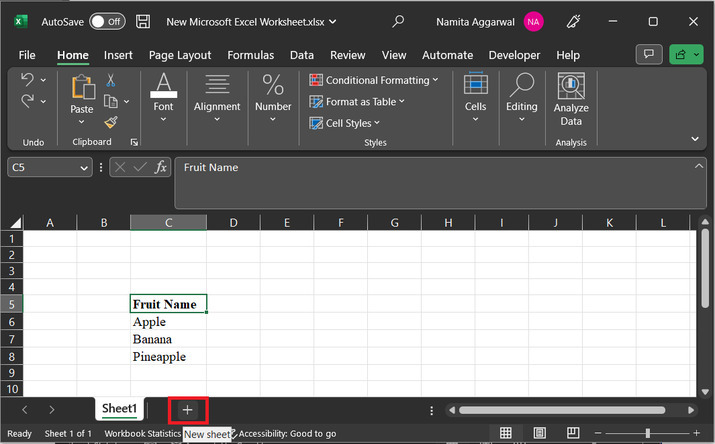
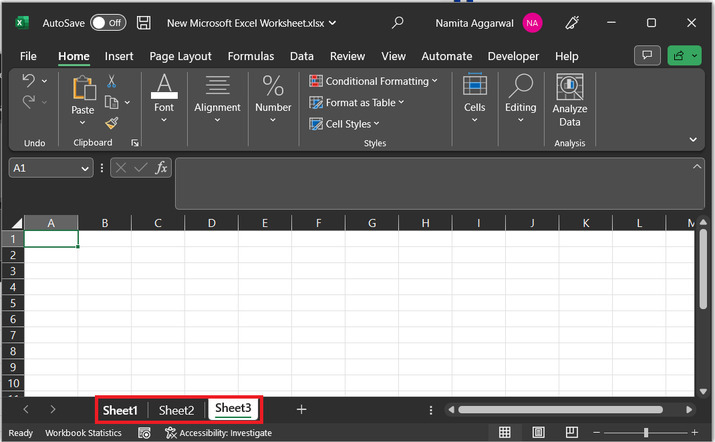
然后点击"+"号添加更多工作表。点击"+"号两次或两次以上,即可创建 3 个工作表。
步骤 3
工作表将出现在页面底部:
步骤 4
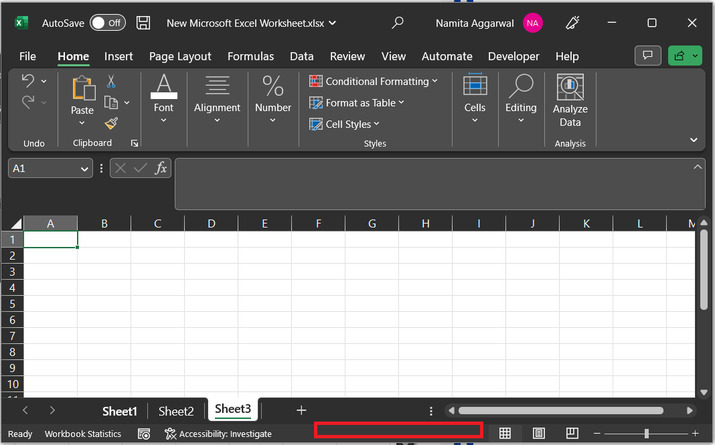
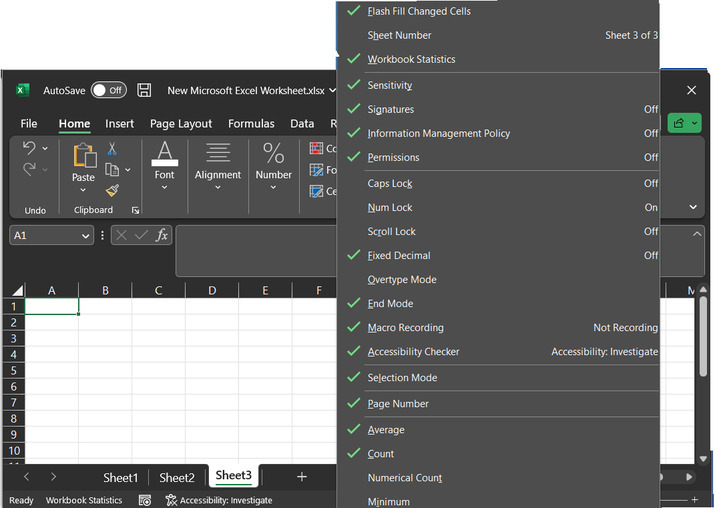
转到 Excel 工作表的状态栏,然后右键单击该工作表。请考虑下图所示的区域:
步骤 5
右键单击将在用户面前显示以下给定选项。
步骤 6
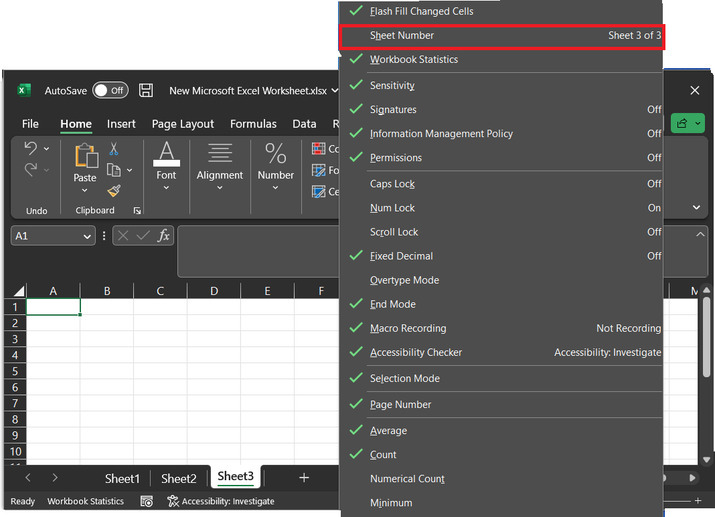
选择"工作表编号"选项。
步骤 7
这将在 Excel 工作表底部显示工作表编号。
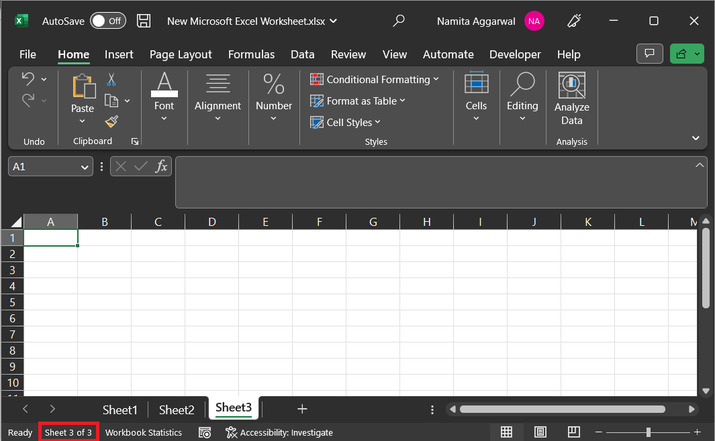
此示例允许用户在 Excel 工作表底部添加当前工作表编号功能。启用该功能后,用户可以轻松地从状态栏跟踪工作表编号。
示例 2
让我们考虑另一个获取当前工作表编号的示例。以下示例将演示如何使用 VBA 代码访问当前工作表编号。
请考虑以下步骤以理解该过程:
步骤 1
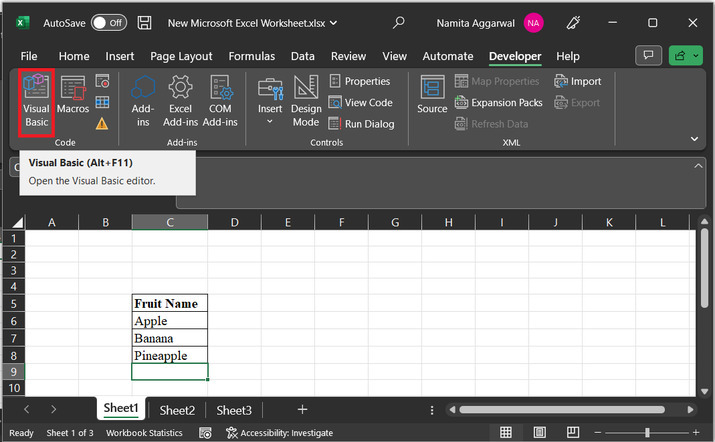
使用 VBA 解决任务。首先,转到"开发人员"选项卡,然后点击"代码"部分下的"Visual Basic"。
步骤 2
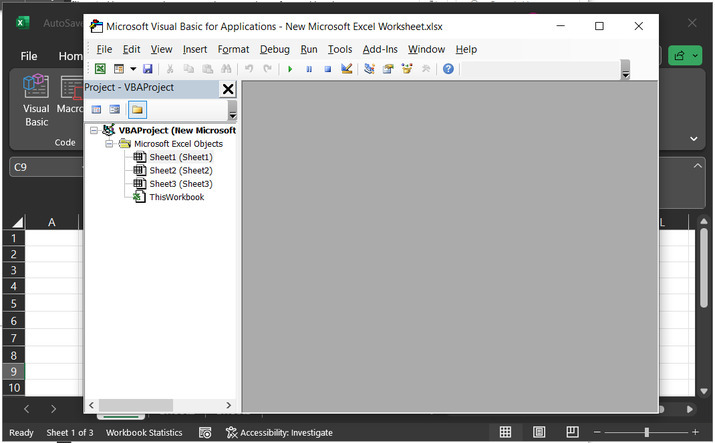
这将显示以下 Microsoft VBA 区域:
步骤 3
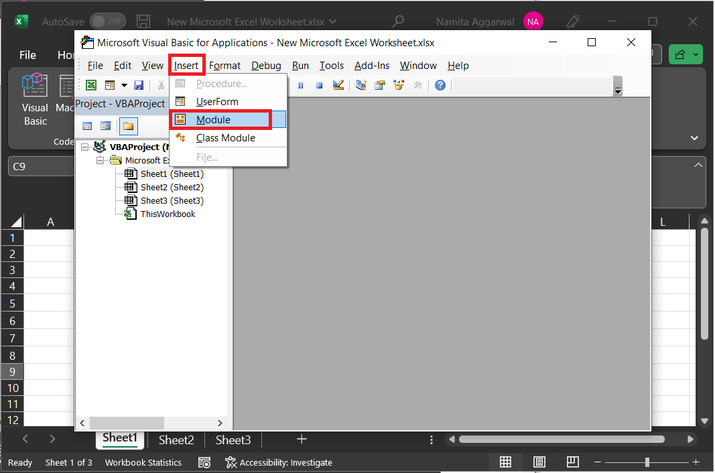
之后,用户需要编写模块定义。该模块包含执行所需任务的代码。为此,请点击"插入"选项卡中的模块。这将向用户显示代码区域。
步骤 4
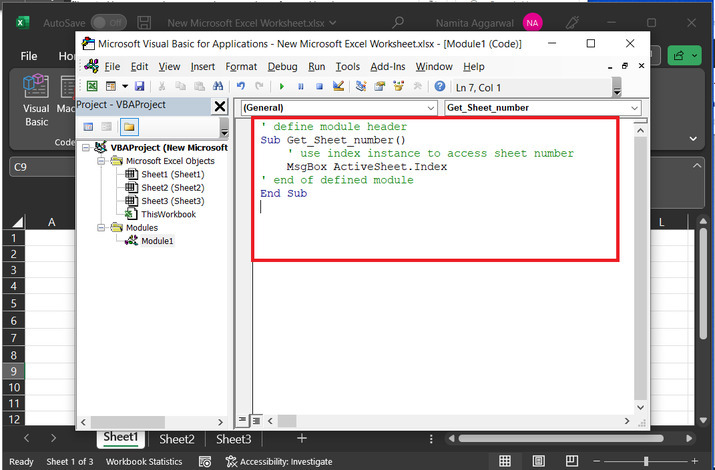
在出现的代码编辑器中,复制以下代码:
' 定义模块头
Sub Get_Sheet_number()
    ' 使用索引实例访问工作表编号
    MsgBox ActiveSheet.Index
    ' 定义模块结束
End Sub
代码区域快照
步骤 5
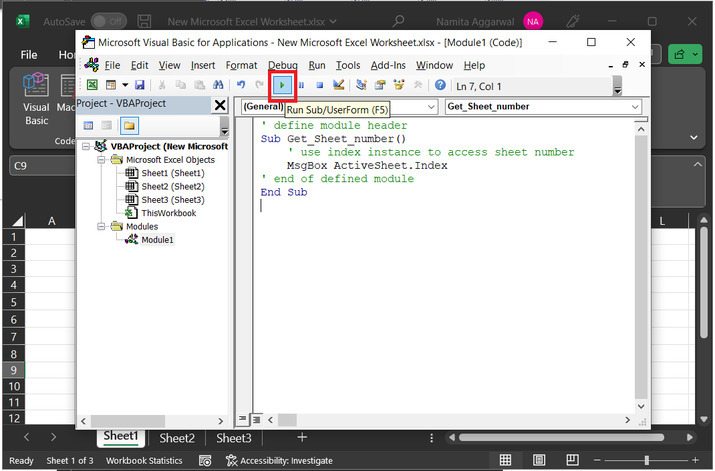
在代码区域输入代码后,现在是时候执行代码了。为此,请点击"运行"选项。这将执行提供的代码:
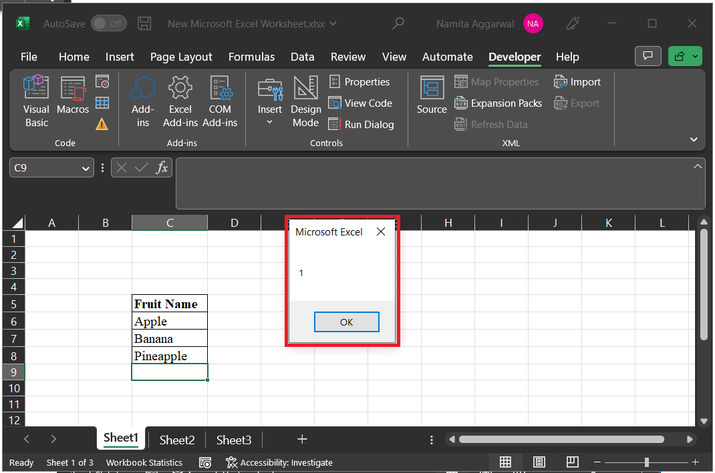
步骤 6
最终得到的结果如下:
结论
本教程演示了两种获取当前工作表编号的简单策略。第一种方案涉及使用状态栏,另一种方案允许用户使用 VBA 代码。这两种方法都易于使用,并且可以有效地处理数据,没有任何问题。
相关文章
有用资源
excel 参考教程 - 该教程包含有关 excel 的更多信息:https://www.cainiaomax.com/excel/

