
如何在 Excel 中转到特定工作表
如今,市面上有许多教程和指南,指导用户如何通过快捷方式或更简单的方法在更短的时间内访问相同的工作内容。这将帮助用户节省时间并提高处理速度。同样,本文将尝试教授两种在 Excel 中访问特定工作表的方法。
本文将使用以下示例策略:
第一个示例允许用户直接切换工作表。
第二个示例将指导用户使用以下策略:用户可以通过手动将工作表名称传递给对话框来切换工作表。
让我们从每个示例的分步讲解开始本教程
示例 1
步骤 1
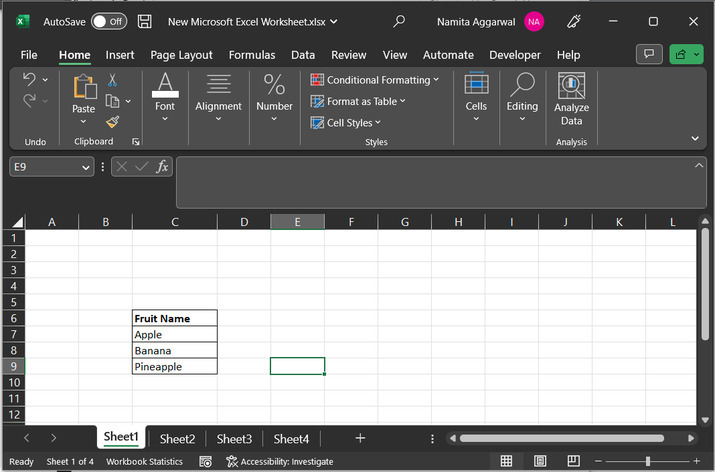
首先,打开一个 Excel 工作表。
步骤 2
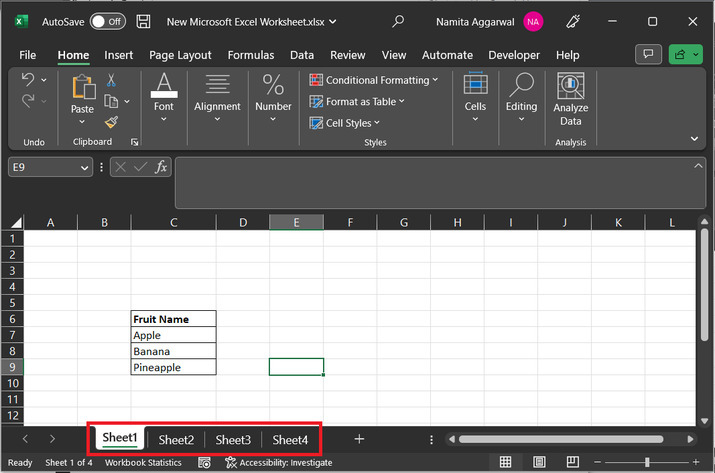
查看页面底部。页面底部包含可用工作表的列表。请参考下图以获得更好的解释:
步骤 3
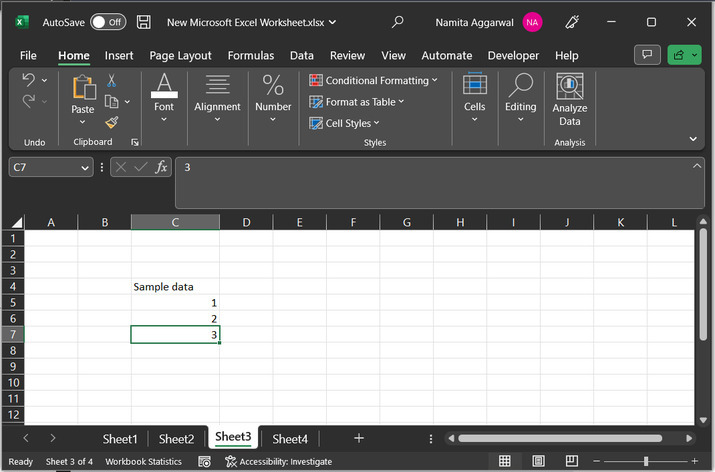
从提供的工作表列表中,点击本案例所需的任何工作表,然后选择"sheet3"。可以通过两种方式完成,例如,第一种方法是直接点击所需的工作表。
步骤 4
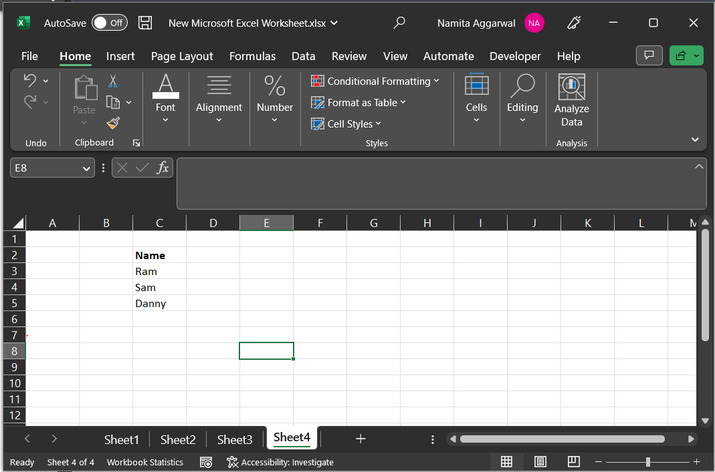
另一种方法是按"F6"键并使用箭头键移动工作表。假设用户在滚动时到达"Sheet4",请使用"Enter"键打开工作表:
示例 2
此方法演示了如何使用 VBA 代码转到特定的工作表编号。
步骤 1
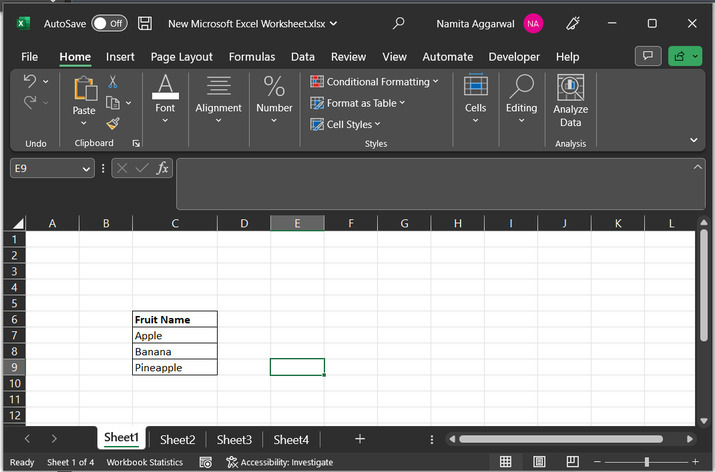
参考 MS Excel 工作表中的示例数据:
步骤 2
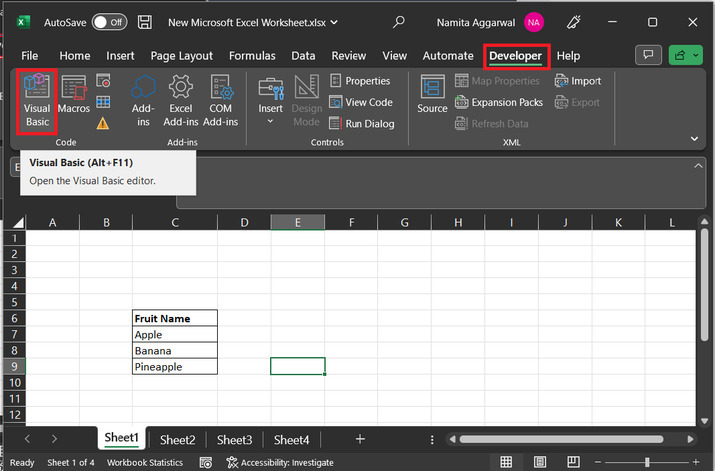
要编写代码,用户需要打开 VBA 代码区域才能执行此操作。点击"开发人员"选项卡,然后在"代码"部分下选择"Visual Basic"。
步骤 3
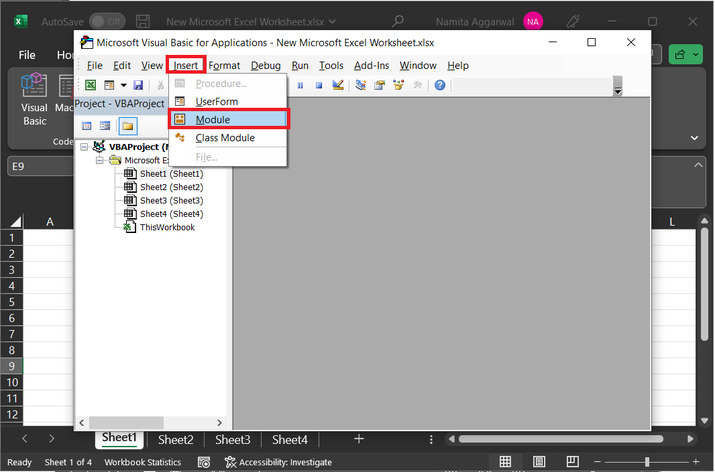
这将打开"Microsoft Visual Basic for Application"对话框。然后,转到"插入"选项卡,然后点击"模块"。
步骤 4
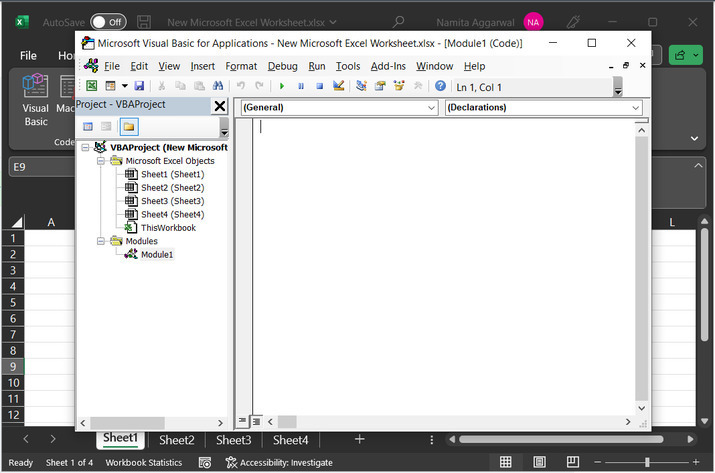
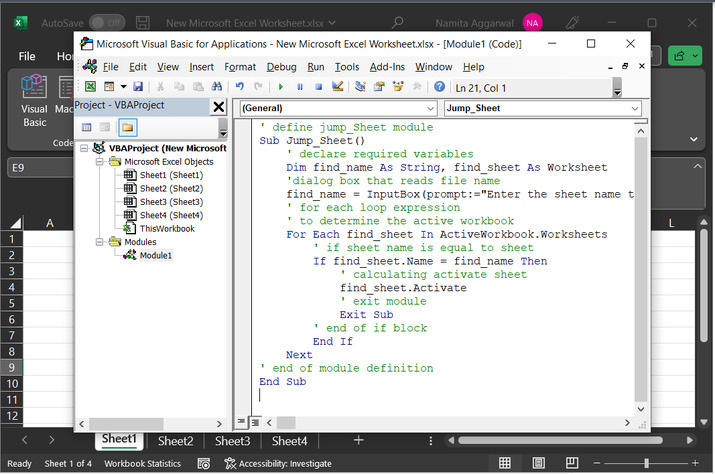
这将打开以下给定代码的 VBA 区域:
步骤 5
点击 VBA 代码区域,并将以下给定代码粘贴到代码编辑器中:
' define jump_Sheet module
Sub Jump_Sheet()
    ' declare required variables
    Dim find_name As String, find_sheet As Worksheet
    'dialog box that reads file name
    find_name = InputBox(prompt:="Enter the sheet name that you
    need to find", Title:=" jump to Specific Sheet")
    ' for each loop expression
    ' to determine the active workbook
    For Each find_sheet In ActiveWorkbook.Worksheets
        ' if sheet name is equal to sheet
        If find_sheet.Name = find_name Then
            ' calculating activate sheet
            find_sheet.Activate
            ' exit module
            Exit Sub
        ' end of if block
        End If
    Next
' end of module definition
End Sub
代码快照:
步骤 6
请注意,VBA 是一种基于语法的语言。请使用正确的语法以避免可能出现的编译错误。
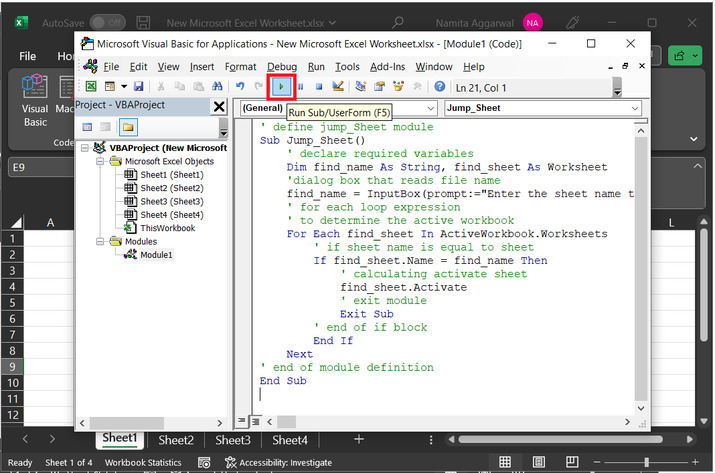
输入上述代码后,点击"运行"选项。请参考下图以获得正确的参考:
步骤 7
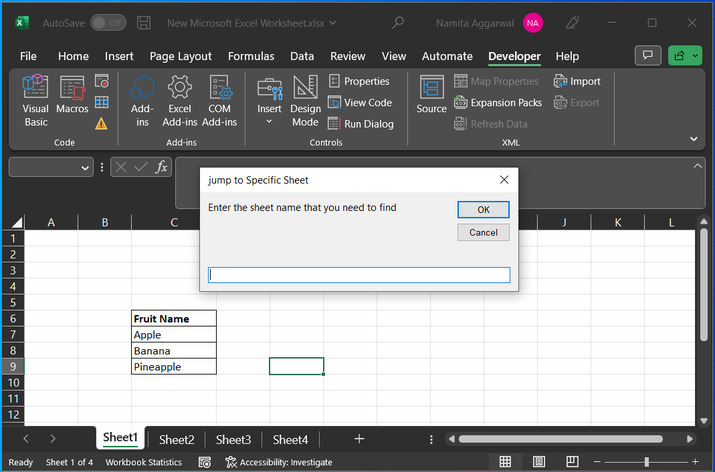
这将显示所示的对话框:
步骤 8
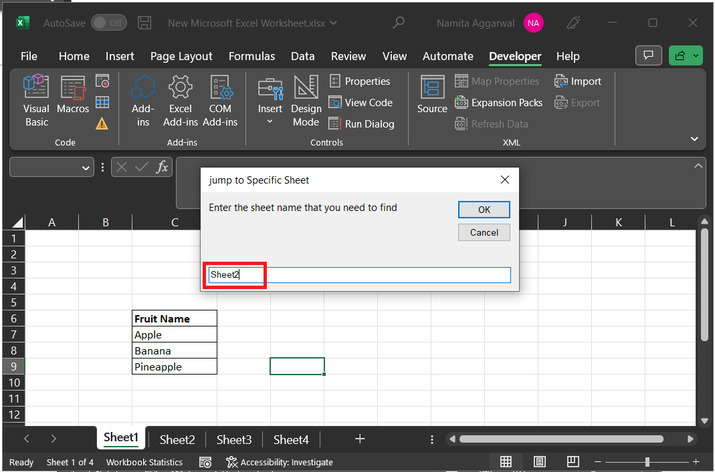
输入"Sheet2",然后点击"确定"按钮。
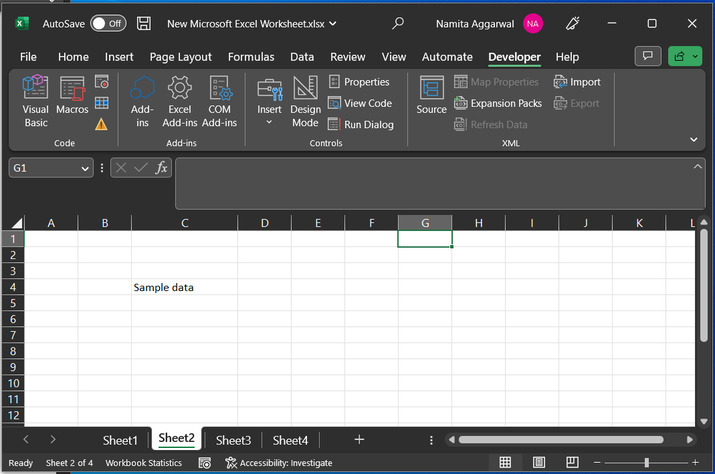
步骤9
这将自动打开"sheet 2"。
总结
本教程提供了两个简单示例来说明如何切换到所需的工作表。切换非常重要,根据本教程,您可以使用两种策略来完成。第一种方法是手动切换工作表。另一种方法是指导用户使用 VBA 代码切换工作表。
相关文章
有用资源
excel 参考教程 - 该教程包含有关 excel 的更多信息:https://www.cainiaomax.com/excel/

