
如何在 Excel 中定位到第一个或最后一个空行?
本文重点介绍如何评估第一个和最后一个空行。为了完成提供的任务,最好使用 VBA 代码。VBA 是 Visual Basic Analysis 的缩写。它是一种用于办公应用程序的 Microsoft 编程语言。它包含一个编码脚本。代码可以像其他前端编程语言一样运行。空行是指那些不包含任何数据但在提供的表结构中可用的行。在此策略中,用户将学习如何打开 VBA 编辑器,以及如何执行已定义的模块。
示例:评估 Excel 工作表中第一个或最后一个空行
示例 1
步骤 1
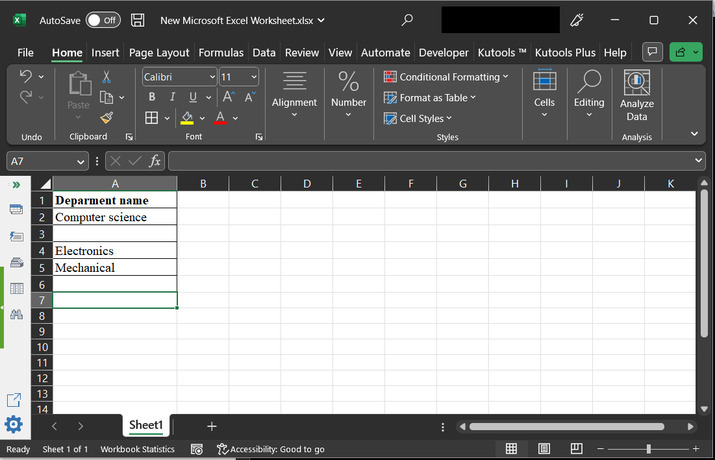
请参考以下示例数据,以便轻松理解数据处理过程:
步骤 2
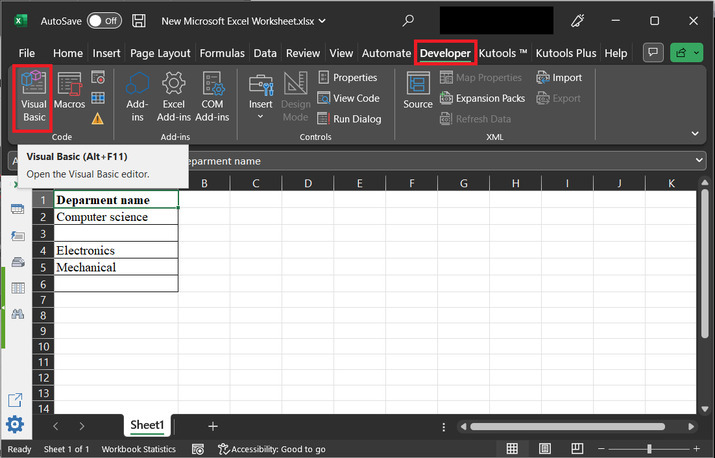
之后,转到"Developer"选项卡,然后转到"Code"部分,选择"Visual Basic"选项。请参考以下截图:
步骤 3
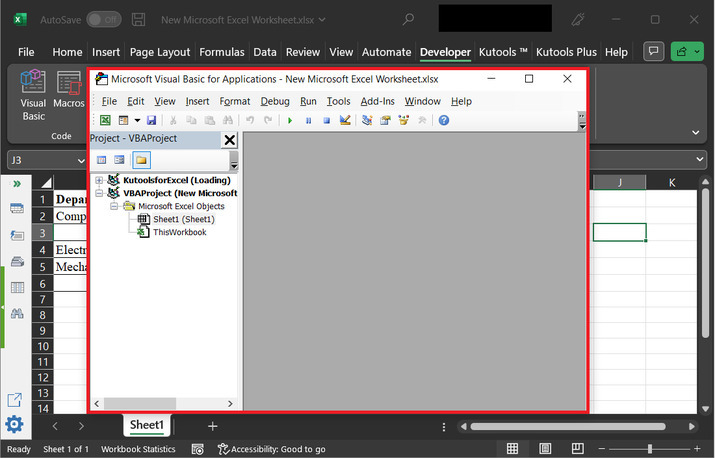
这将打开以下编辑器:
步骤 4
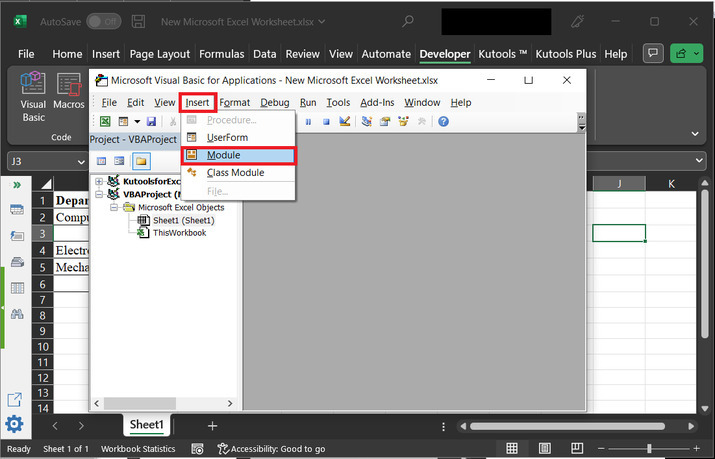
之后,选择"Sheet 1",然后点击"插入"模块。这将允许用户为所需的代码段定义模块。
步骤 5
这将打开一个空白的代码区域。点击可编辑区域,复制并粘贴以下给定的代码数据:
' 定义模块的名称
Sub first_blank_cell()
'declare required variables
    Dim R As Range
    Dim m1 As Range
    On Error Resume Next
    'setting variable
    Set m1 = Application.Selection
    'setting variable
    Set m1 = Application.InputBox("Range", xTitleId, m1.Address, Type:=8)
    ' for each expression
    For Each R In m1
        ' if block
        If R.Value = "" Then
            ' display data on excel sheet
            MsgBox "No data value, in " & R.Address
       ' end of if block
        End If
    Next
' end of method definition module
End Sub
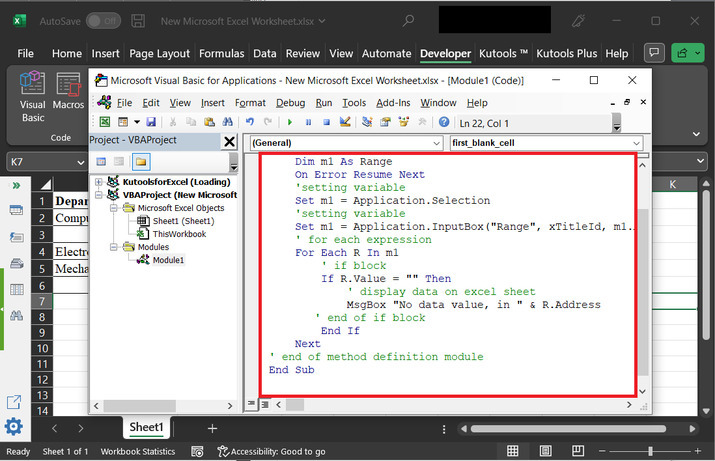
在上面的代码段中,用户定义了一个名为"first_blank_cell"的模块。
请参考下面给出的代码快照
[VBA 是一种基于语法的编程语言。请使用正确的语法,否则代码将显示错误。
步骤 6
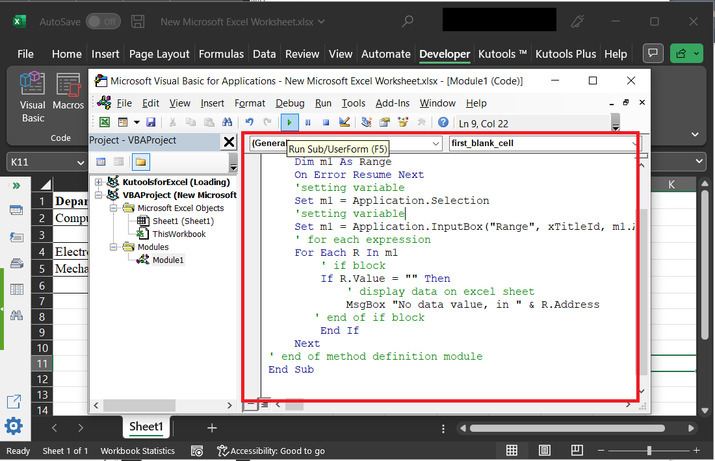
之后,从命令栏中选择"运行"按钮:
步骤 7
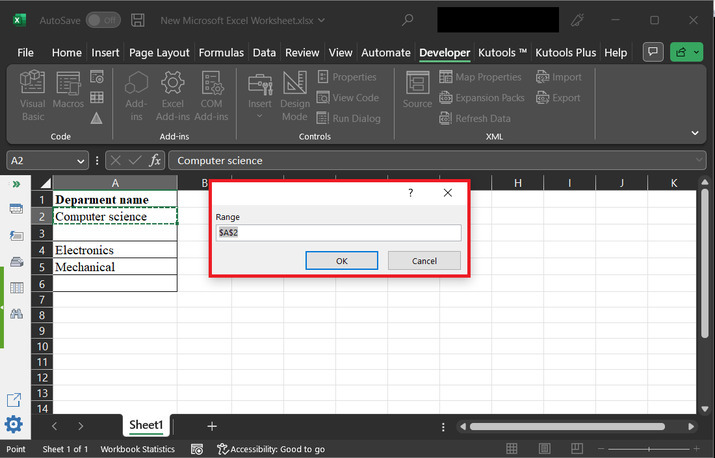
之后,点击"运行",控制台上将出现以下对话框:
步骤 8
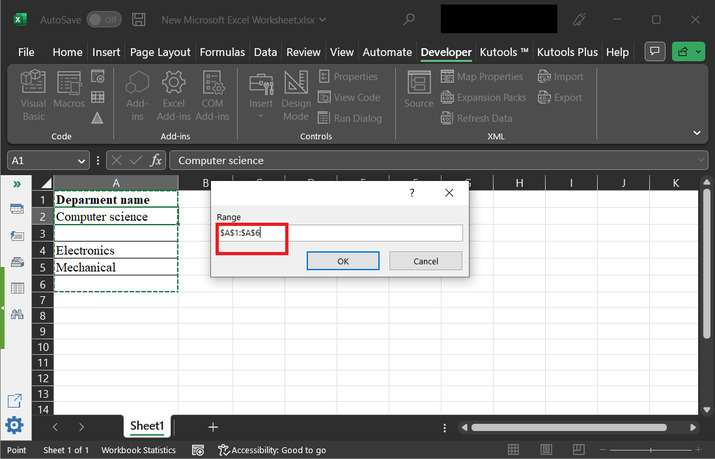
然后,选择表格范围,如下所示:
步骤 9
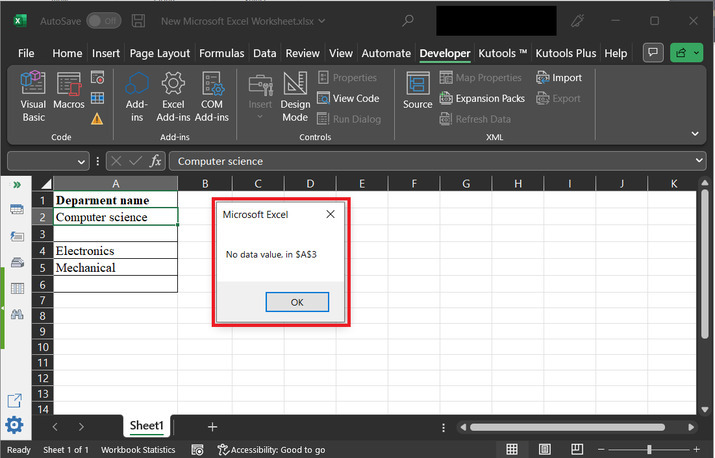
最后,点击"确定"。这将显示以下对话框,最后点击"确定"按钮。
步骤 10
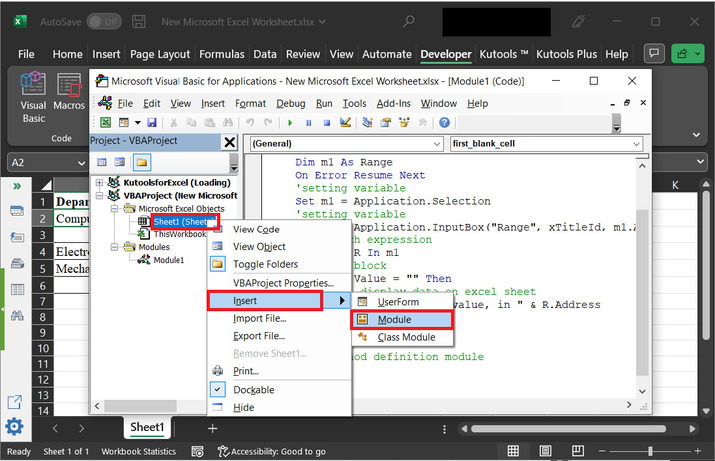
现在,让我们计算最后一个空白行。为此,请右键单击"sheet1"选项,然后点击"插入",然后点击"模块"。
步骤 11
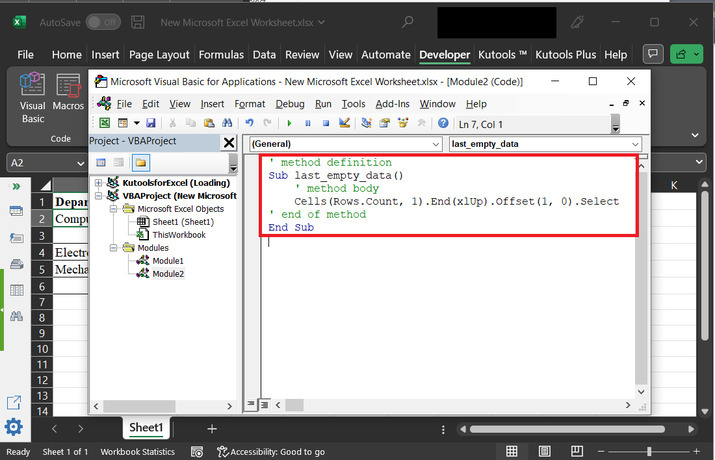
在出现的窗口编辑器中输入以下代码:
' 方法定义
Sub last_empty_data()
    ' method body
    Cells(Rows.Count, 1).End(xlUp).Offset(1, 0).Select
' end of method
End Sub
代码编辑器将显示如下内容:
步骤 12
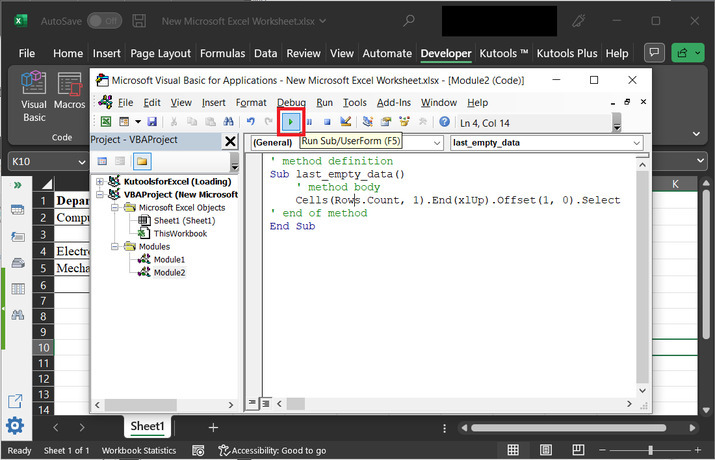
点击下方给出的"运行"按钮,获取所需输出:
步骤 13
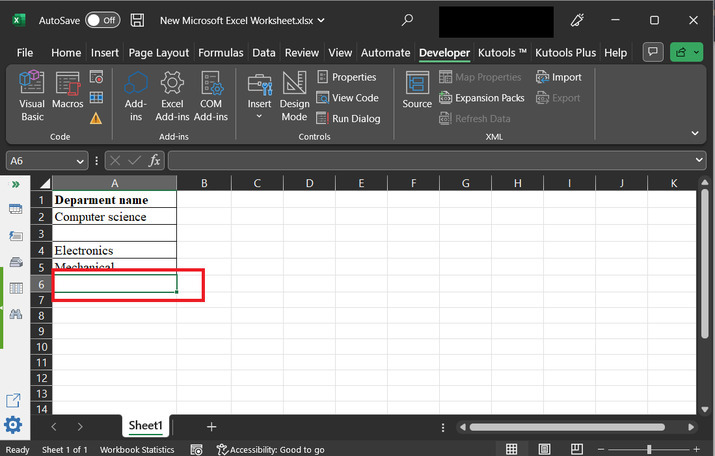
这将自动将光标移动到 Excel 工作表中的最后一个空记录。
结论
本文通过一个简单的示例说明,指导学习者如何使用 VBA 代码,以便用户轻松跟踪第一个和最后一个空行。成功执行所有步骤后,用户将能够解答所提供的问题。
相关文章
有用资源
excel 参考教程 - 该教程包含有关 excel 的更多信息:https://www.cainiaomax.com/excel/

