
如何在 Excel 中分组多个选项/单选按钮
当用户需要重复执行相同任务时,分组可以节省大量时间。更重要的是,对单个工作表所做的简单文字更改将同时反映在多个分组工作表中。单选/打开按钮是 Excel 中可用的一种控制按钮。可以使用两个表单按钮和两个 ActiveX 按钮创建一组多个打开/单选按钮。这两个过程几乎基于相同的步骤。但第二种方法需要一些额外的步骤来执行相同的任务。简而言之,可以说使用第二种方法比第一种方法更耗时。但我们之所以解释它,是因为它也是执行此任务的常用方法之一。
在 Excel 中分组多个打开/单选按钮的示例
步骤 1
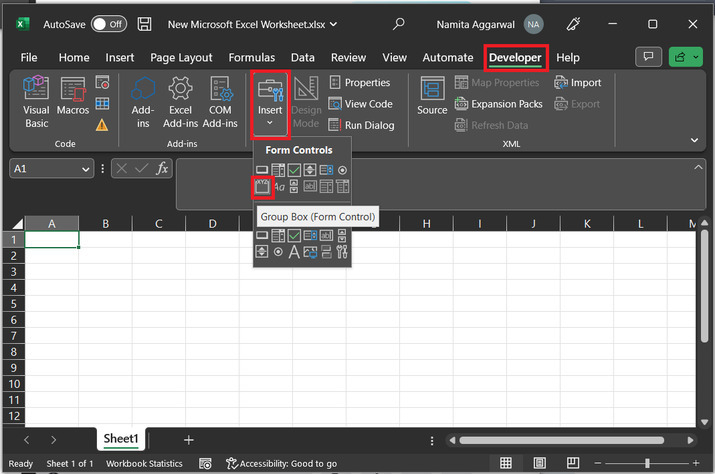
首先,打开一个 Excel 工作表。然后,转到"开发人员"选项卡,从"控件"部分转到"插入"。这将打开如下所示的选项列表,转到"表单控件"部分,然后选择"分组框"控件。
步骤 2
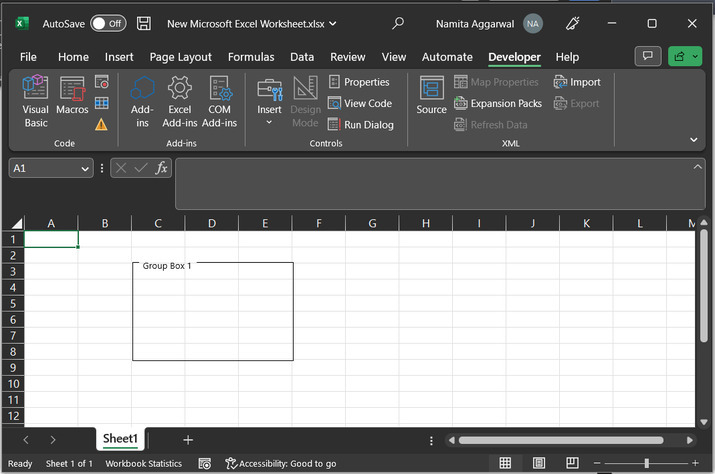
转到 Excel 工作表并绘制一个矩形分组框,如下所示:
步骤 3
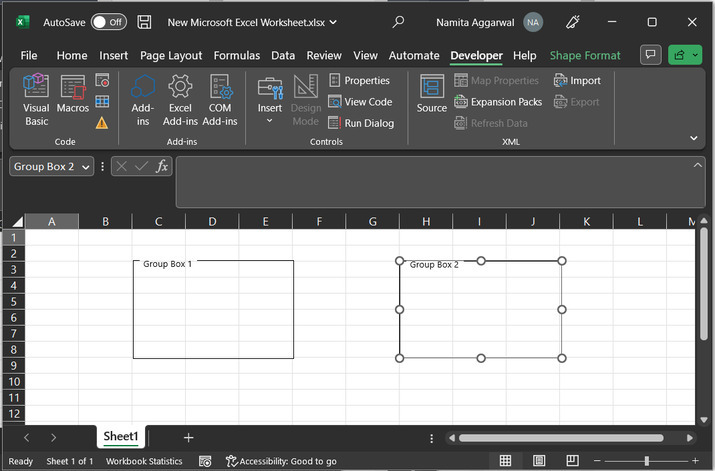
同样地,再绘制一个分组框。如下图所示:
步骤 4
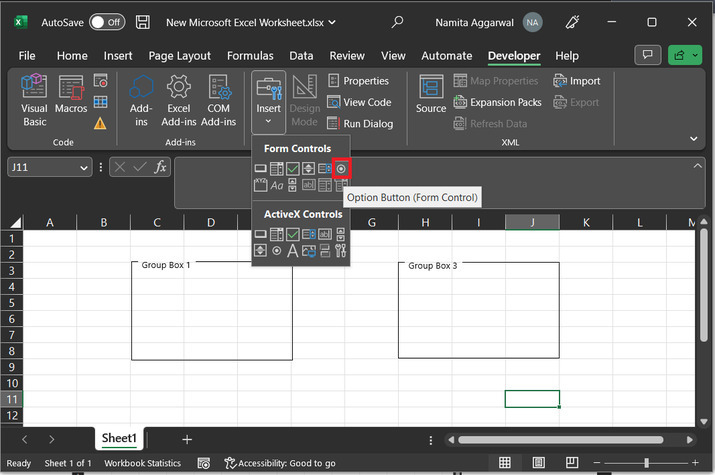
之后,转到"开发人员"选项卡,在"表单控件"中选择"选项按钮"。
步骤 5
将四个"选项"按钮拖放到上面创建的组合框中。
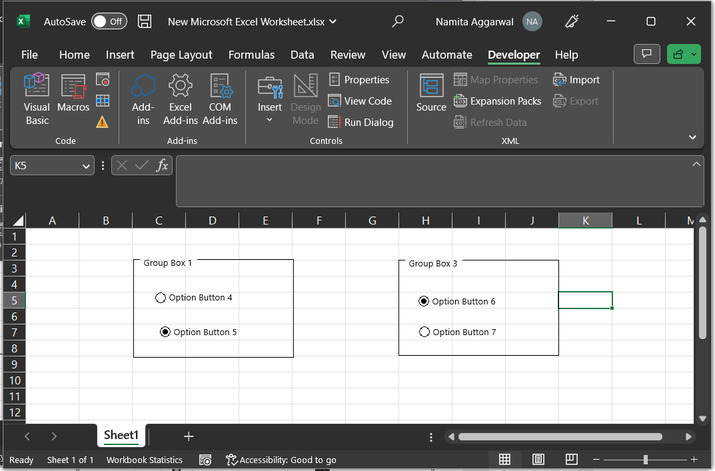
示例 2
步骤 1
首先,打开一个 Excel 工作表。然后,转到"开发人员"选项卡,从"控件"部分,转到"插入"。这将打开如下所示的选项列表。转到"ActiveX 控件"部分,然后选择"选项按钮"控件。
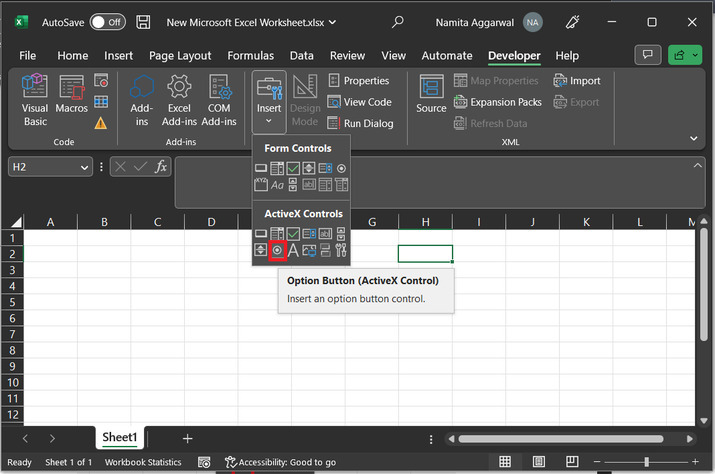
步骤 2
通过在任意所需位置绘制矩形,将控件拖放到工作表中。完成后,控件将如下所示:
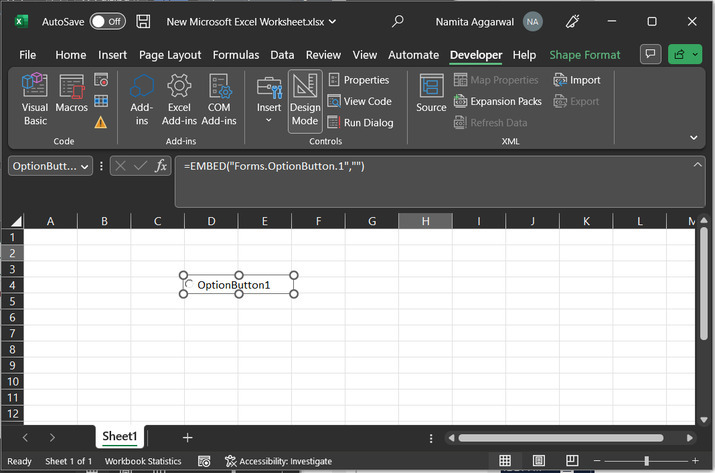
步骤 3
找到按钮并按"Ctrl+D"。这将在工作表上绘制另一个按钮。
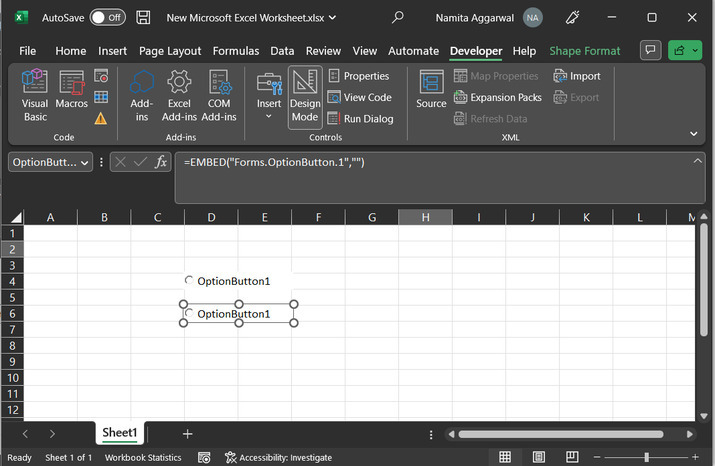
步骤 4
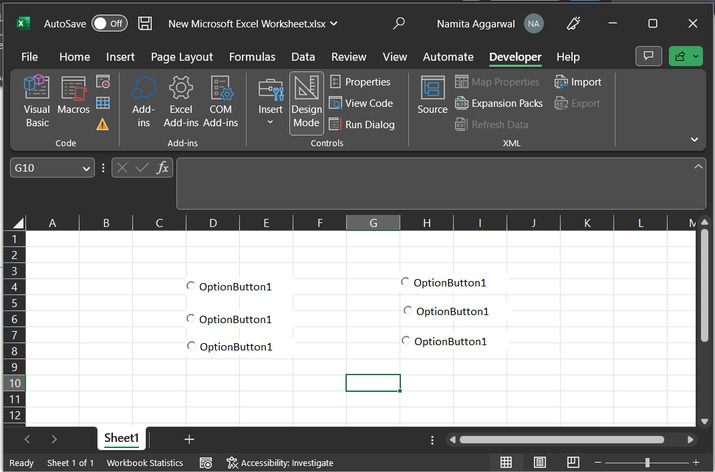
重复相同的步骤"6"次,创建 6 个选项按钮,并按如下所示对齐它们:
步骤 5
然后右键单击第一个"OptionButton1",然后选择"编辑"。
步骤 6
右键单击按钮,然后选择"OptionButton 对象"。然后点击"编辑"。
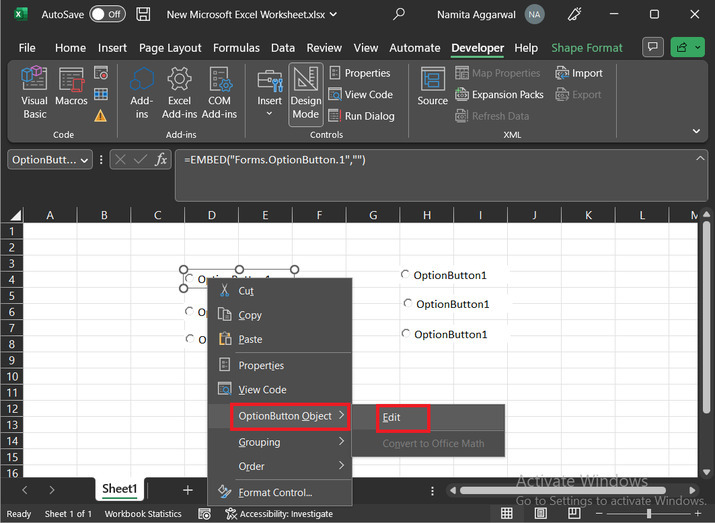
这将使该字段可编辑。
步骤 7
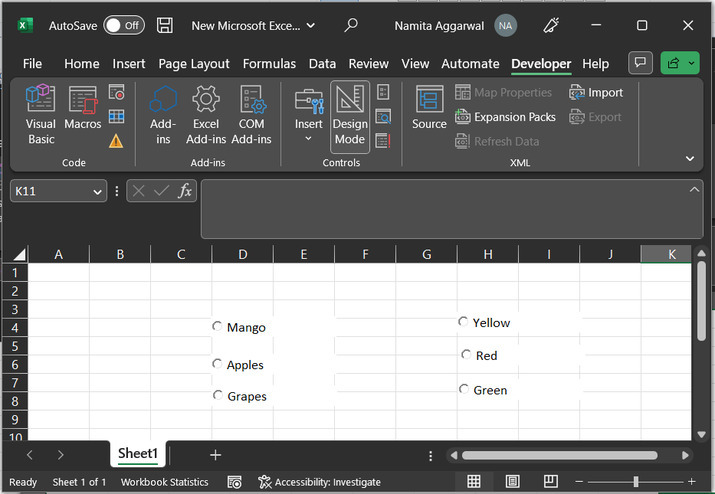
按如下所示重命名所有选项:
步骤 8
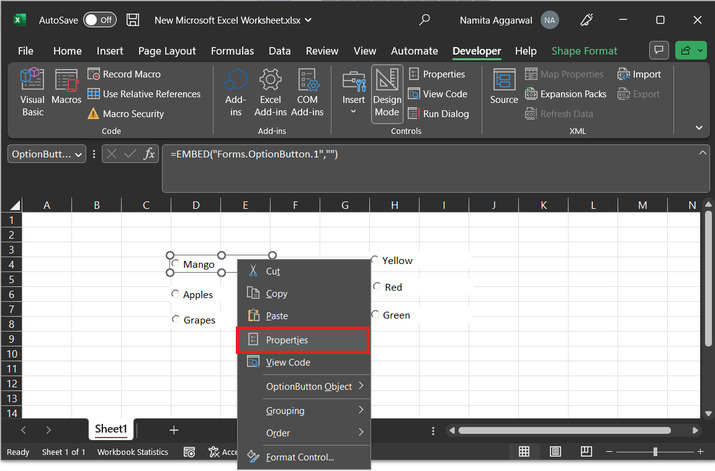
之后,让我们对选项进行分组。点击"Mango",然后选择"属性"。
步骤 9
这将打开如下所示的"属性"对话框。前往"GroupName"并输入"A"。
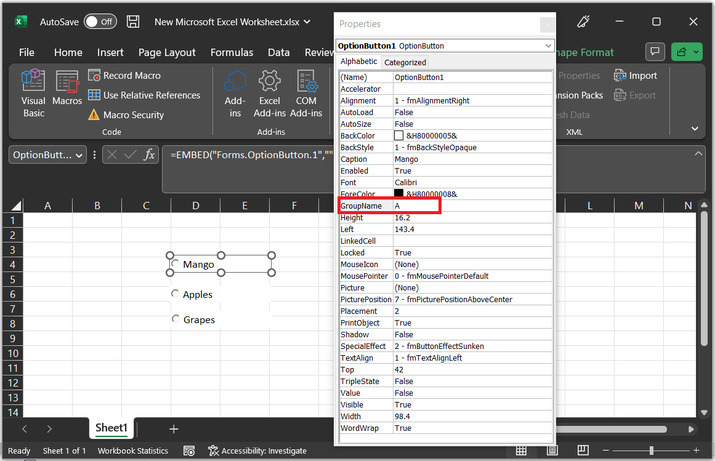
同样地,设置"Apples"和"Grapes"的值。
步骤 10
之后,右键单击"Yellow",然后选择"Properties"选项。
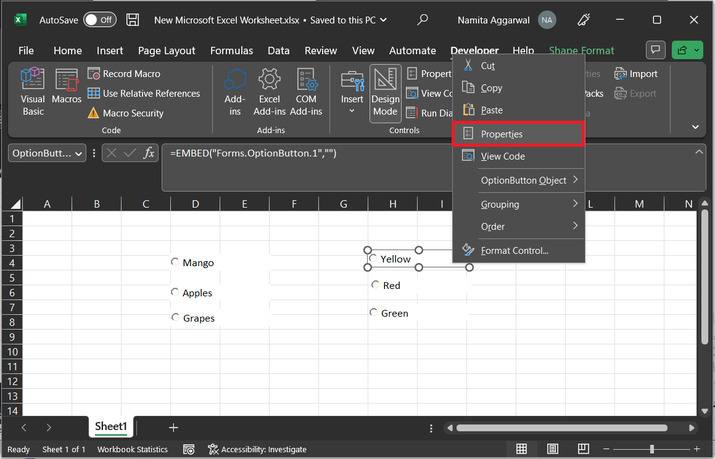
步骤 11
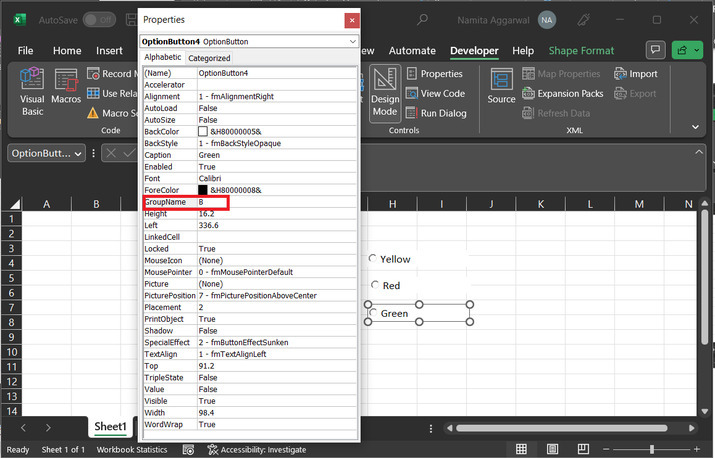
之后,编辑"GroupName"选项,并在第一列中输入"B"。
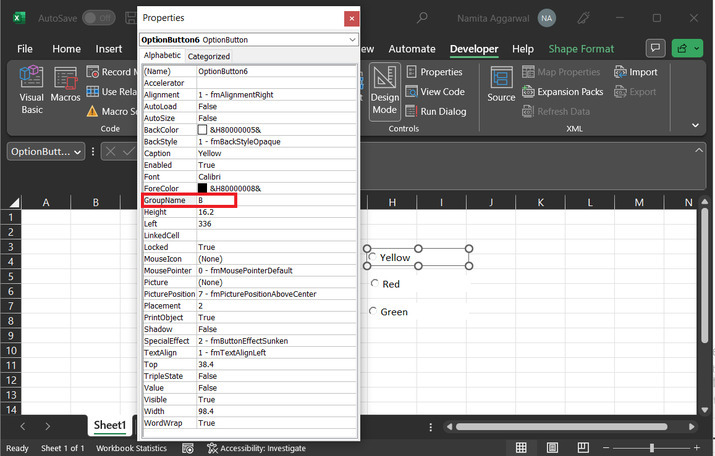
步骤 12
同样地,将 GroupName 修改为"B",代表"红色"。
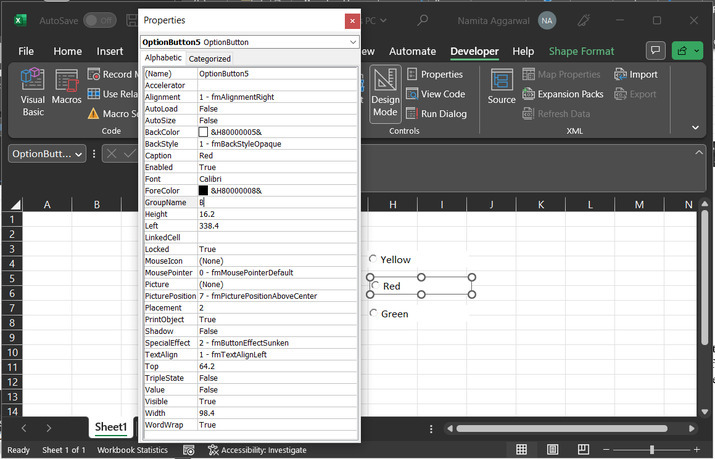
同样地,将 GroupName 修改为"B",代表"红色",将 GroupName 修改为"绿色"。
结论
本教程提供了两个示例的简单说明,第一个例子基于第一个示例基于"表单控件",而第二个示例则基于"ActiveX"选项。成功执行所有步骤后,用户将能够高效地解决所提出的问题。
相关文章
有用资源
excel 参考教程 - 该教程包含有关 excel 的更多信息:https://www.cainiaomax.com/excel/

