
如何在 Excel 中识别缺失的数字序列?
Excel 中的数据有时会包含缺失的数字,这会导致数据处理困难和不一致。本文介绍了两种获取缺失数字序列的方法。识别缺失的数字序列后,用户可以使用自动填充方法或 VBA 代码进行填充。第一个示例展示了 Kutools 选项卡,而第二个示例则定义了指定的公式来查找数据集中缺失的数字。所有示例都易于学习和理解。
示例 1:使用 kutools 识别 Excel 中缺失的序列号。
步骤 1
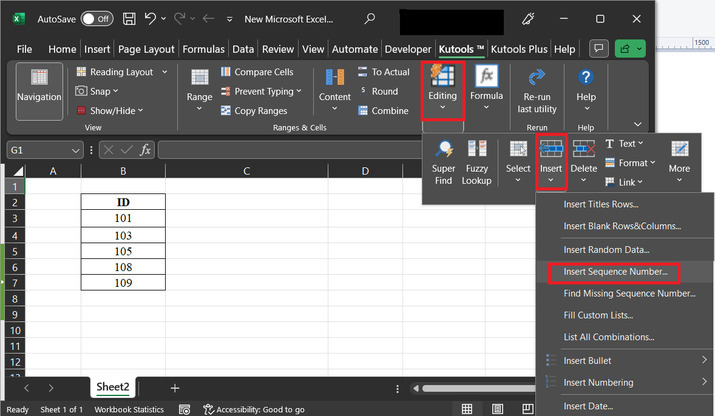
在本文中,用户将学习如何在 Excel 中使用 kutools 识别序列中缺失的数字。首先,请参考一些示例数据。首先,选择"编辑"选项卡,然后点击"插入"磁贴,然后点击"插入序列号"。以下是供参考的快照:
步骤 2
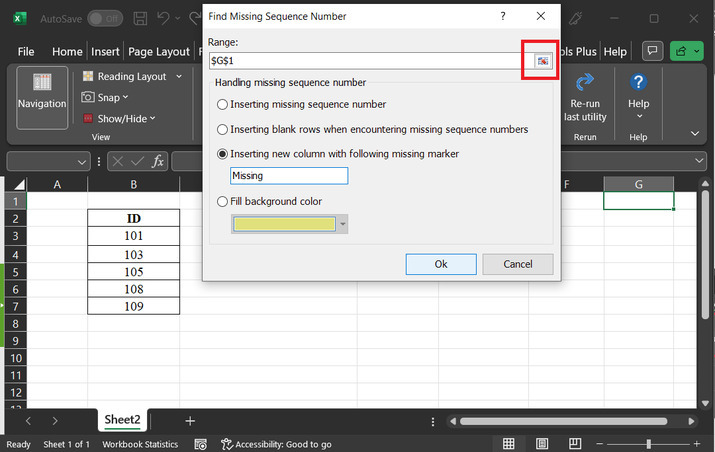
上述步骤将打开"查找缺失序列号"对话框。此对话框包含一个范围输入标签。在此处,从可用工作表中选择数据范围。在下一个输入标签"处理缺失序列号"中,有 4 个选项可用,请逐一选择所有选项。
步骤 2.1.1
选择第三个选项"插入带有以下缺失标记的新列"。然后点击"确定"按钮。以下是供参考的截图:
步骤 2.1.2
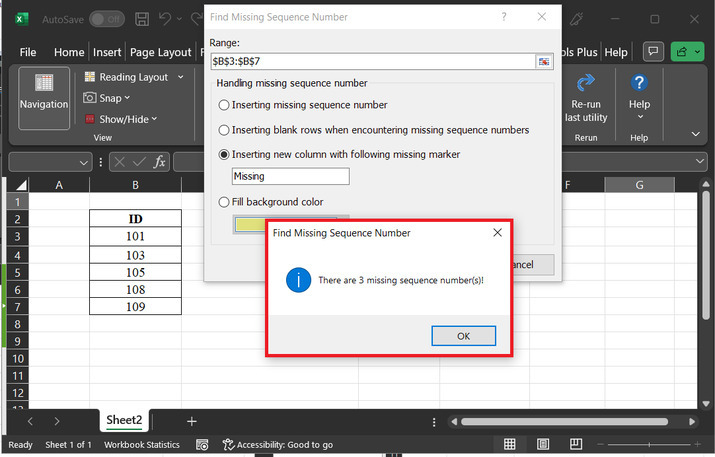
上述步骤将显示一个"查找缺失序列号"对话框。此对话框显示缺失数字的总数。对于所选数据集,缺失值总数为 3。示例输出如下:
步骤 2.1.3
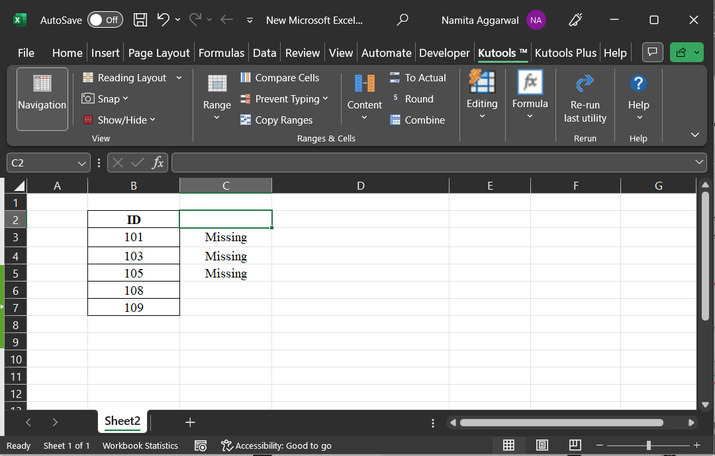
点击"确定"后。缺少下一个数字的单元格旁边会显示"missing"(缺失)字样。截图如下:
步骤 2.2.1
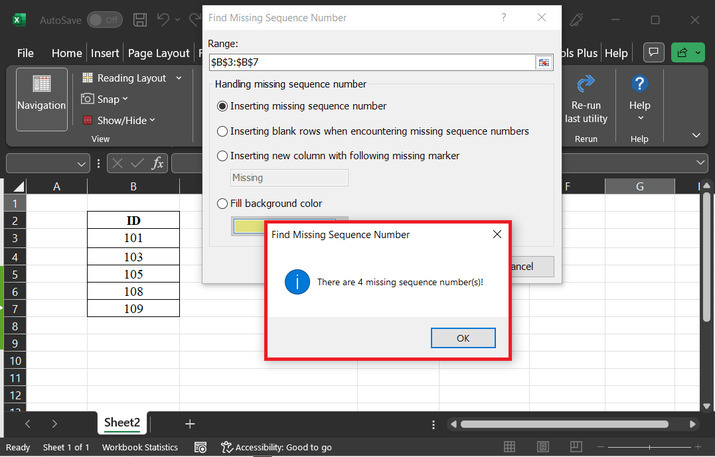
在此步骤中,选择"插入缺失的序列号",然后点击"确定"按钮。此时会弹出"查找缺失的序列号"对话框,对话框中显示计数为 4,然后点击"确定"按钮。
步骤 2.2.2
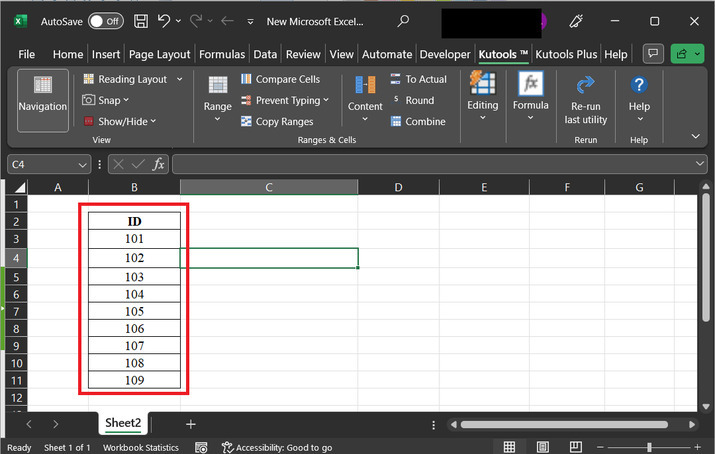
此步骤将准确显示所有缺失值,不会出现任何问题。以下是供参考的快照:
步骤 2.3.1
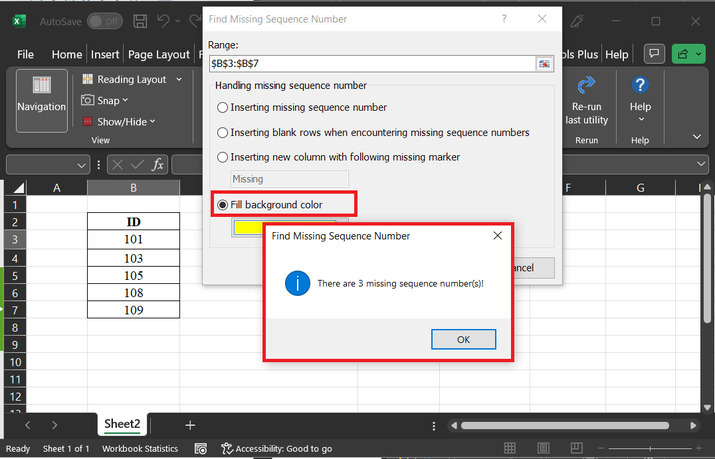
在此部分中,点击最后一个选项"填充背景颜色"。此步骤将显示另一个对话框,即"查找缺失的序列号",然后点击"确定"按钮。供参考的快照如下:
步骤 2.3.2
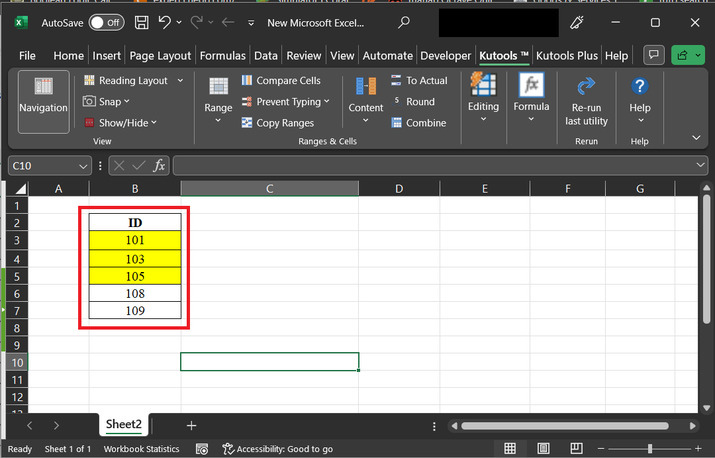
上述步骤将突出显示所有选定黄色的单元格。请注意,此步骤允许用户选择不同的颜色。颜色的选择取决于用户的个人需求。
示例 2:使用用户定义的公式在 Excel 中识别缺失的序列号。
步骤 1
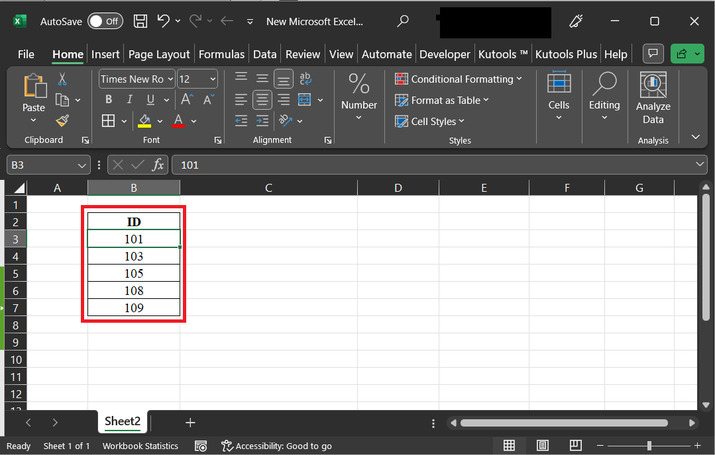
为了理解 Excel 工作表中缺失数字的计算过程,用户需要假设以下所示的电子表格。
步骤 2
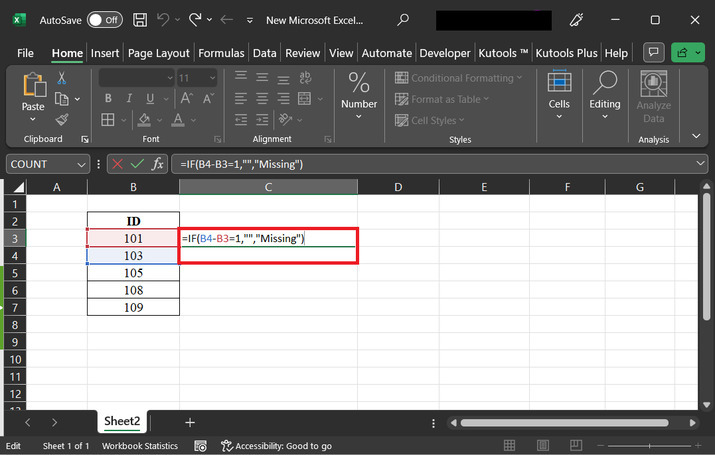
之后,转到 C3 单元格,输入公式"=IF(B4-B3=1,"","Missing")"。使用公式的截图如下:
步骤 3
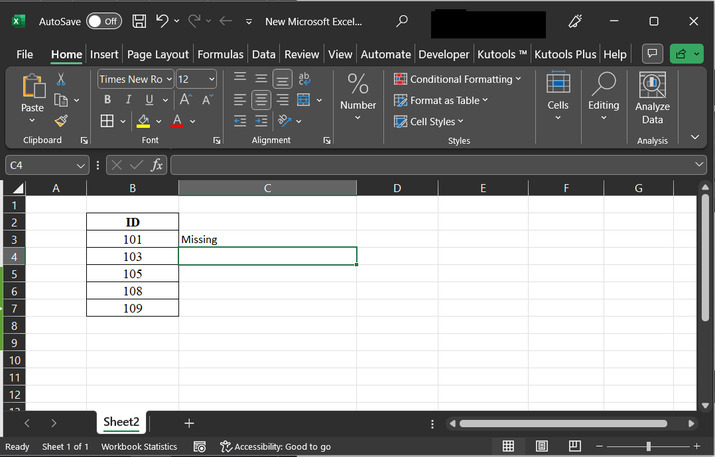
按"Enter"键显示所需结果。之后,拖动填充柄即可将相同的公式复制到其他行。
步骤 4
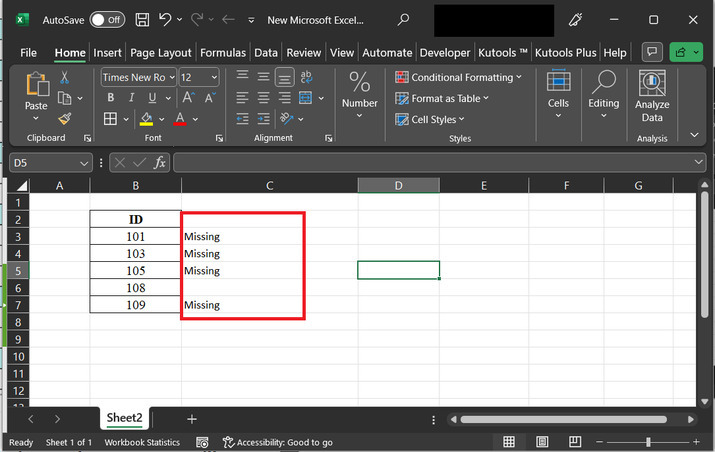
最终生成的输出快照如下所示,供参考:
结论
通过本文,用户将能够理解 Excel 中缺失数字序列的含义。本文通过多种简单方法逐步演示了执行所需任务的示例。例如,第一种方法允许用户使用 kutools,而第二种方法则涉及使用用户定义的公式。
相关文章
有用资源
excel 参考教程 - 该教程包含有关 excel 的更多信息:https://www.cainiaomax.com/excel/

