
如何在 Excel 中识别大写、小写和专有名词?
本文演示了如何正确识别给定字符串是大写、小写还是专有名词。只需使用三个公式:upper()、lower() 和 proper()。为了更深入地理解,请参考以下更精确的解释。本文介绍了三个示例,每个示例分别演示了每个函数的使用过程。
在用户清理大型数据集中的数据时,识别数据的大写、小写和正确大小写非常重要,例如将原始 Excel 工作表数据转换为有意义的完整格式,以便用于 Power Analytics 工具。
让我们了解大写、小写和正确大小写的文本形式:
大写 - "ABC"
小写 - "abc"
正确大小写 - "Abc"
示例 1:使用 Excel 公式识别 Excel 单元格中大写的句子或文本。
步骤 1
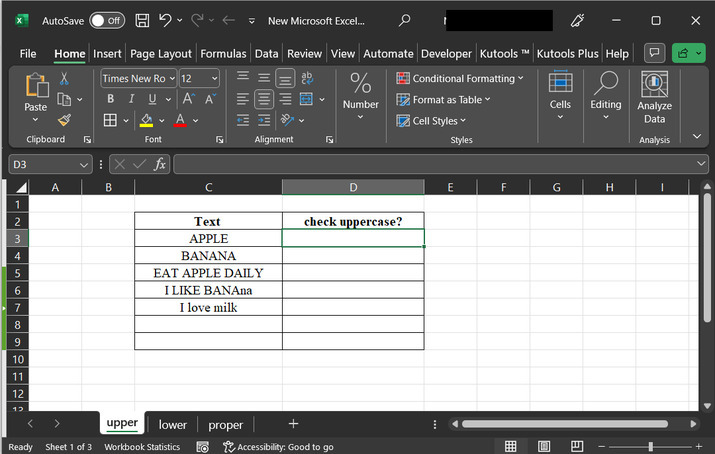
假设有一个 Excel 工作表。该工作表的 C 列包含一些文本数据,并将在 D 列中应用这些数据来检查大写值。供参考的快照如下:
步骤 2
之后,转到 D3 单元格,输入"=EXACT(C3,UPPER(C3))"。以下是一个供参考的快照:
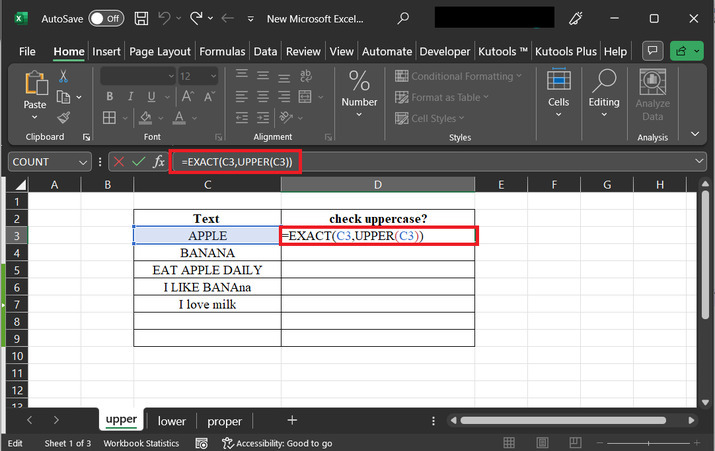
公式"EXACT(C3,UPPER(C3))"的说明
"C3":此单元格引用包含一个文本字符串。
"UPPER(C3)":此函数将单元格 C3 中的文本转换为大写字母。
"EXACT(C3, UPPER(C3))":此函数将单元格 C3 中的原始文本与使用 UPPER 函数转换为大写字母后的文本进行比较。
步骤 3
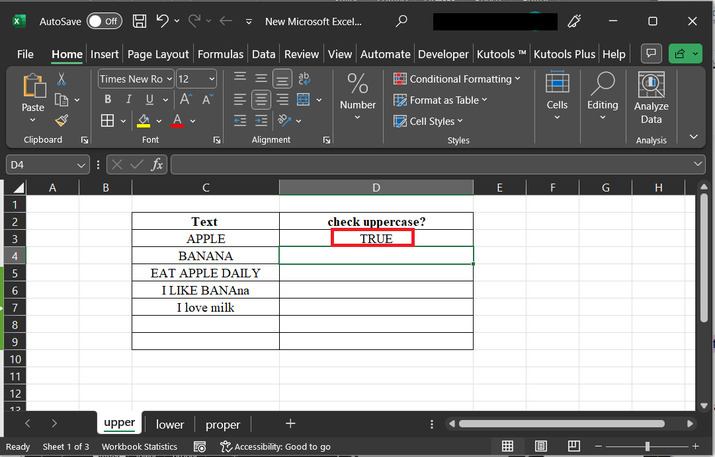
当用户按下"Enter"键时。结果将显示为"true"。这是因为 C3 单元格中的数据值按大写顺序排列。以下是供参考的快照:
步骤 4
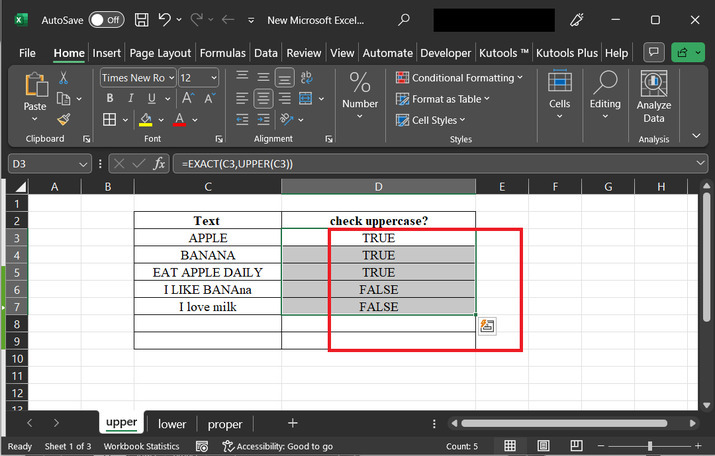
拖动填充柄以生成所需结果。供参考的快照如下:
步骤 5
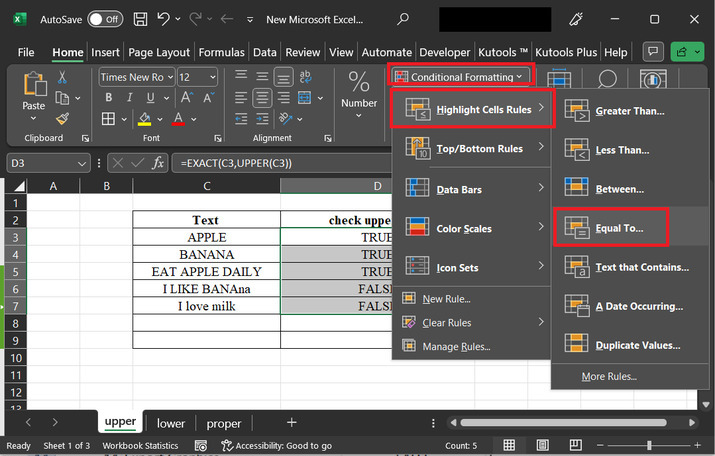
之后,转到主页选项卡,点击"条件格式"标签,然后选择"突出显示单元格规则"选项。之后,选择"等于"选项。供参考的快照如下:
步骤 6
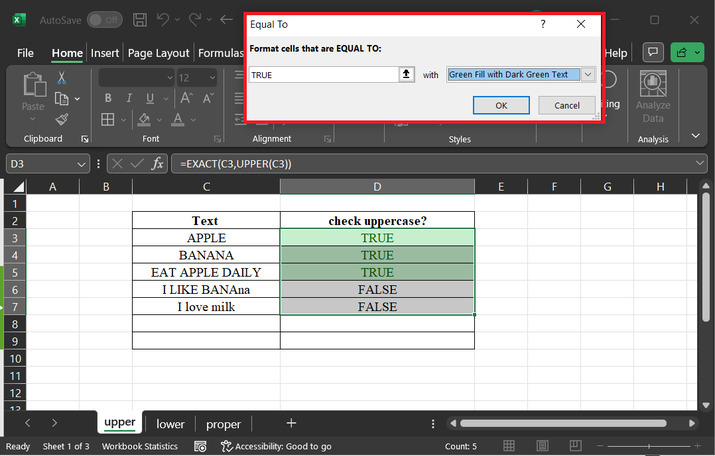
上述步骤将显示"等于"对话框。在第一个输入标签中,输入"True",并在第二个下拉菜单中选择用户想要应用于真值的颜色,此处将选择"绿色填充,深绿色文本"选项,然后点击"确定"按钮。参考截图如下:
步骤 7
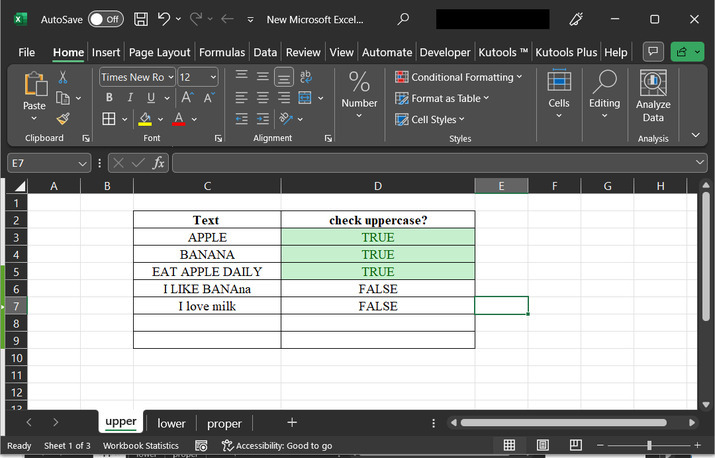
最终生成的输出如下所示。之后,带有"True"输入标签的值将显示绿色。
示例 2:使用 Excel 公式识别 Excel 单元格中输入的小写句子或文本。
步骤 1
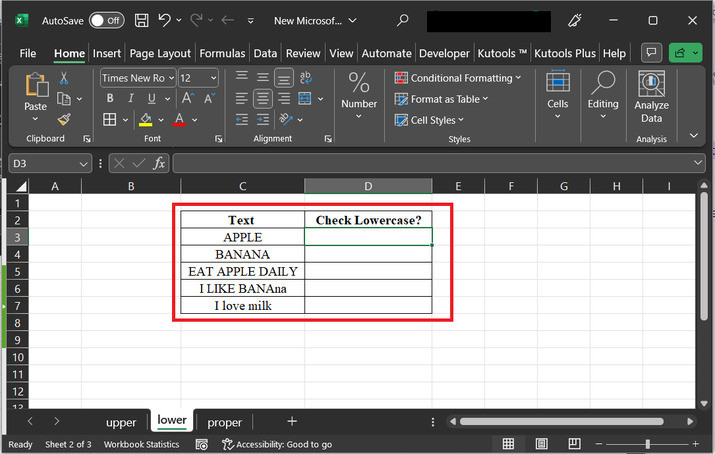
在此示例中,用户将检查提供的值是否为小写。假设有以下 Excel 电子表格。其快照如下:
步骤 2
之后,转到 D3 单元格并输入公式"=EXACT(C3,LOWER(C3))"。此公式将检查 C3 单元格的值是否为小写。
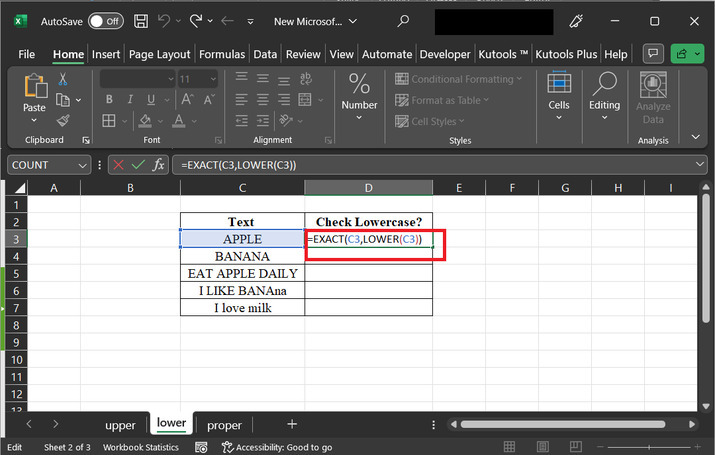
公式"=EXACT(C3,LOWER(C3))"说明
"C3":此单元格引用存储文本字符串。
"LOWER(C3)":此函数将单元格 C3 中的文本转换为小写字母。
"EXACT(C3, LOWER(C3))":此函数将 C3 单元格中的原始文本与使用 LOWER 函数转换为小写后的文本进行比较。
步骤 3
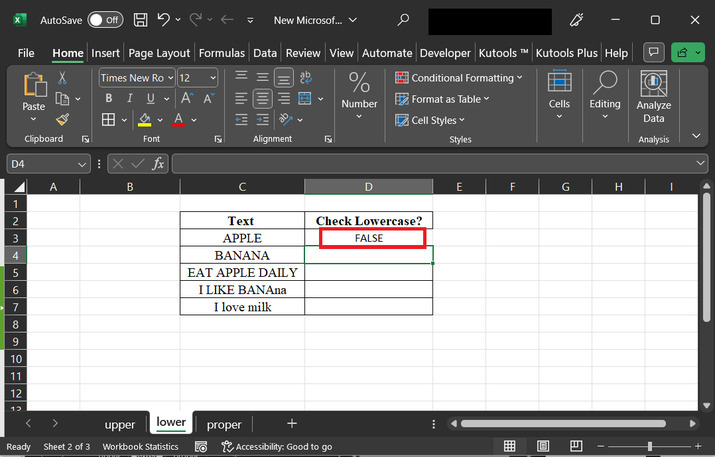
生成的结果D3 单元格的结果为 false。因为 C3 单元格中的数据是大写的。以下是供参考的截图:
步骤 4
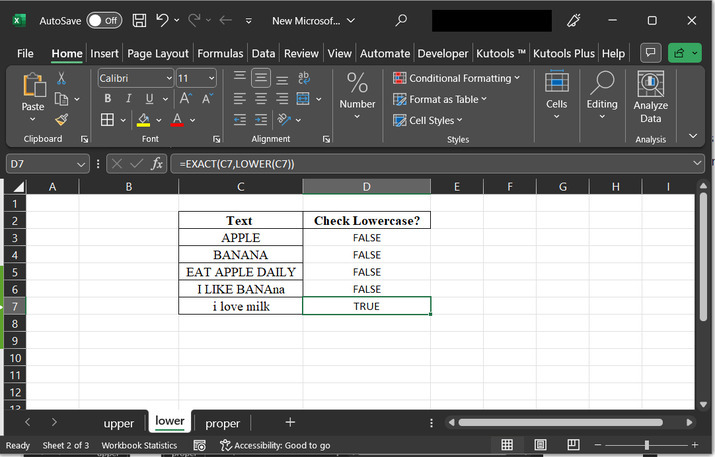
拖动填充柄将相同的结果复制到底部行。以下是供参考的截图:
步骤 5
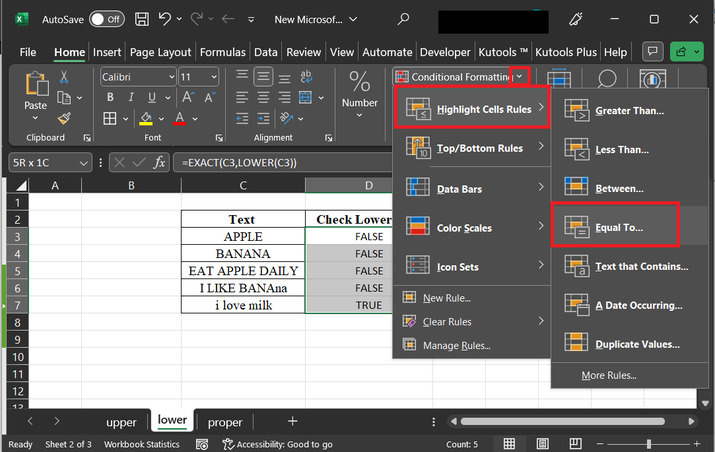
之后,转到"主页"选项卡,点击"条件格式"标签,然后选择"突出显示单元格规则"选项。之后,选择"等于"选项。参考截图如下:
步骤 6
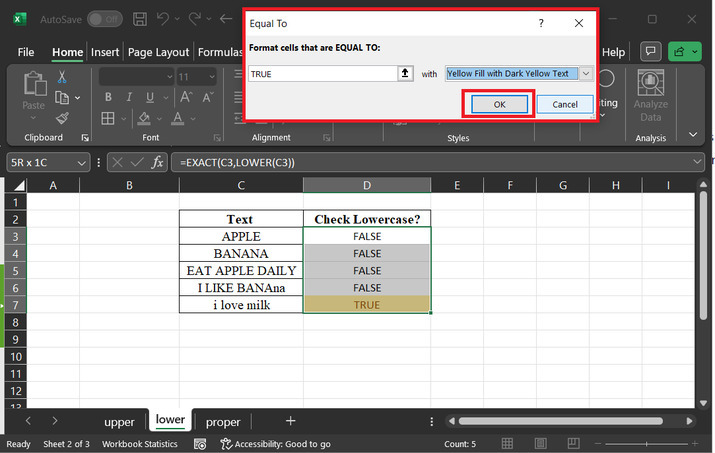
上述步骤将显示"等于"对话框。在第一个输入标签中输入"true",并在第二个下拉菜单中选择用户想要应用于真值的颜色,此处选择"黄色填充,文本为深黄色"选项,然后点击"确定"按钮。参考截图如下:
步骤 7
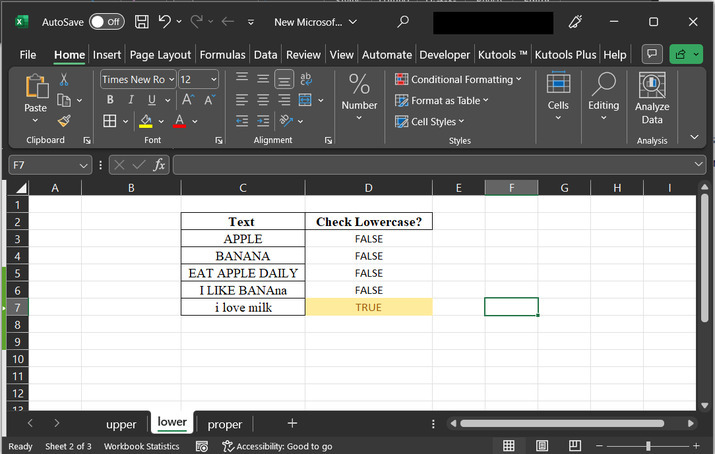
在此步骤中,所有包含 true 的数据值都将以黄色突出显示。示例截图如下:
示例 3:使用 Excel 公式识别 Excel 单元格中大小写正确的句子或文本。
步骤 1
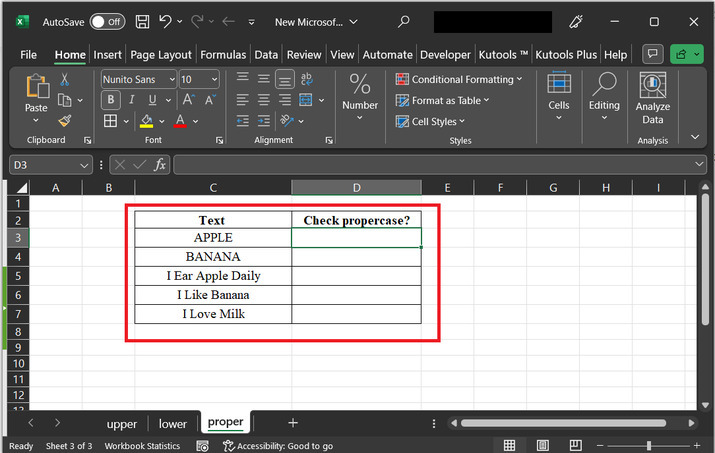
在此示例中,用户将检查提供的值是否为正确大小写。正确大小写值是指文本形式中单词首字母大写,其余字母小写的值。例如,"Storage" 就是正确大小写。为了理解以下步骤,假设您使用了以下 Excel 电子表格:
步骤 2
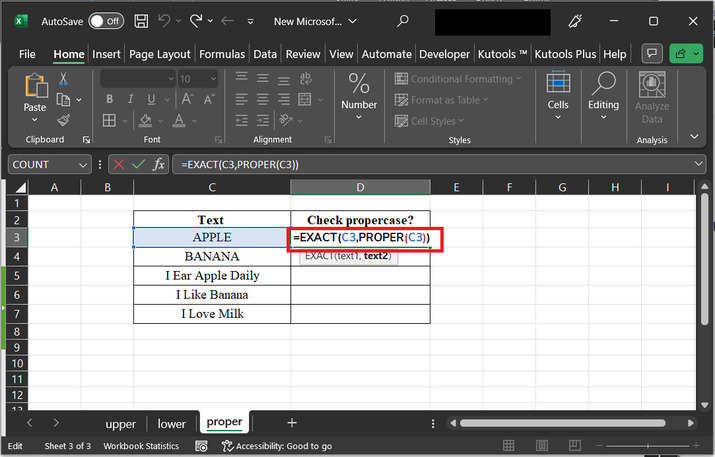
之后,转到 D3 单元格,输入"=EXACT(C3,PROPER(C3))"。屏幕截图如下:
公式"EXACT(C3,PROPER(C3))"的说明
"C3":这是一个存储文本字符串的单元格引用。
"PROPER(C3)":此函数用于将单元格 C3 中的文本转换为正确大小写。正确大小写是指每个单词的首字母大写,其他所有字母均转换为小写。
"EXACT(C3, PROPER(C3))":此函数将单元格 C3 中的原始文本与使用 PROPER 函数转换为正确大小写的文本进行比较。
步骤 3
按"Enter"键获取所需结果。生成的结果是错误的,因为 C3 单元格中提供的数据是大写,而不是正确的大小写。
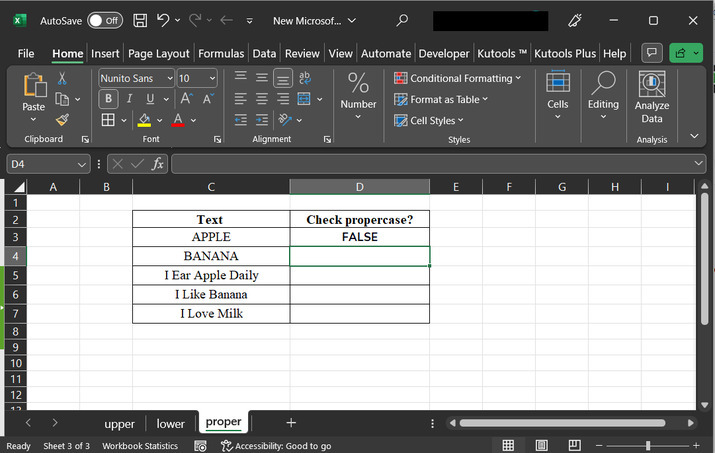
步骤 4
拖动山形图柄将相同的公式复制到其他行。该公式的屏幕截图如下:
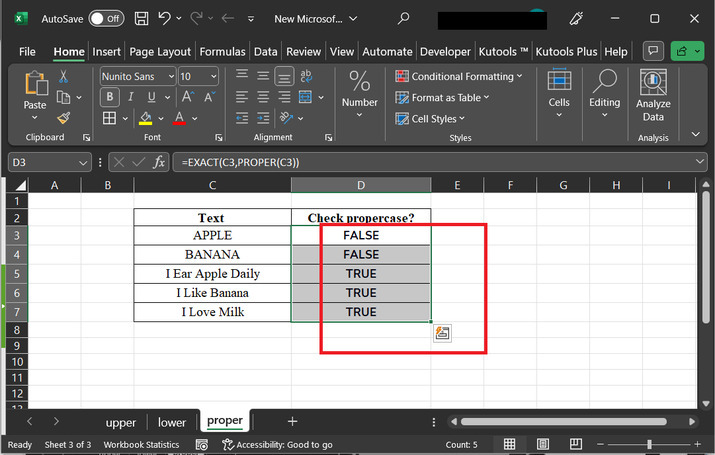
步骤 5
之后,转到"主页"选项卡,点击"条件格式"标签,然后选择"突出显示单元格规则"选项。然后选择"等于"选项。以下是供参考的快照:
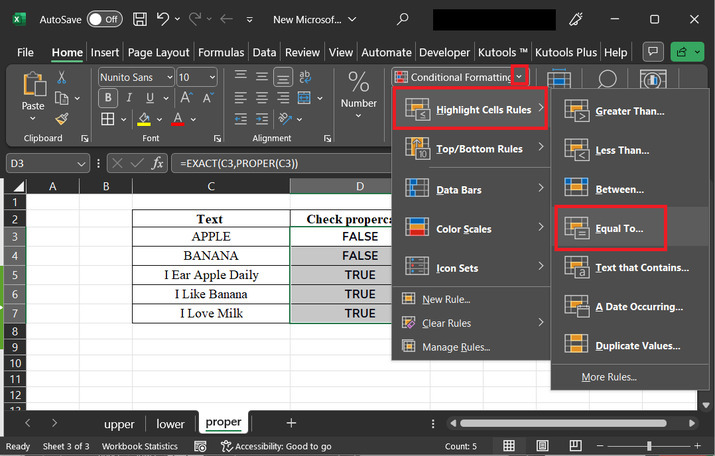
步骤 6
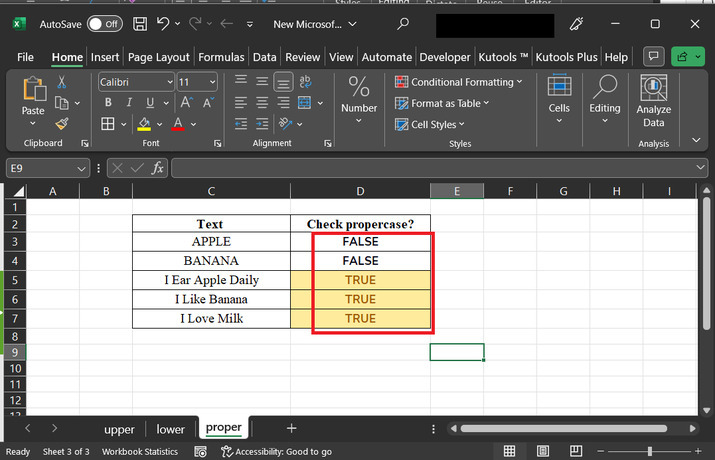
在此步骤中,所有包含"真"的数据值都将以深黄色填充突出显示,然后点击"确定"按钮。快照如下:
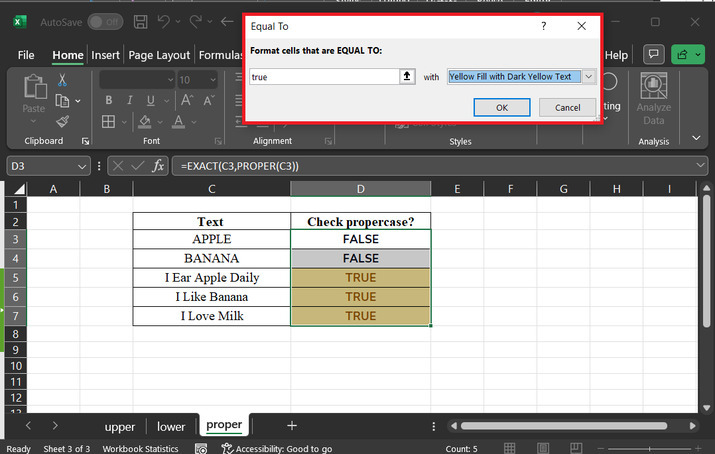
步骤 7
最终输出快照中所有突出显示的值均列于下方:
结论
本文完美地帮助您理解识别可用大写、小写和正确大小写数据的过程。只需使用可用的函数,例如 upper()、lower() 和 proper()。提供的解释易于理解和应用。
相关文章
有用资源
excel 参考教程 - 该教程包含有关 excel 的更多信息:https://www.cainiaomax.com/excel/

