
如何在 Excel 中打印显示公式的工作表?
在 Microsoft Excel 中,公式可以定义为执行计算、操作数据或根据输入返回特定值的表达式。Excel 中的公式通常以等号 (=) 开头,可以包含数字、运算符、函数、单元格引用和常量的组合。
为了更准确地理解,请考虑以下 Excel 公式元素:
数字:这些值可以直接写入公式中。例如,5、1、5、-3 等任何数字。
运算符:这些运算符可以定义为用于执行计算的数学符号。示例包括加法 (+)、减法 (-)、乘法 (*)、除法 (/)、幂运算 (^) 等。
函数:这些是 Excel 的内置函数,用于执行某些特定的计算。函数通常用于简化复杂的计算。函数示例包括 SUM、AVERAGE、IF、VLOOKUP、CONCATENATE 等。
单元格引用:对工作表中单元格或区域的引用。单元格引用允许用户在公式中使用特定单元格中的值。例如,A1 引用 A 列第 1 行的单元格,而 C2:D5 引用从 C2 到 D5 的单元格区域。
常量:在公式中使用的固定值。它们可以是数值、文本或日期。例如,"Hello"是文本常量,而"2023/12/2023"是日期常量。
示例 1:使用可用选项将公式打印到当前工作表。
步骤 1
此示例旨在允许用户使公式对所有包含公式的单元格可见。这对于用户需要一次查看所有公式单元格的情况非常有用。为了理解此任务,请参考下面提供的 Excel 工作表。
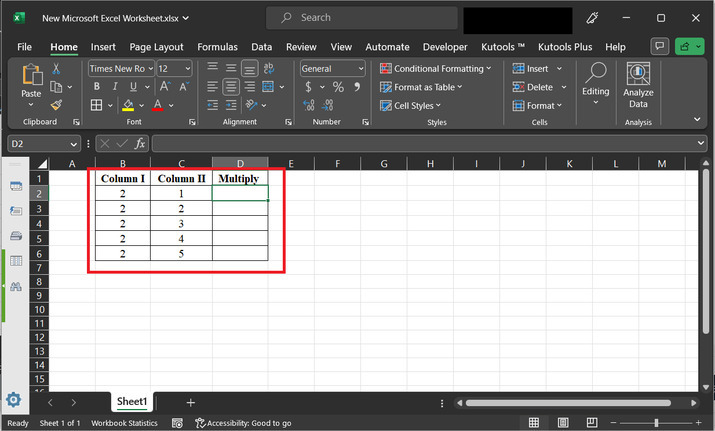
步骤 2
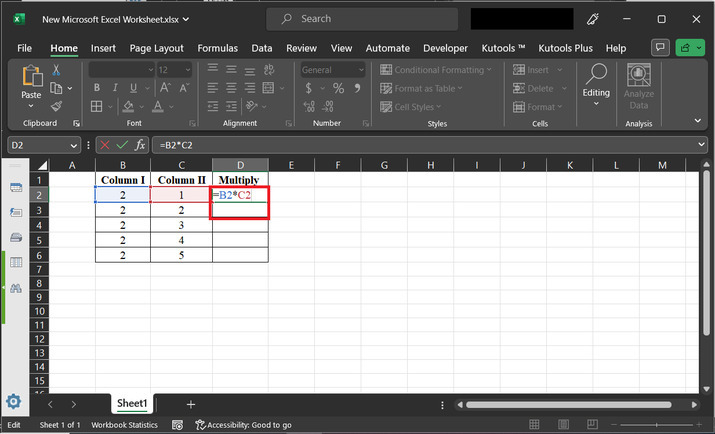
转到 D2 单元格,然后输入公式 "=B2*C2"。请参考以下截图:
步骤 3
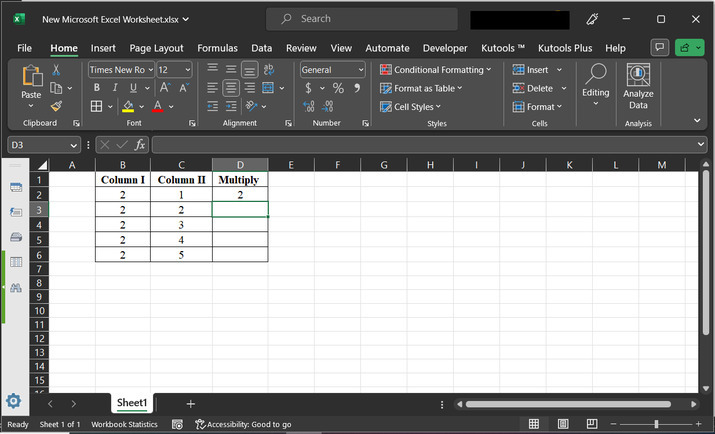
按下"Enter"键。此键会将单元格 B2(2) 与 C2(1) 的乘积结果(即 2*1=2)显示在 D2 单元格中。请参考以下截图:
步骤 4
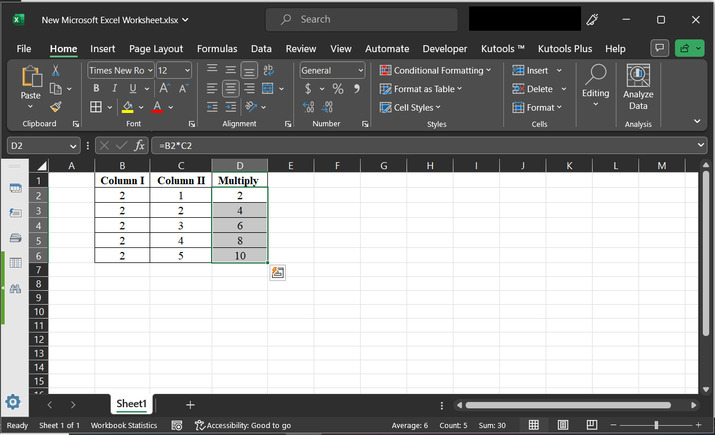
将填充柄拖动到第 6 行,以确保相同的公式也将复制到其他行。最终结果如下:
步骤 5
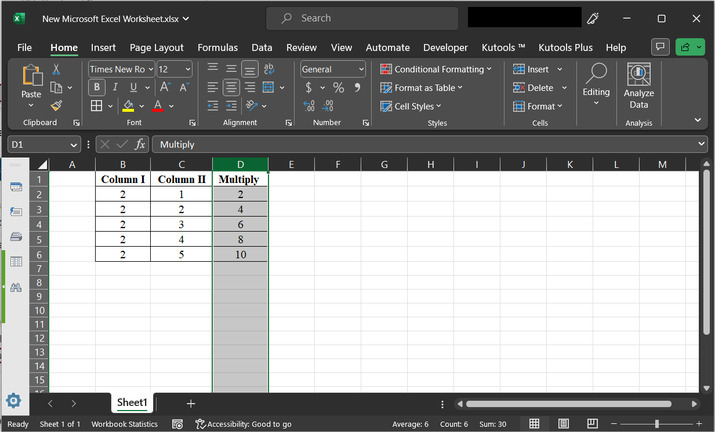
之后,选择 D 列。为此,请点击列标题 D。这将以灰色突出显示整列,如下所示:
步骤 6
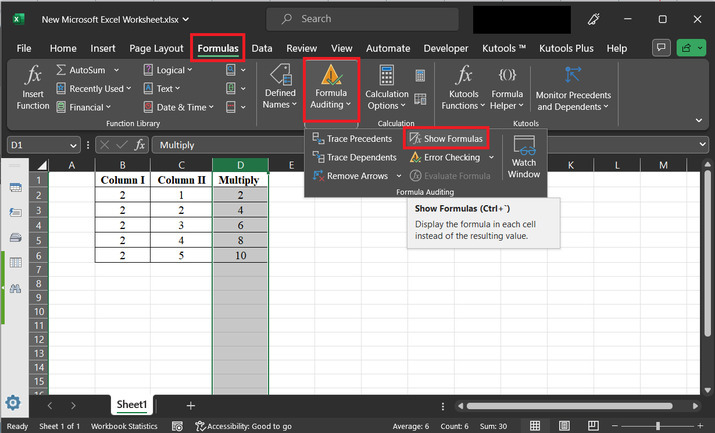
要显示公式,请点击"公式"选项卡,然后在"公式审核"磁贴下,选择"显示公式"选项。请参考下图:
步骤 7
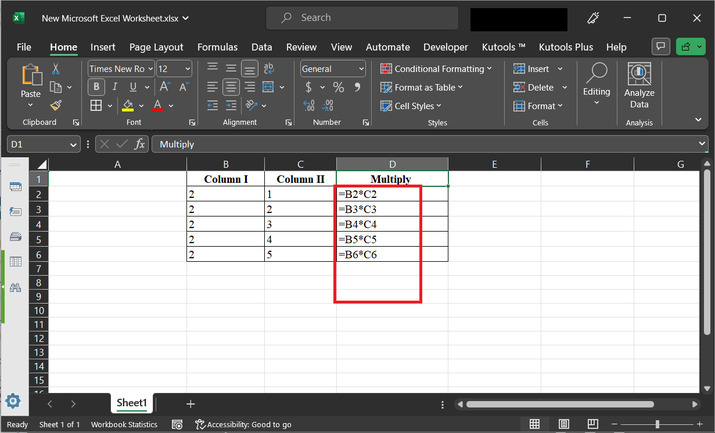
上述步骤将打印或显示 Excel 表格中使用的所有公式。例如,请参考下图以获得正确的参考:
步骤 8
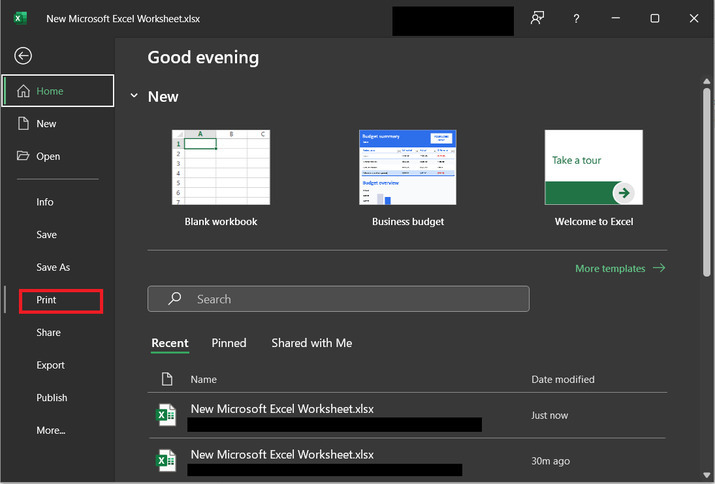
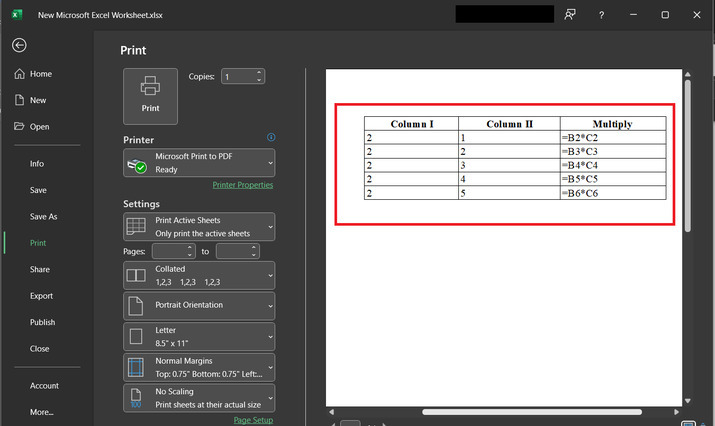
前往"文件"选项卡,选择"打印"选项。请参考下图:
步骤 9
完成上述步骤后,最终将显示"打印预览"。此打印预览将显示一个公式。请参考以下引导式截图:
示例 2:使用 kutools 将公式打印到当前工作表。
步骤 1
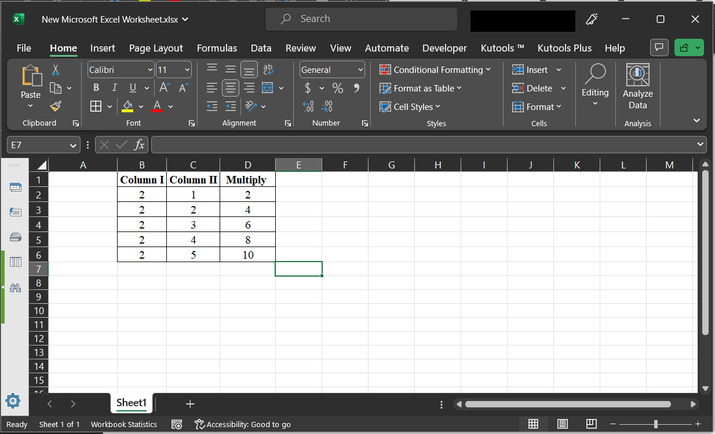
在本例中,我们将学习如何使用 kutool 选项将公式显示到单元格。为了理解此示例,我们将使用相同的 Excel 工作表。请参考下图:
步骤 2
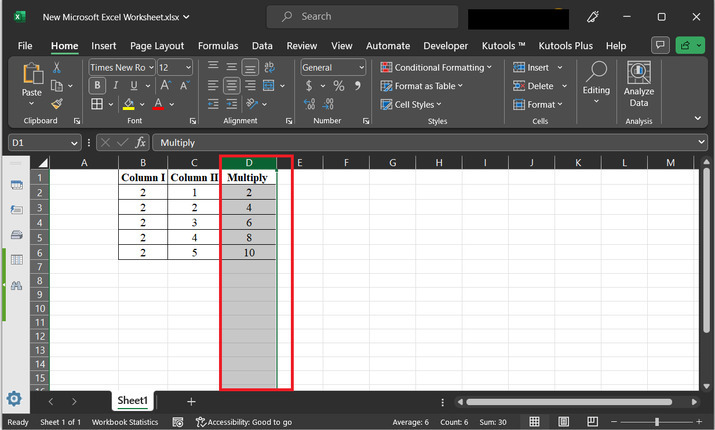
点击 D 列标题,选择 D 列。该选项将高亮显示,如下所示:
步骤 3
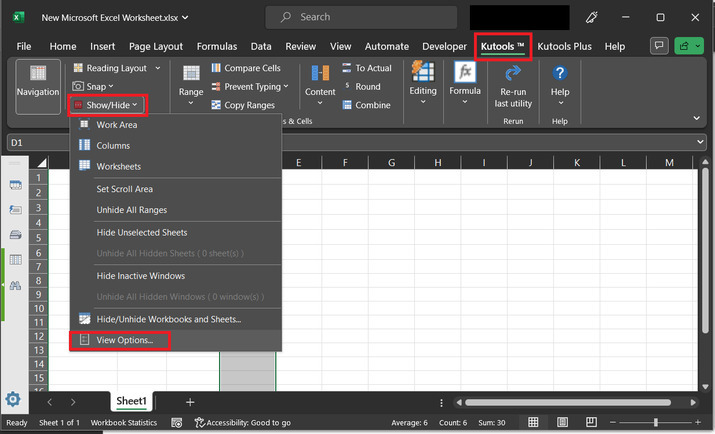
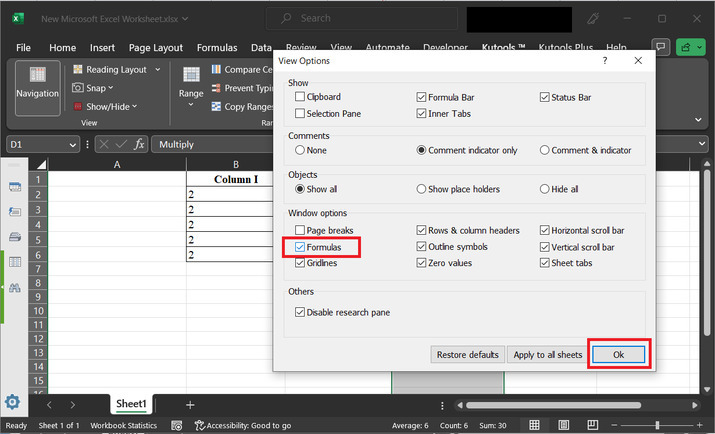
之后,转到"Kutools"选项卡,在"视图"部分下,选择"显示/隐藏"选项。然后选择"查看选项"选项。为了获得正确的参考,请选择下图:
步骤 4
上述步骤将显示一个视图选项对话框,在窗口选项部分,勾选"公式"复选框。最后,点击"确定"按钮。
步骤 5
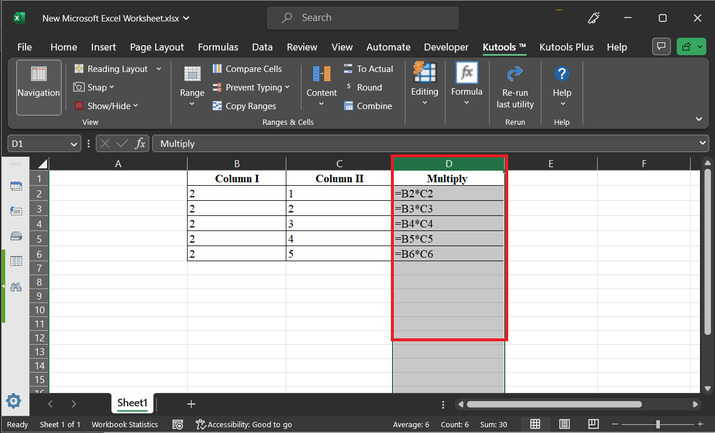
上述步骤将打印或显示 Excel 工作表中使用的所有公式。例如,请参考下图以获得正确的参考:
结论
在 Excel 工作表中显示公式是指显示单元格中实际存在的公式,而不是其计算结果。此功能有助于理解计算过程、排除错误以及修改公式。Excel 提供了多种显示公式的方法,包括使用公式栏、单元格编辑和"显示公式"选项。通过查看和操作公式,用户可以更好地理解数据并确保 Excel 工作表中计算的准确性。成功完成本文后,用户可以轻松理解突出显示包含公式的单元格的过程。
相关文章
有用资源
excel 参考教程 - 该教程包含有关 excel 的更多信息:https://www.cainiaomax.com/excel/

