
如何在 Excel 中打印不包含空行的工作表?
"不包含空行的工作表"指的是 Excel 工作表不包含任何空行。但将任何数据映射到实际数据中,这是不可能的。因此,最好在打印工作表之前删除 Excel 中的空行。同样的任务可以通过两种方法完成:第一种方法是使用 VBA 代码从 Excel 工作表中删除空行;第二种方法则描述了使用 kutools 执行相同任务的过程。本文提供了两个示例,简要演示了实现相同任务的过程。
示例 1:在 Excel 中打印不包含空行的工作表。
步骤 1
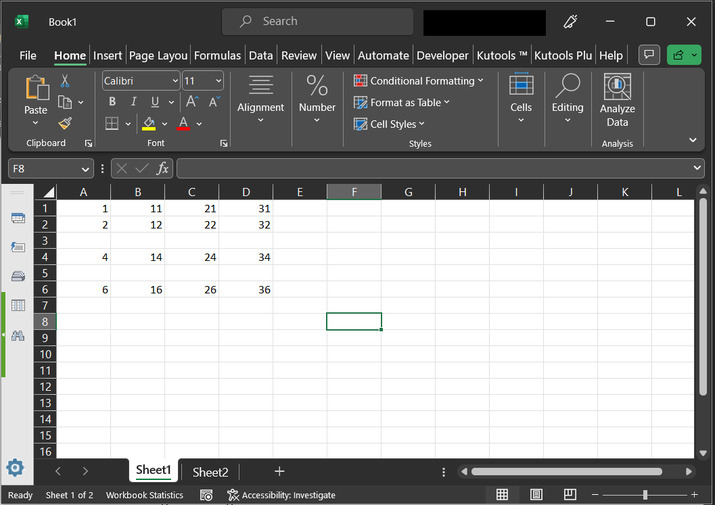
为了理解隐藏空行的过程,请参考下图。在下图所示的 Excel 工作表中,我们将在几个单元格中输入记录值,并将第 3 行和第 5 行的数据清空。
步骤 2
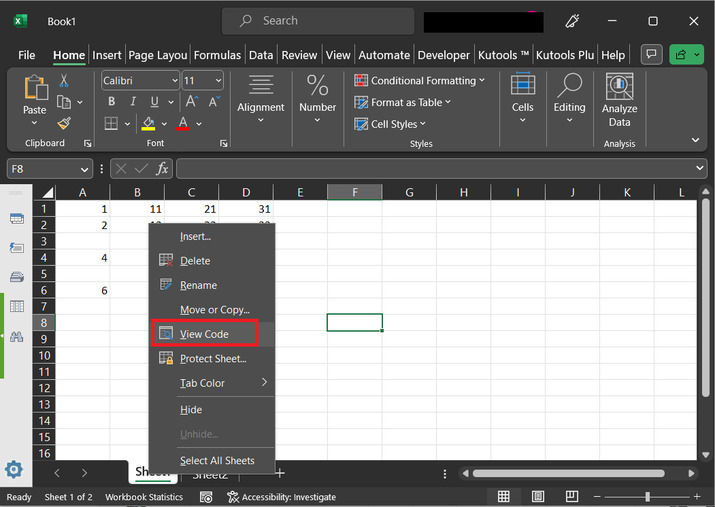
在打开的工作表中,右键单击工作表 1,平铺并选择"查看代码"选项。请参考下图:
步骤 3
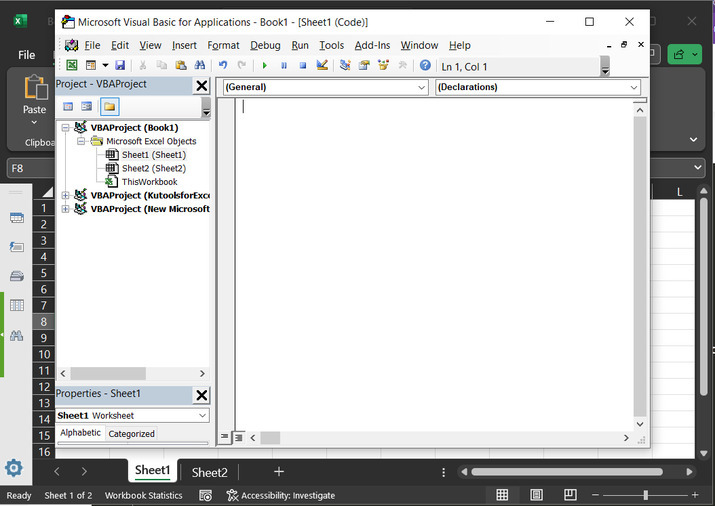
上述步骤将打开一个新对话框,"Microsoft Visual Basic for Applications"。此对话框包含一个空白区域。在提供的区域中输入代码。
步骤 4
点击上方空白区域,然后输入以下代码:
' 定义函数头
Sub Worksheet_bl()
    ' declare required variables
    Dim g1 As Range
    Dim cell_x As Range
    Dim m As String
    Dim t As Boolean
    Dim I As Long
    ' if any error happen
    ' continue next statement
    On Error Resume Next
    ' acess address
    m = Application.ActiveWindow.RangeSelection.Address
    ' set range for applications
    Set g1 = Application.InputBox("Range to be selected", "Required range", m, , , , , 8)
    Set g1 = Application.Intersect(rang_x, ActiveSheet.UsedRange)
    ' if range is not provided
    If g1 Is Nothing Then Exit Sub
        If g1.Areas.Count < 1 Then
            ' then display message
            MsgBox "Error", , "Kutools"
            ' exit method definition
            Exit Sub
            ' end of if block
            End If
            ' set variable value
            t = Application.ScreenUpdating
            ' set updating to false
            Application.ScreenUpdating = False
            ' use for each loop expression
            For l = 1 To g1.Rows.Count
                ' hidden value
                g1.Rows(l).EntireRow.Hidden = (Application.CountA(g1.Rows(l)) = 0)
            ' next keyword
            Next
            Application.ScreenUpdating = t
' end of method definition
End Sub
请正确缩进代码以避免任何错误。
步骤 5
正确缩进代码后,点击工具栏上的"运行"按钮。要获取正确的引用,请点击下方突出显示的"运行"按钮:

步骤 6
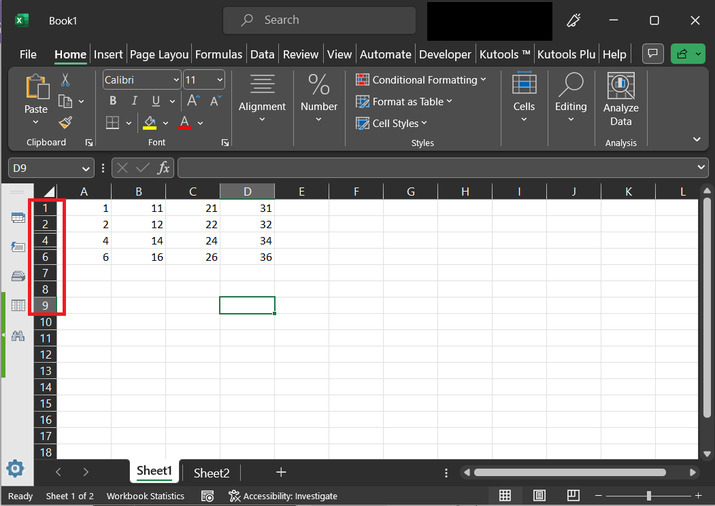
请考虑下方突出显示的行号。从那里用户将看到几行已自动折叠。更具体地说,第三行和第五行被折叠了,因为这两行都是空的。
示例 2:使用 kutools 隐藏空白行。
步骤 1
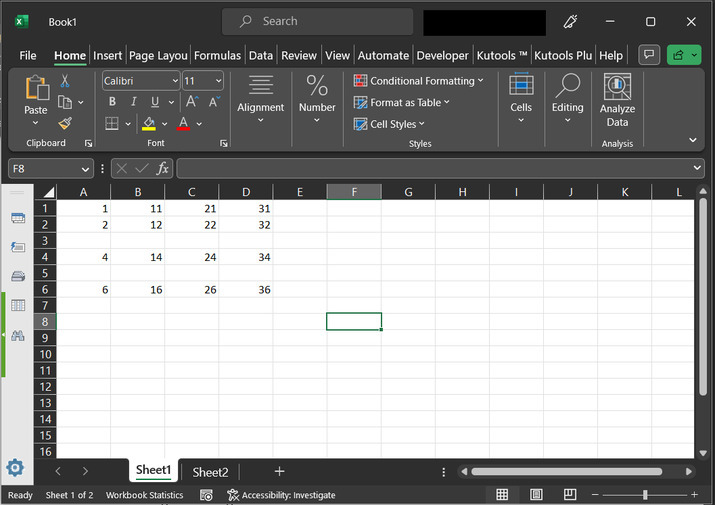
为了了解隐藏空白行的过程,请参考下图。这里,也使用同一张 Excel 工作表。为了更准确地理解,假设提供的 Excel 工作表将在几个单元格中输入记录值,并将第 3 行和第 5 行清空。
步骤 2
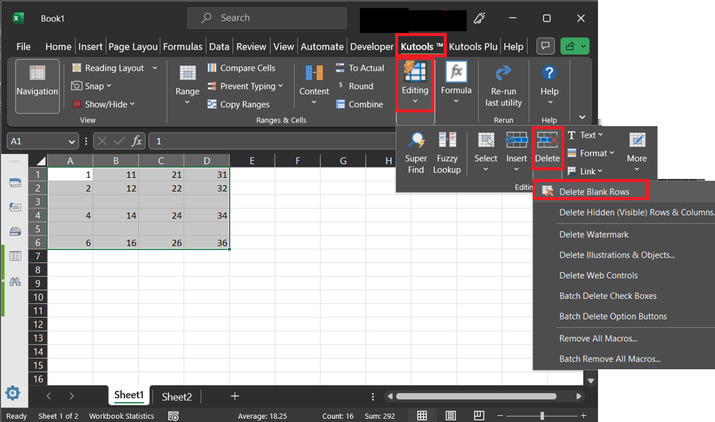
打开"Kutools"选项卡,然后转到"编辑"部分。在编辑部分下,选择"删除"选项。然后选择"删除空白行"选项。请参考下图:
步骤 3
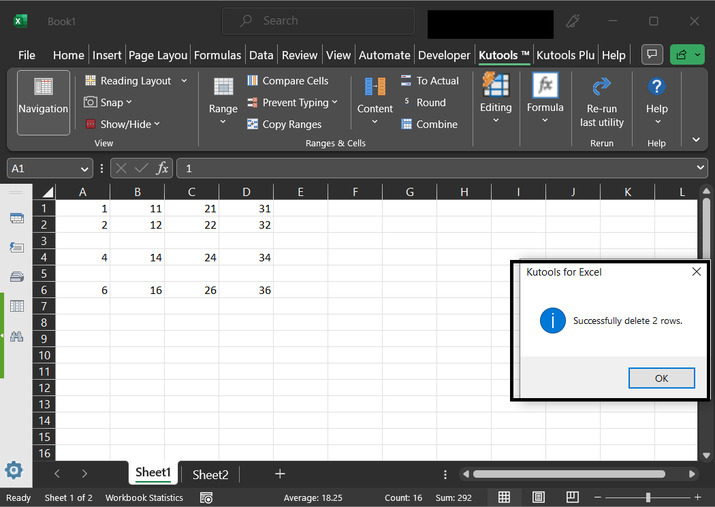
完成上述步骤后,系统将弹出"Kutools for Excel"对话框,如下图所示。点击"确定"按钮。
步骤 4
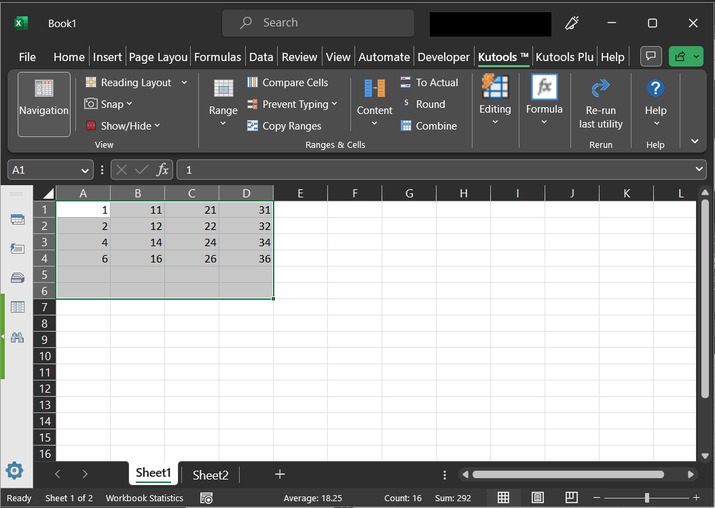
此操作将删除所有包含空值的行。请参考下图以获得正确的参考:
结论
本文简要介绍了两种常见且简单的方法来完成相同的任务。本文对于想要学习如何打印不带空行的工作表的初学者非常有用。打印时删除空行可以确保数据准确无误。删除空白记录可以让用户从工作表中移除多余的空间。但是,由于移除了多余的空间,数据可能会变得不一致。
相关文章
有用资源
excel 参考教程 - 该教程包含有关 excel 的更多信息:https://www.cainiaomax.com/excel/

